Win10系统ISO文件怎么样打开 虚拟光驱如何使用

 时间:2026-02-12 22:39:27

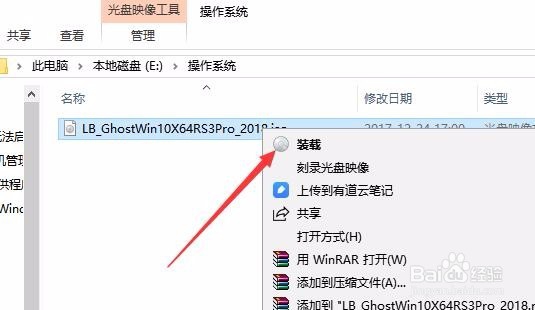
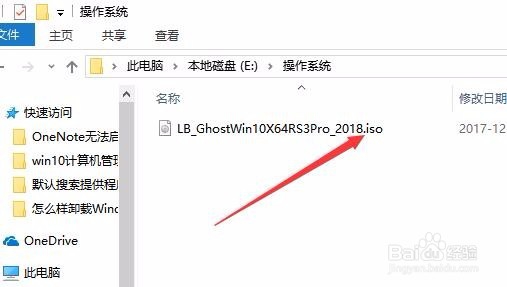
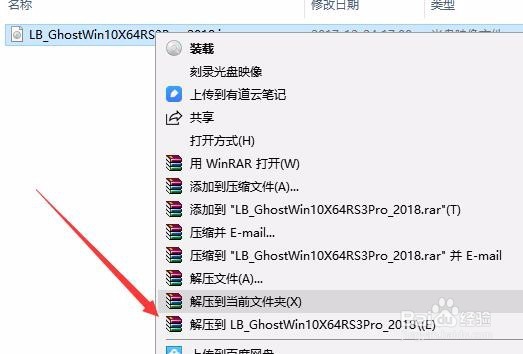
1、在Windows10系统下打开文件资源管理器,找到下载的ISO文件。
Win10系统ISO文件怎么样打开 虚拟光驱如何使用

2、右键点击ISO文件,然后点击右键菜单中的“装载”菜单项。

Win10系统ISO文件怎么样打开 虚拟光驱如何使用

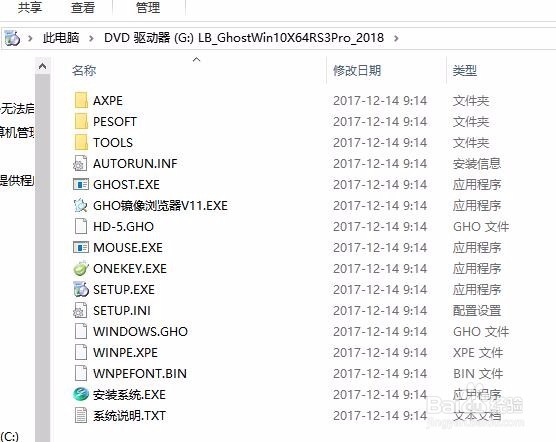
3、这时就会在文件资源管理器窗口,可以直接打开ISO文件了,可以直接对里面的文件进行操作。
Win10系统ISO文件怎么样打开 虚拟光驱如何使用

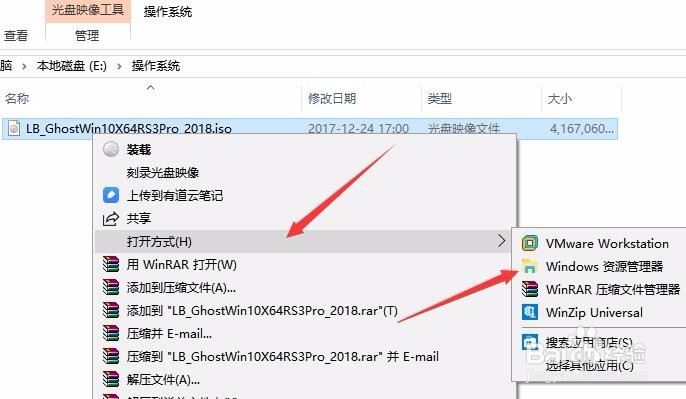
4、或者我们右键点击ISO文件,然后依次点击右键菜单中的“打开方式/Windows资源管理器”菜单项。这样就可以直接使用资源管理器打开ISO文件
Win10系统ISO文件怎么样打开 虚拟光驱如何使用

5、另外我们也可以使用解压软件来解压ISO文件,解压后就可以更方便的直接使用了。
Win10系统ISO文件怎么样打开 虚拟光驱如何使用

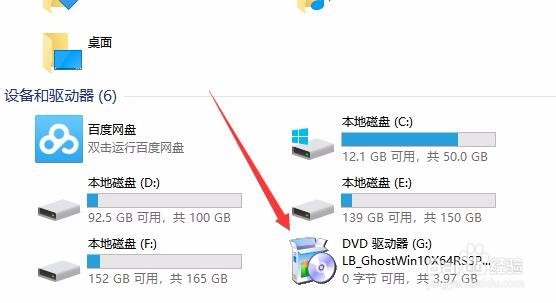
6、我们打开此电脑窗口,可以看到ISO文件已自动在虚拟光驱中,可以像使用光盘一下来对ISO文件操作。
Win10系统ISO文件怎么样打开 虚拟光驱如何使用

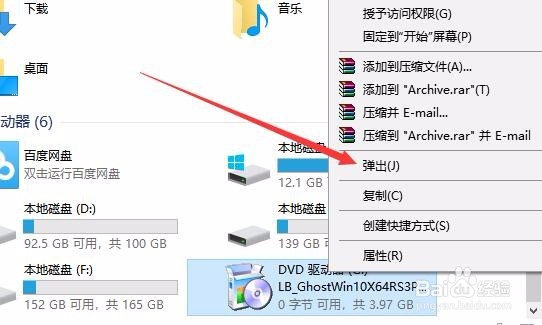
7、如果不使用ISO文件了,可以右键点击虚拟光驱,在弹了菜单中选择“弹出”菜单项,这样就会直接关闭虚拟光驱了。
Win10系统ISO文件怎么样打开 虚拟光驱如何使用

  • 360游戏大厅如何限制最大下载速度
  • 电脑CPU过热会导致什么现象?
  • archlinux安装教程
  • 怎样解决win10磁盘占用100%的问题
  • 破坏领主怎么刷生产力
  • 热门搜索
    脚底脱皮是什么原因 什么的色彩 b股是什么意思 什么输入法好用 年糕是什么做的 空调能效比是什么意思 知无不言是什么意思 石墨烯是什么 12306候补是什么意思 什么是心律不齐