可能是:保存的电子版word文档设置的页面大小,大于打印用的纸张大小。
解决方案共8步,如下:
1、打开word,点击“文件”。

2、点击“打印”选项。
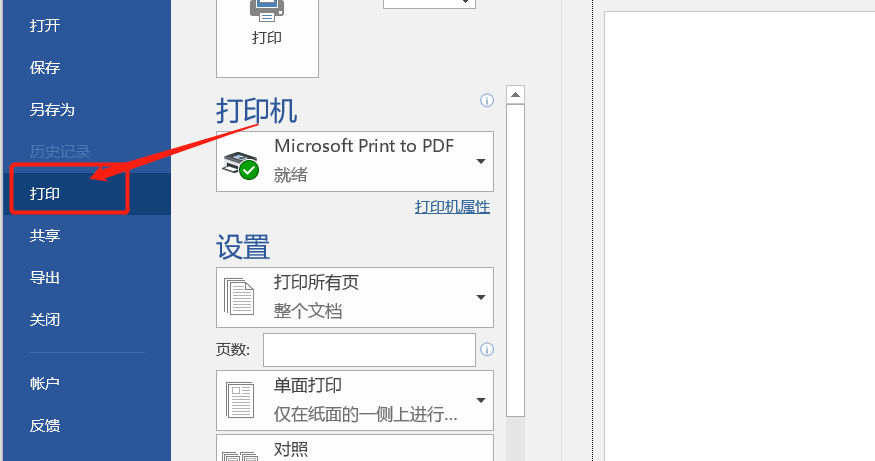
2、鼠标下滑,点击“页面设置”。

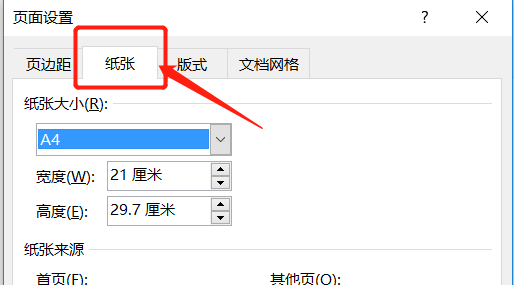
3、切换至“纸张”选项卡。
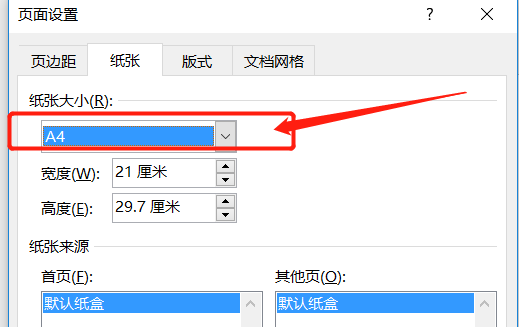
4、设置“纸张”大小为A4。(一般为A4,也可根据所需打印大小重新设置)
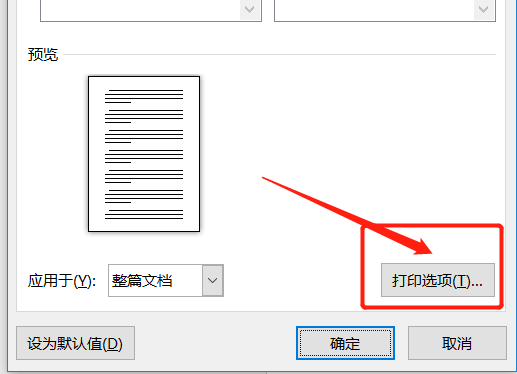
5、鼠标下滑,点击页面下方“打印选项”按钮。
6、选中左侧“高级”选项。
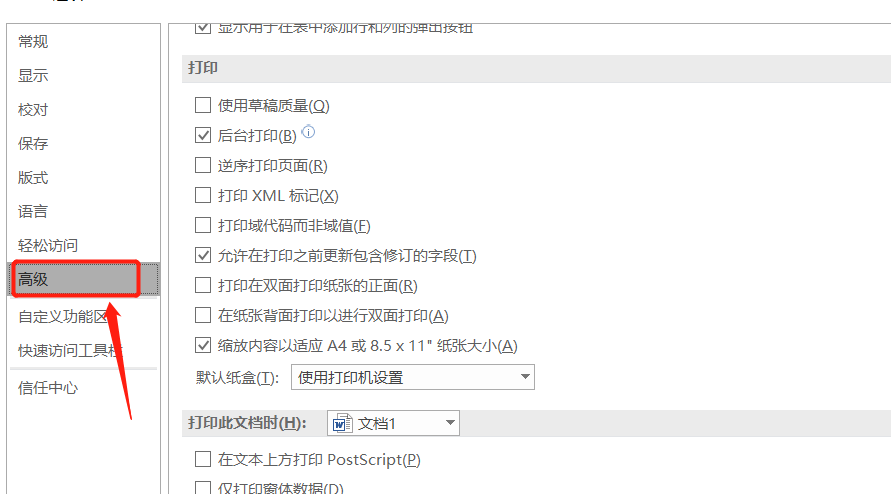
7、鼠标下滑,移动至“打印栏目”,选中“缩放内容……”。

8、重新打印,一般就能解决你的问题。

时间:2026-04-26 03:19:39
可能是:保存的电子版word文档设置的页面大小,大于打印用的纸张大小。
解决方案共8步,如下:
1、打开word,点击“文件”。
2、点击“打印”选项。
2、鼠标下滑,点击“页面设置”。
3、切换至“纸张”选项卡。
4、设置“纸张”大小为A4。(一般为A4,也可根据所需打印大小重新设置)
5、鼠标下滑,点击页面下方“打印选项”按钮。
6、选中左侧“高级”选项。
7、鼠标下滑,移动至“打印栏目”,选中“缩放内容……”。
8、重新打印,一般就能解决你的问题。
