Windows 10资源管理器如何压缩文件

 时间:2024-11-09 02:22:47

1、启动Windows 10操作系统,如图所示。点击任务栏"开始"按钮,弹出开始菜单选择"文件资源管理器"项。

Windows 10资源管理器如何压缩文件

2、如图所示,展开"资源管理器"左侧树形目录。点击"下载"文件夹,拖动鼠标左键选择需压缩的文件。

Windows 10资源管理器如何压缩文件

3、单击鼠标右键,如图所示。弹出快捷菜单,选择"发送到→压缩(zipped)文件夹"项。

Windows 10资源管理器如何压缩文件

4、如图所示,弹出"正在压缩"对话框。绿色进度条显示压缩进度,点击"取消"按钮则取消压缩。

Windows 10资源管理器如何压缩文件

5、压缩完成对话框自动关闭,如图所示。工作区创建对应文件的压缩文件夹,对其重命名或保留默认名称。

Windows 10资源管理器如何压缩文件

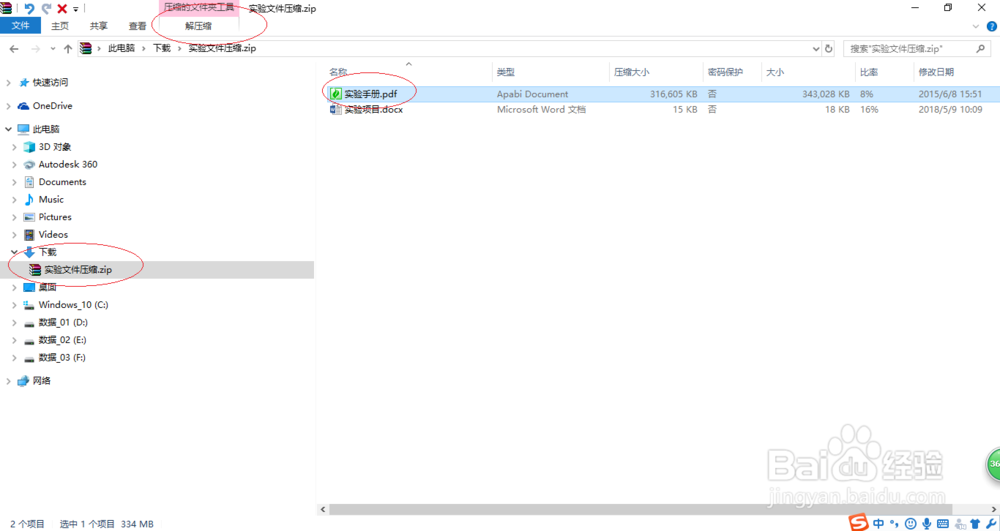
6、如图所示,点击"压缩的文件夹工具→解压缩"标签则解压。本例到此结束,希望对大家能有所帮助。
Windows 10资源管理器如何压缩文件
  • 电脑右键菜单中没有RAR文件压缩选项怎么办
  • 如何压缩文件
  • 多个压缩包怎么解压成一个文件
  • 电脑鼠标点击右键没有解压选项怎么办?
  • 压缩文件打开方式如何更改成资源管理器
  • 热门搜索
    丸美化妆品怎么样 手机忘记密码怎么办 怎么变双眼皮 舌头上有白色的舌苔是怎么回事 怎么设置手机铃声 请病假工资怎么算 日本为什么投降 股票为什么会停牌 鲲怎么读 哺乳期感冒了怎么办