爱剪辑如何添加向上移入淡入淡出和拖尾字幕特效

 时间:2026-04-24 15:25:38

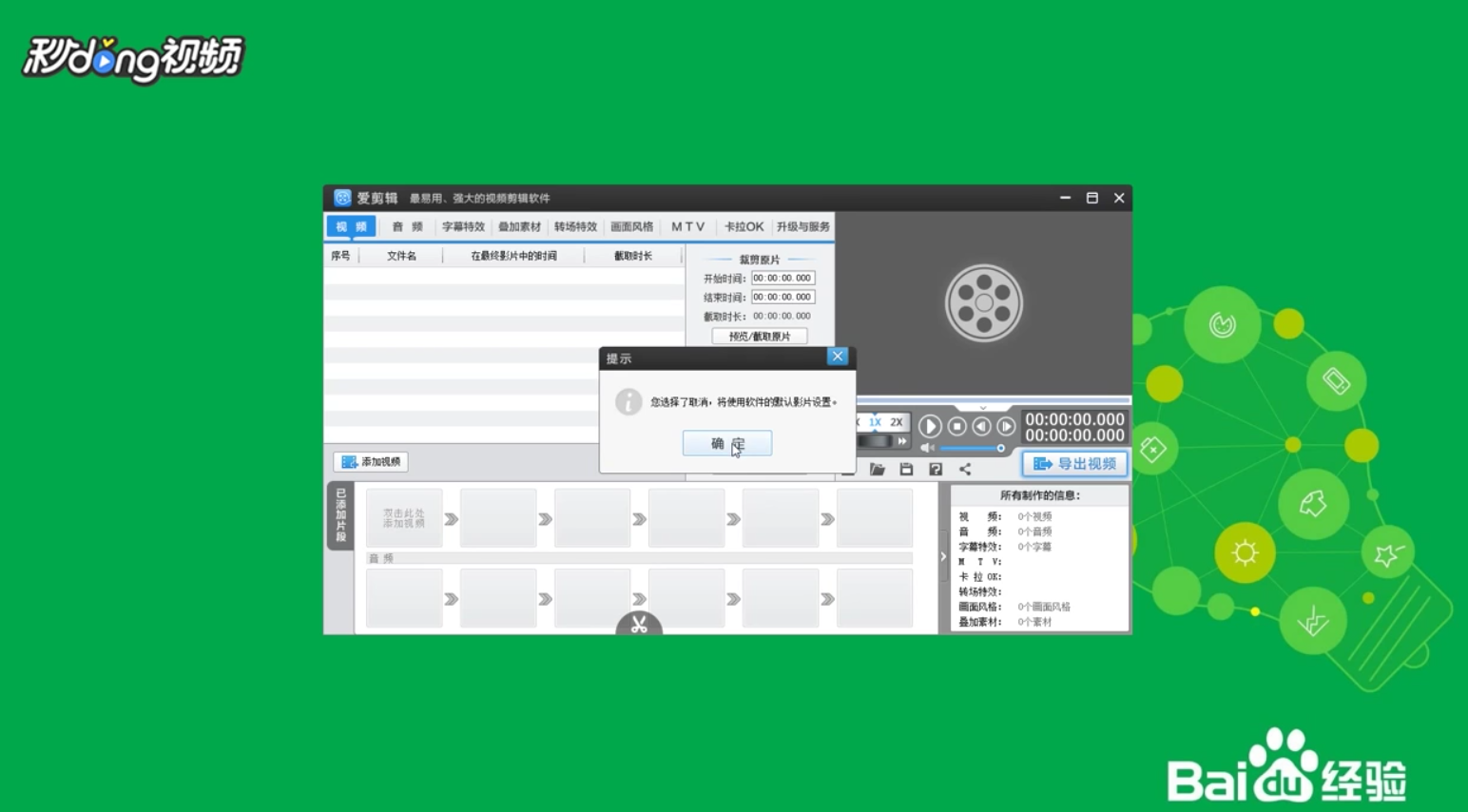
1、首先打开爱剪辑,在弹出的“新建”提示框内点击“取消”,在“选择默认影片设置”提示框内点击“确定”。
爱剪辑如何添加向上移入淡入淡出和拖尾字幕特效

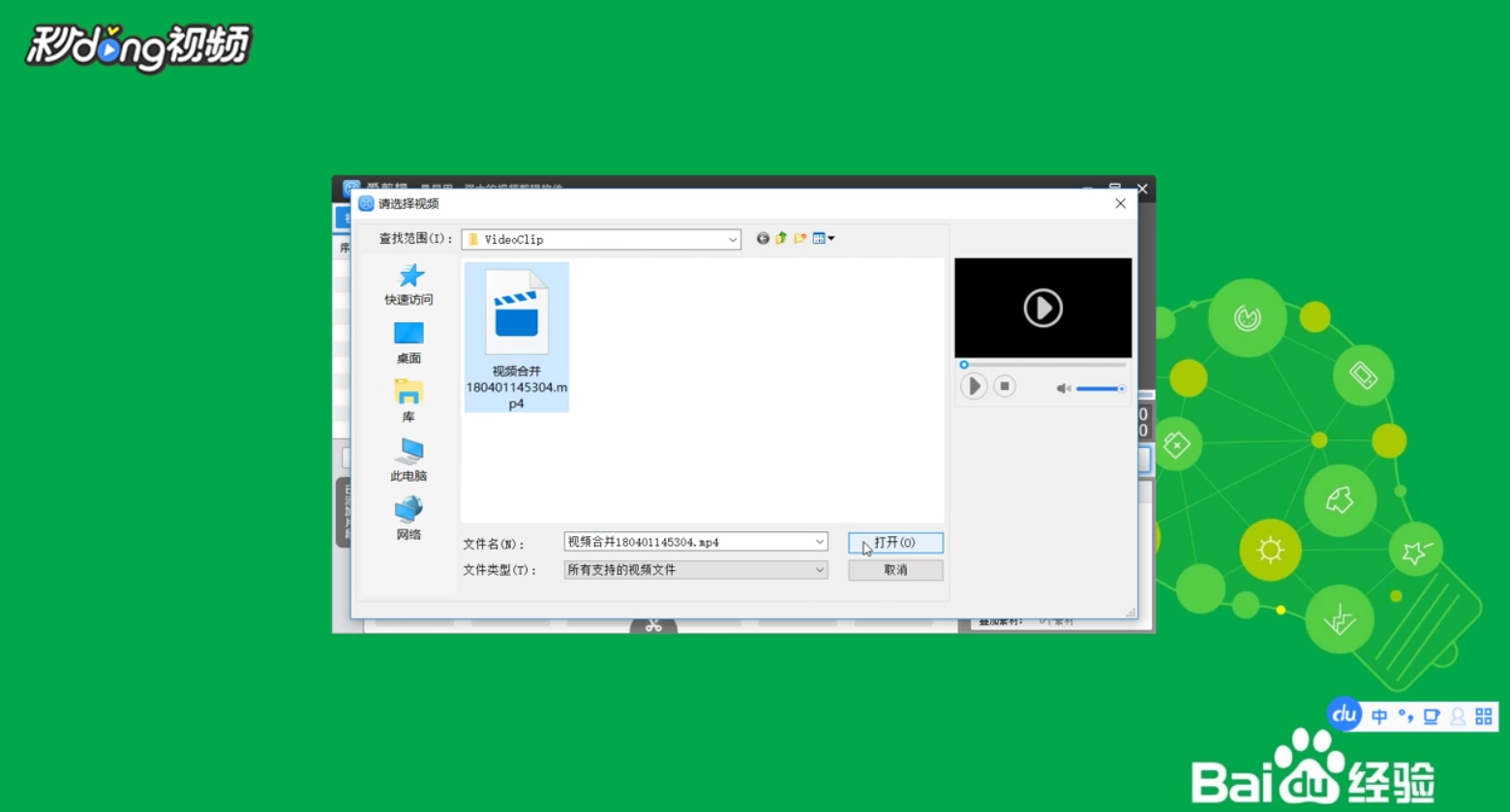
2、然后单击“添加视频”按钮,选中要添加的视频,点击“打开”。

爱剪辑如何添加向上移入淡入淡出和拖尾字幕特效

3、在弹出的“预览/截取”界面中设置开始时间和结束时间,左键单击“确定”视频添加完成。

爱剪辑如何添加向上移入淡入淡出和拖尾字幕特效

4、点击“字幕特效”按钮,左键单击左侧“出现特效”,找到“常用滚动类”。

爱剪辑如何添加向上移入淡入淡出和拖尾字幕特效

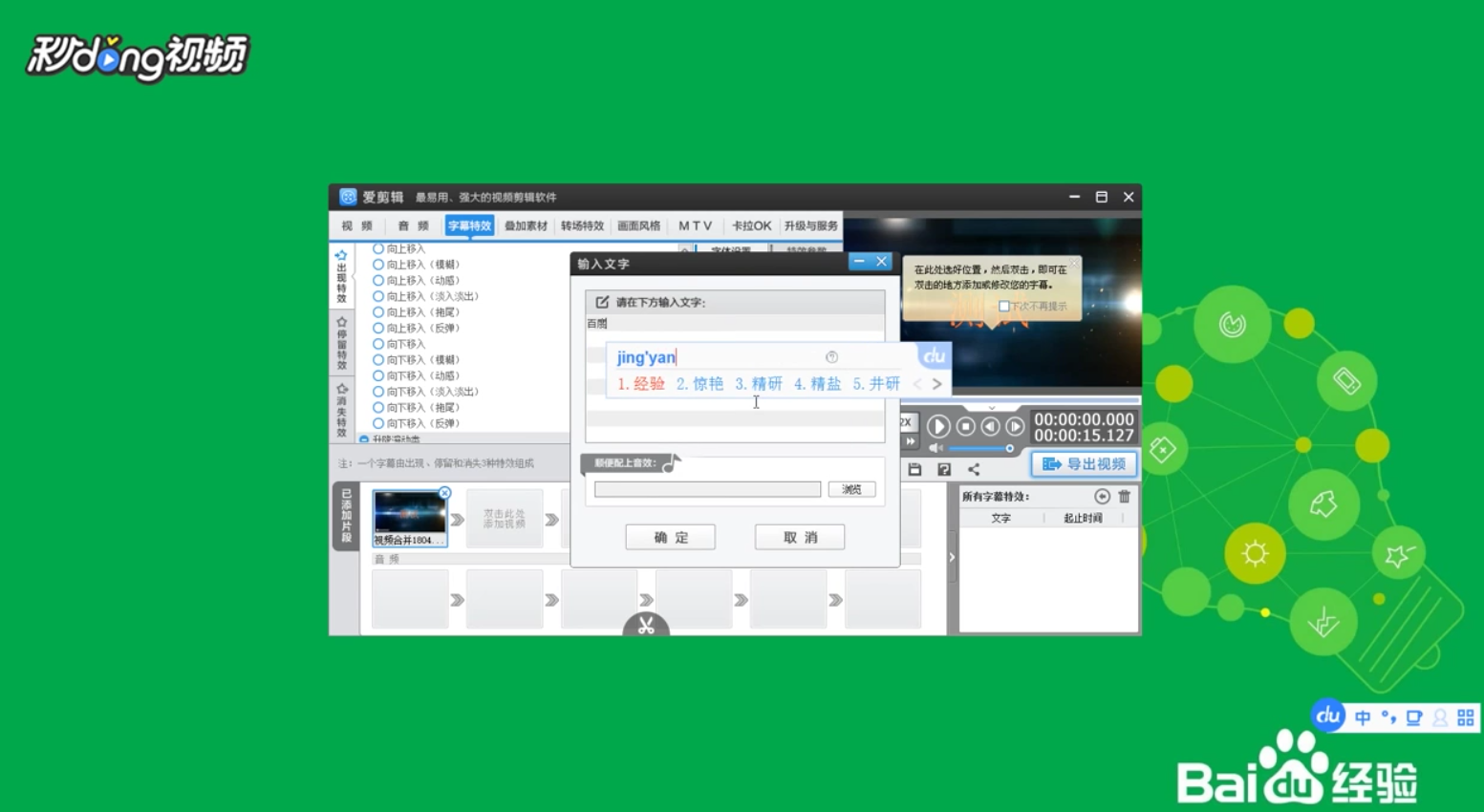
5、双击预览窗口添加字幕,这里输入“百度经验”。

爱剪辑如何添加向上移入淡入淡出和拖尾字幕特效

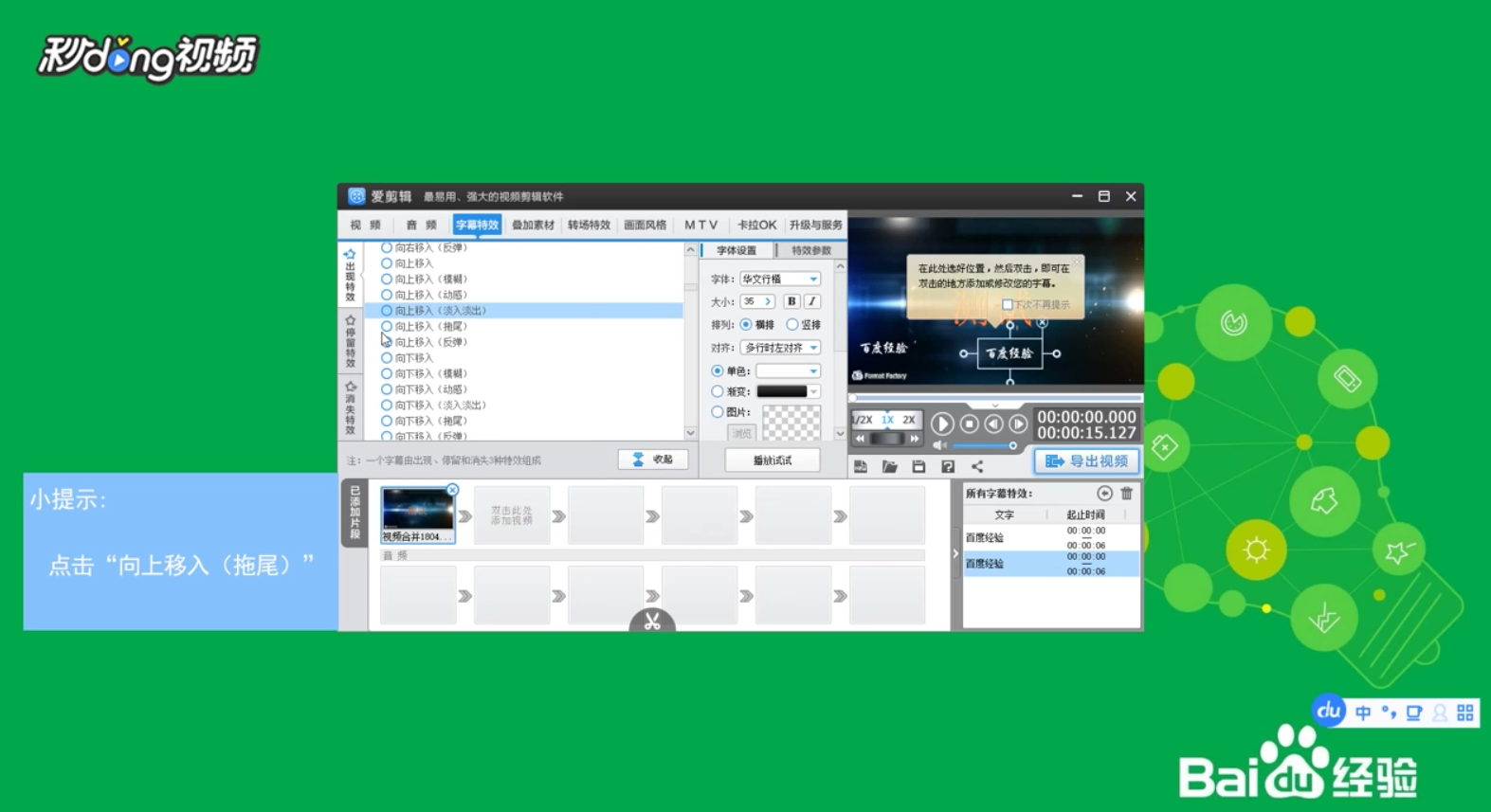
6、双击选择“常用滚动类”列表下的“向上移入(淡入淡出)”按钮。

爱剪辑如何添加向上移入淡入淡出和拖尾字幕特效

7、再次双击预览窗口添加字幕,点击勾选“向上移入(拖尾)”按钮即可。

爱剪辑如何添加向上移入淡入淡出和拖尾字幕特效

  • 怎样打开aep格式的文件?
  • 视频制作软件AE教程:[1]快速制作简短片头
  • Adobe After Effects如何制作片头logo动画(1)
  • 如何用premiere将视频转为gif动图
  • AE怎么套用下载完的模板
  • 热门搜索
    爱眼知识 细胞的作用 染头发什么颜色好看 大班育儿知识 霉菌性阴炎用什么药好得快 环保知识竞赛题目 给领导送礼送什么 牛仔裙配什么上衣 知识库系统 册那什么意思