1、新建合成 取名文字路径动画 点击确定


2、选择工具栏文字工具 在预览窗口点击输入文字


3、选中文字图层 点击工具栏钢笔工具 给文字层添加路径


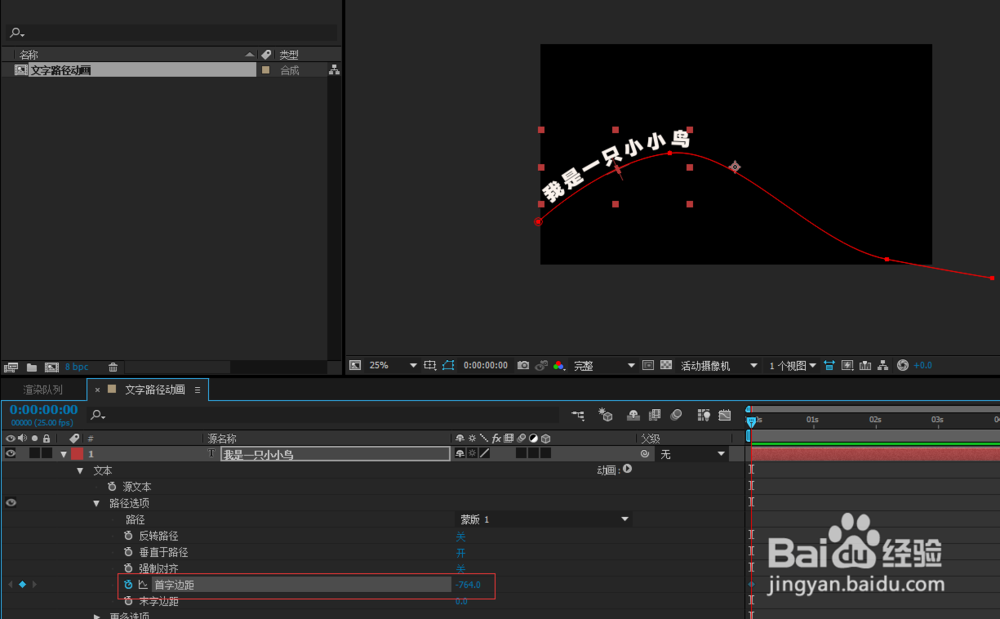
4、选择文字图层点击三角标志 依次展开 文本—路径 选择路径为蒙版1 就是刚才绘制的路径,然后会在预览窗口看到文字已经依附到了路径上


5、点击首字边距改变数值点击秒表添加关键帧 然后移动时间线到3秒在次改变首字边距数值添加关键帧 一个文字路径动画就做好了

时间:2026-04-30 16:44:38
1、新建合成 取名文字路径动画 点击确定
2、选择工具栏文字工具 在预览窗口点击输入文字
3、选中文字图层 点击工具栏钢笔工具 给文字层添加路径
4、选择文字图层点击三角标志 依次展开 文本—路径 选择路径为蒙版1 就是刚才绘制的路径,然后会在预览窗口看到文字已经依附到了路径上
5、点击首字边距改变数值点击秒表添加关键帧 然后移动时间线到3秒在次改变首字边距数值添加关键帧 一个文字路径动画就做好了
