在Excel中如何对数据进行自动筛选

 时间:2026-05-02 16:56:58

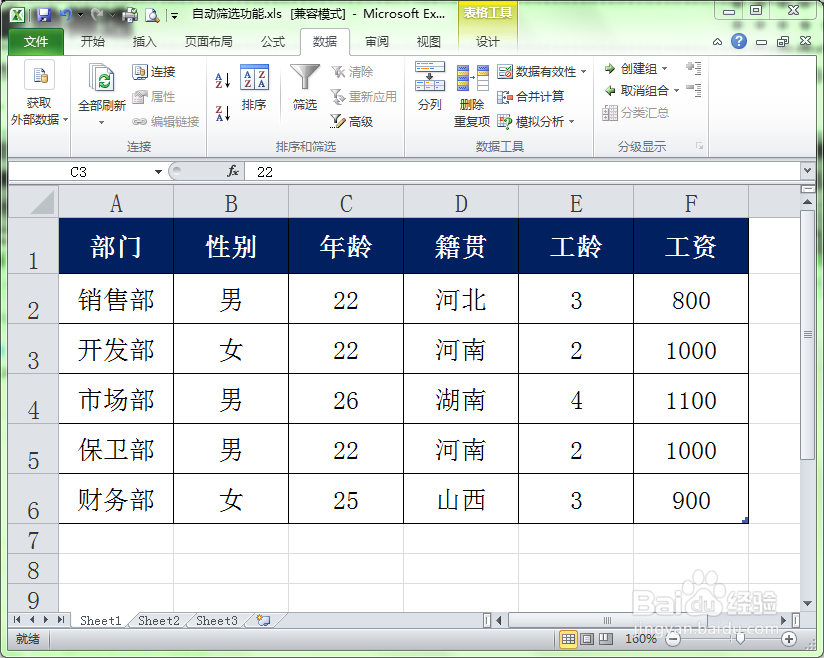
1、首先把鼠标定位在数据区域内的任意单元格内。这一步非常重要,一定要定位在数据区域内。
在Excel中如何对数据进行自动筛选

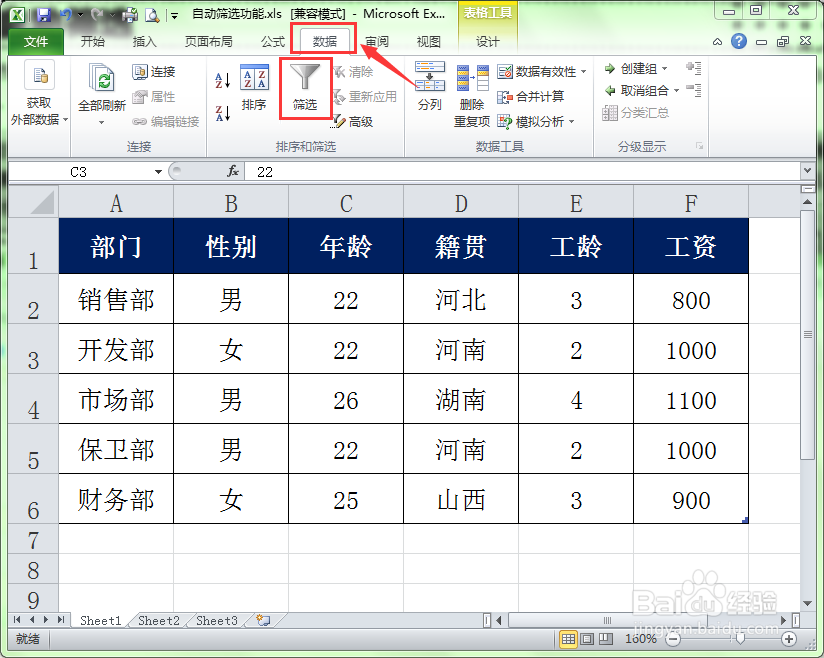
2、单击“数据”菜单选项卡,在工具栏中单击“筛选”按钮,此时表格中的每一列的列表头单元格的右下角会出现一个三角形。
在Excel中如何对数据进行自动筛选

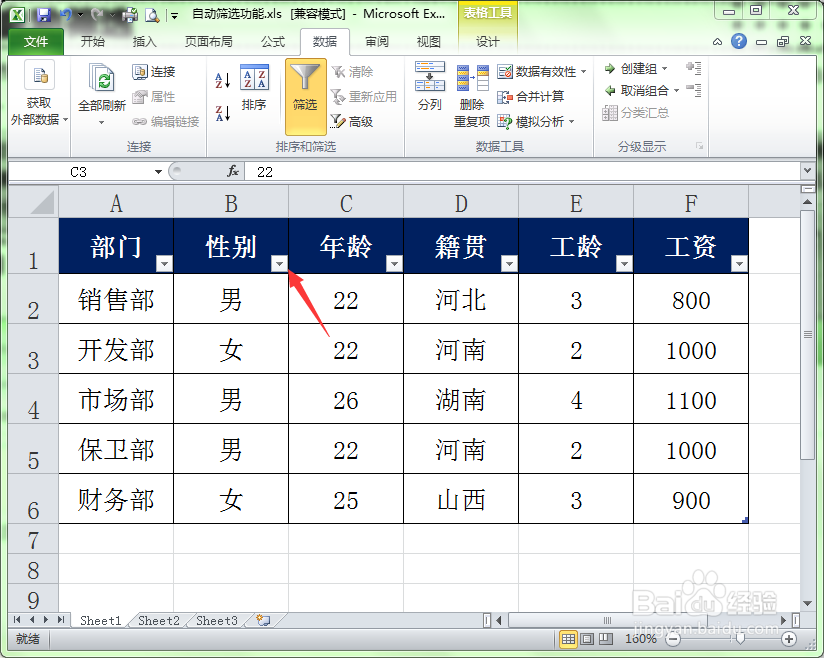
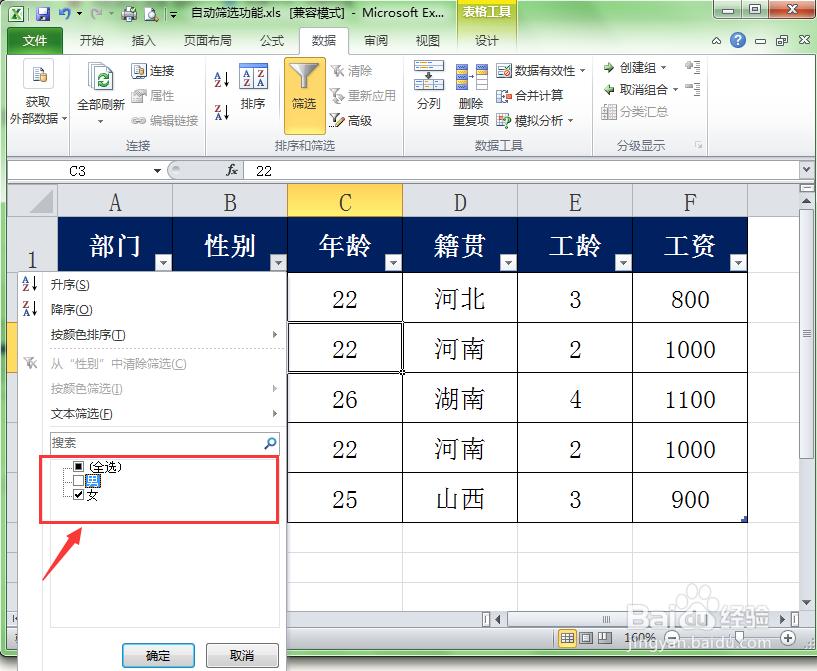
3、确定要进行自动筛选的数据。假如我们现在只需要查看表格中女职工的数据,所以单击“性别”单元格右下角的三角形。
在Excel中如何对数据进行自动筛选

4、在弹出的下拉列表中将“男”选项前的勾去掉,只保留“女”的选项。单击确定按钮。
在Excel中如何对数据进行自动筛选

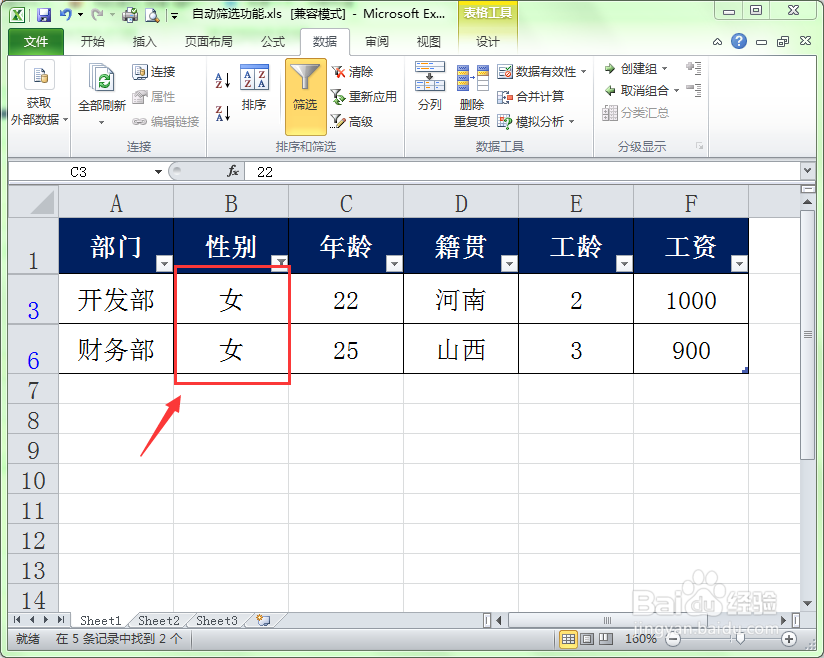
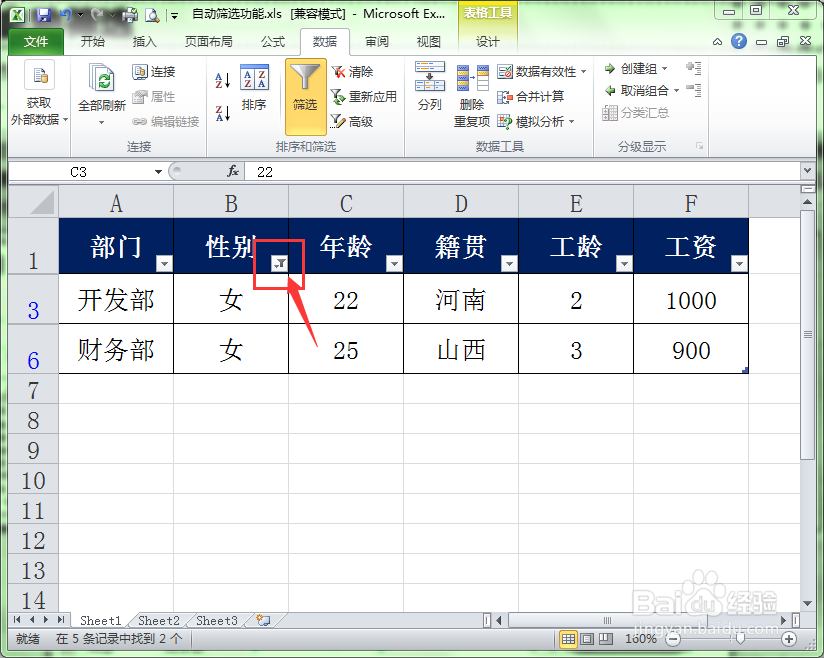
5、此时表格就只显示性别为“女”的相关数据。

在Excel中如何对数据进行自动筛选

6、当对某列数据进行了筛选后,在列表头右下角会显示一个“筛选”图标,表示现在正在对此列数据进行筛选。
在Excel中如何对数据进行自动筛选

  • excel怎么命名工作表
  • Excel如何给工作表命名
  • 怎么做三维簇状柱状图
  • excel底纹图案如何设置6.25%灰色?
  • 数据清单的内容进行筛选
  • 热门搜索
    翁源旅游景点大全 月经期可以吃巧克力 异地违章扣分怎么处理 赤水旅游攻略 山西运城旅游景点 小儿便秘怎么调理 飞机上可以带酒吗 腰酸背疼怎么办 老年旅游 凉拌萝卜丝