程太太学PS之——移动工具之2-10(2018-12-04)

 时间:2026-02-14 22:53:24

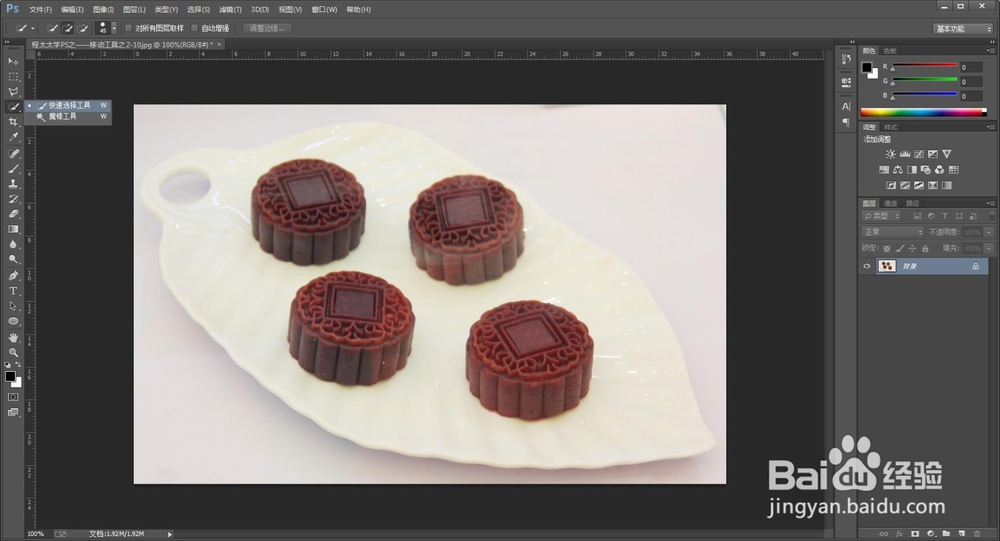
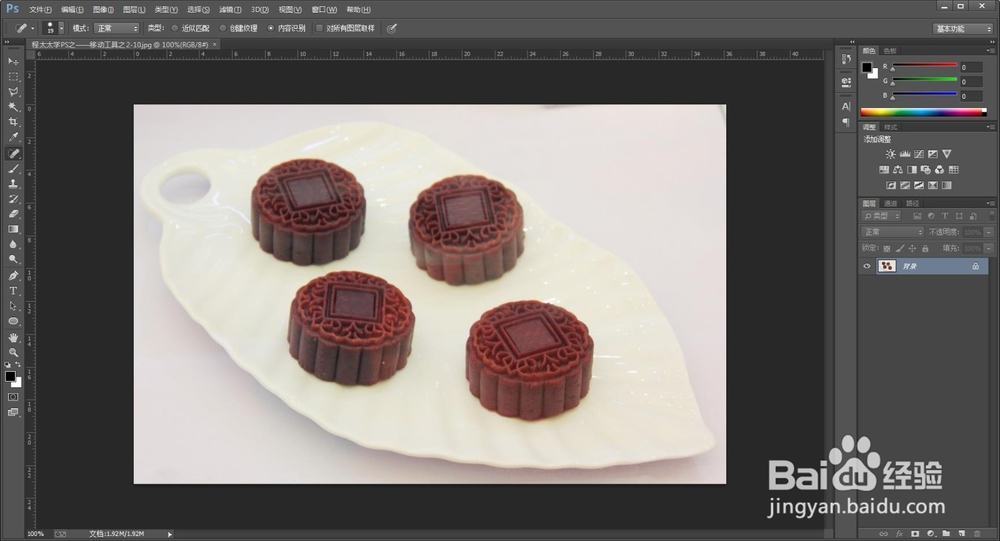
1、打开一张素材图片。

程太太学PS之——移动工具之2-10(2018-12-04)

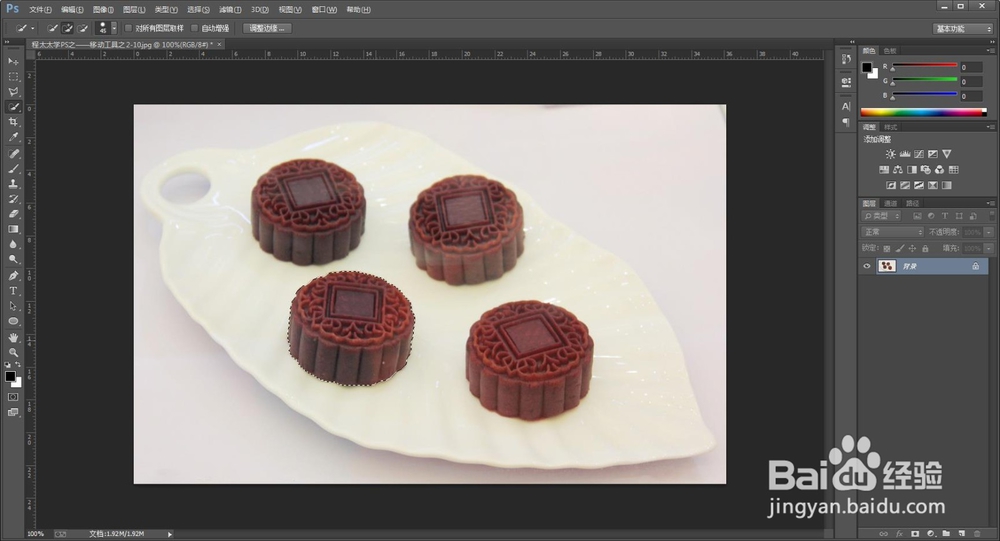
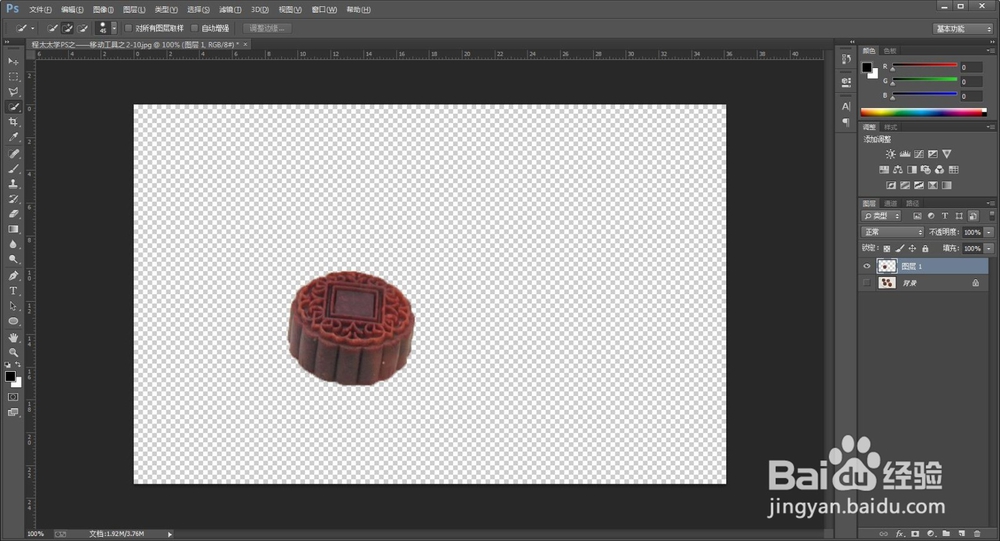
2、用选区工具,将其抠图出来。

这里用了“快速选择工具”。

程太太学PS之——移动工具之2-10(2018-12-04)

程太太学PS之——移动工具之2-10(2018-12-04)

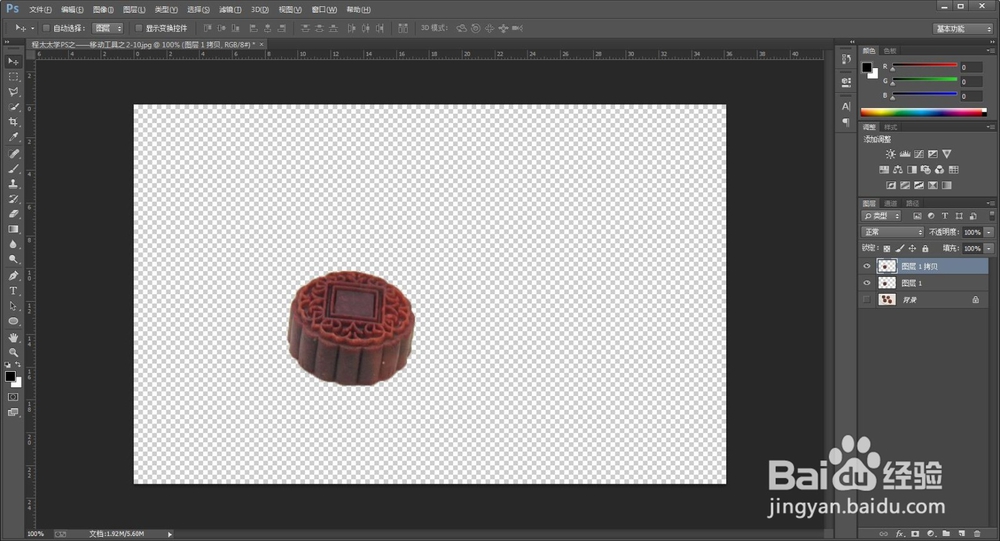
3、按Ctrl+J键, 将选区复制一个出来。

程太太学PS之——移动工具之2-10(2018-12-04)

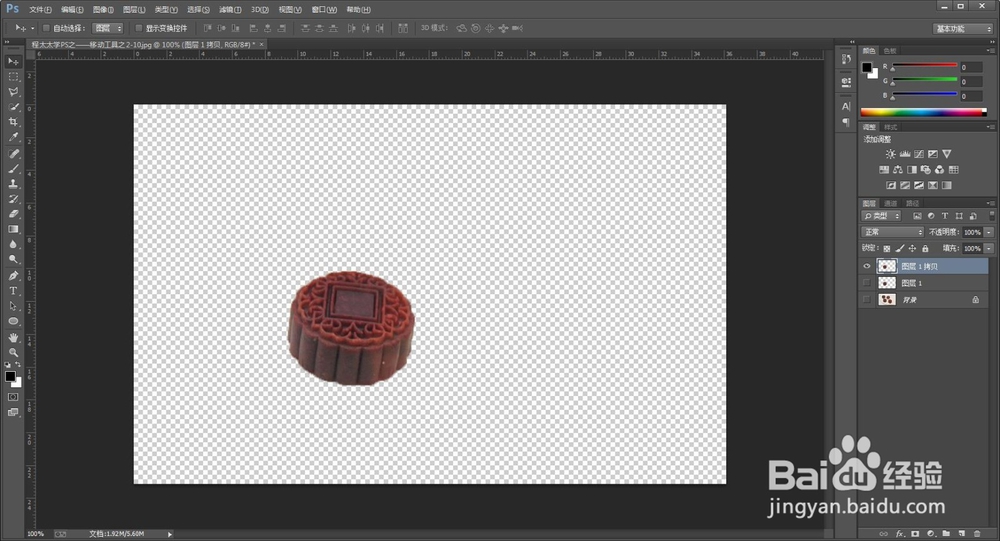
4、将“背景”图层隐藏,再复制一个“图层1”得到“图层1拷贝”,用来做对比。
程太太学PS之——移动工具之2-10(2018-12-04)

程太太学PS之——移动工具之2-10(2018-12-04)

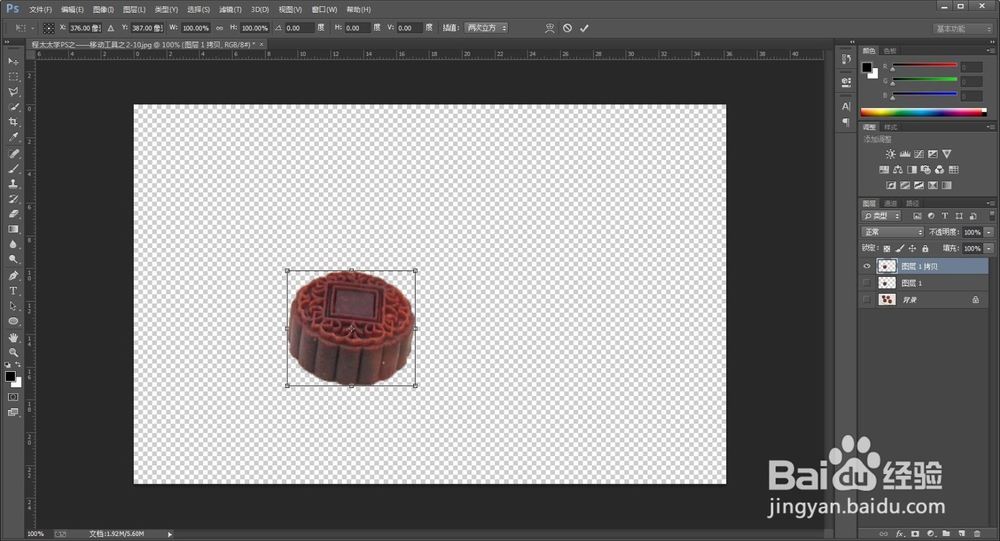
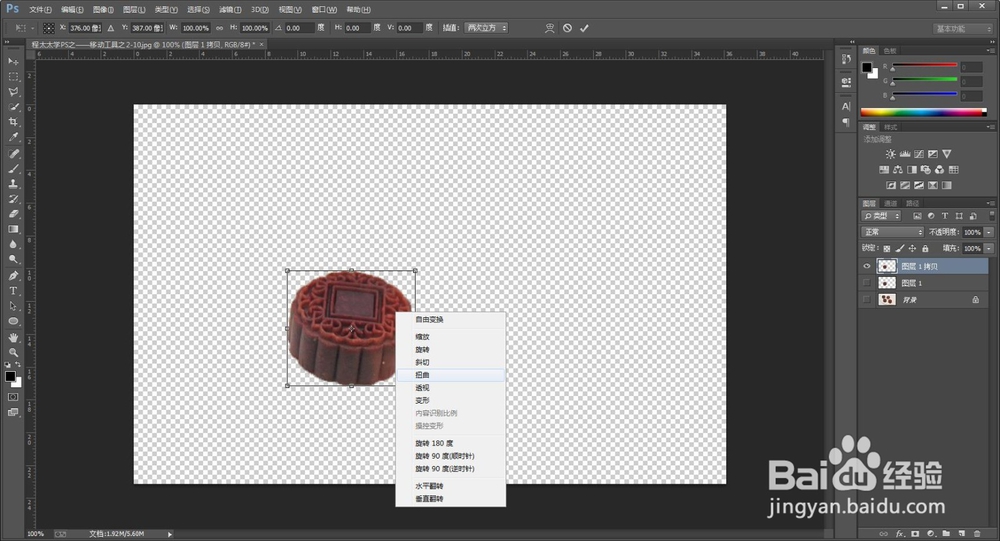
5、将“图层1”隐藏,选择“图层1拷贝”,按Ctrl+T键,调出变换控件,鼠标右键,选择“扭曲”。
程太太学PS之——移动工具之2-10(2018-12-04)

程太太学PS之——移动工具之2-10(2018-12-04)

程太太学PS之——移动工具之2-10(2018-12-04)

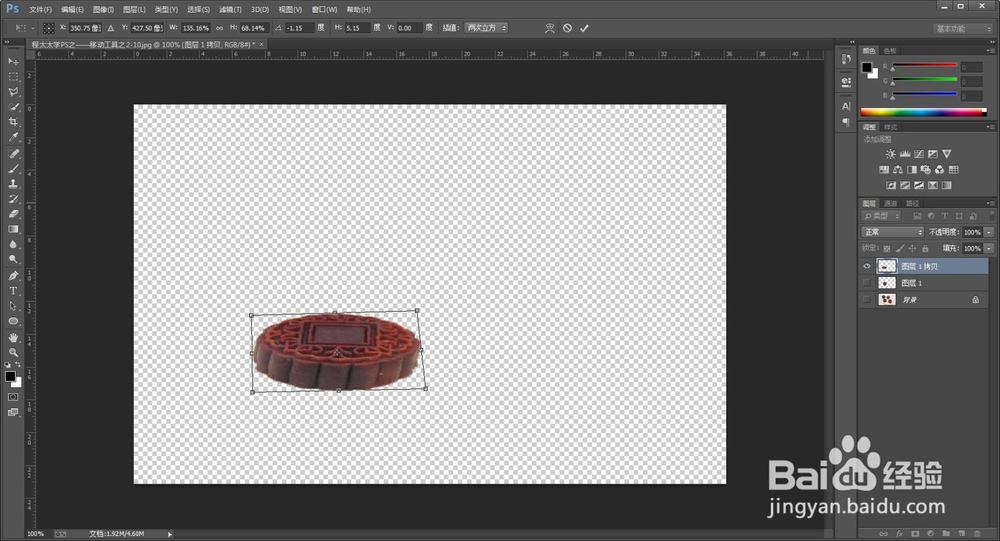
6、然后根据情况,拖拽四个角点,将其拖动到合适。

程太太学PS之——移动工具之2-10(2018-12-04)

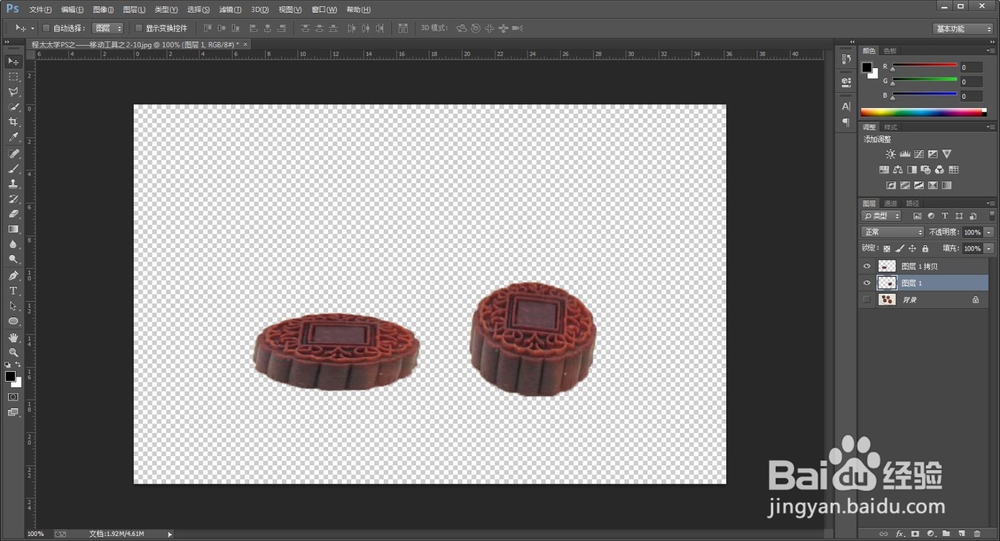
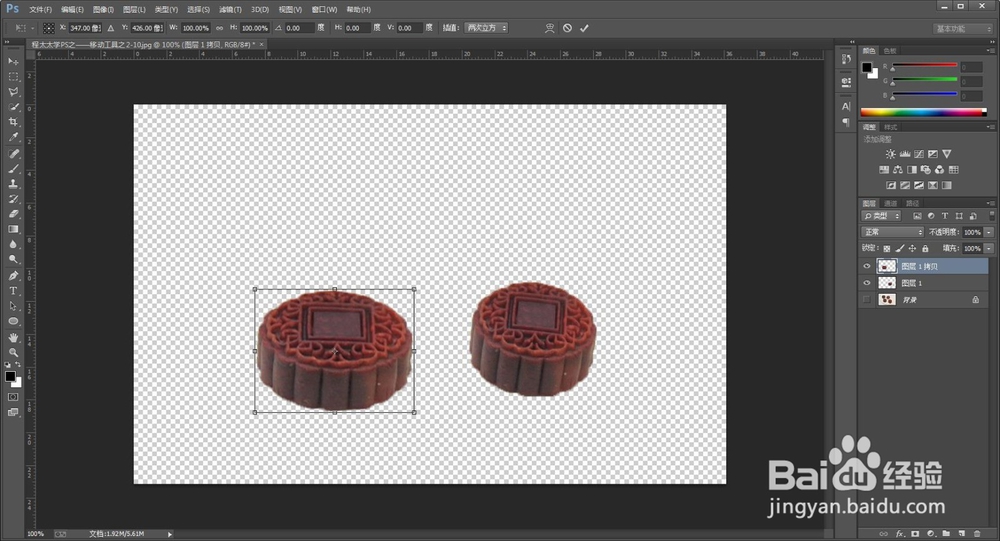
7、将“图层1”取消隐藏,用移动工具移动到右边,用作对比。

程太太学PS之——移动工具之2-10(2018-12-04)

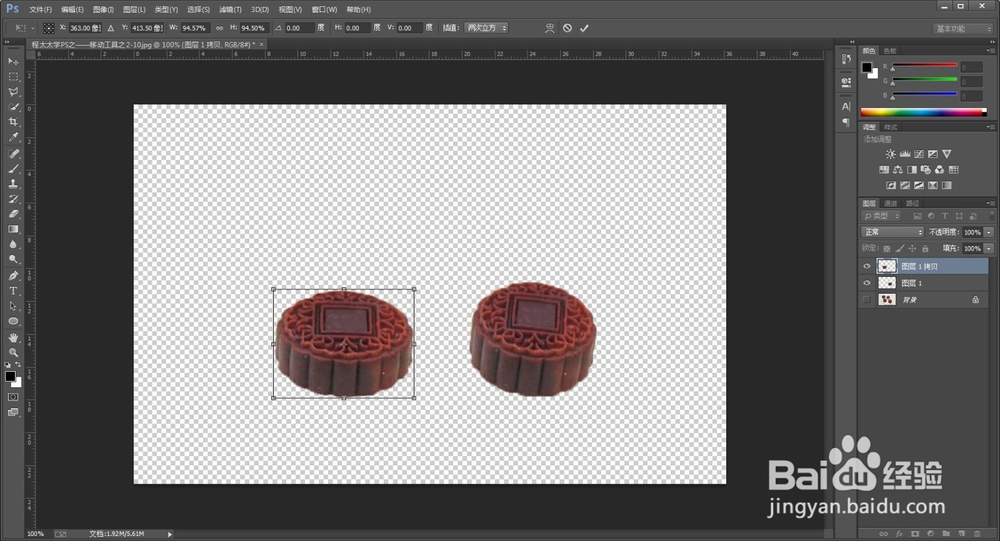
8、再选择“图层1拷贝“,按Ctrl+T键,调出变换控件,鼠标右键,选择“扭曲”,接着调整到合适为止,回车确认。
程太太学PS之——移动工具之2-10(2018-12-04)

9、接着对“图层1拷贝“,按Ctrl+T键,调出变换控件,按住Shift键,将其整体缩小一点点。
程太太学PS之——移动工具之2-10(2018-12-04)

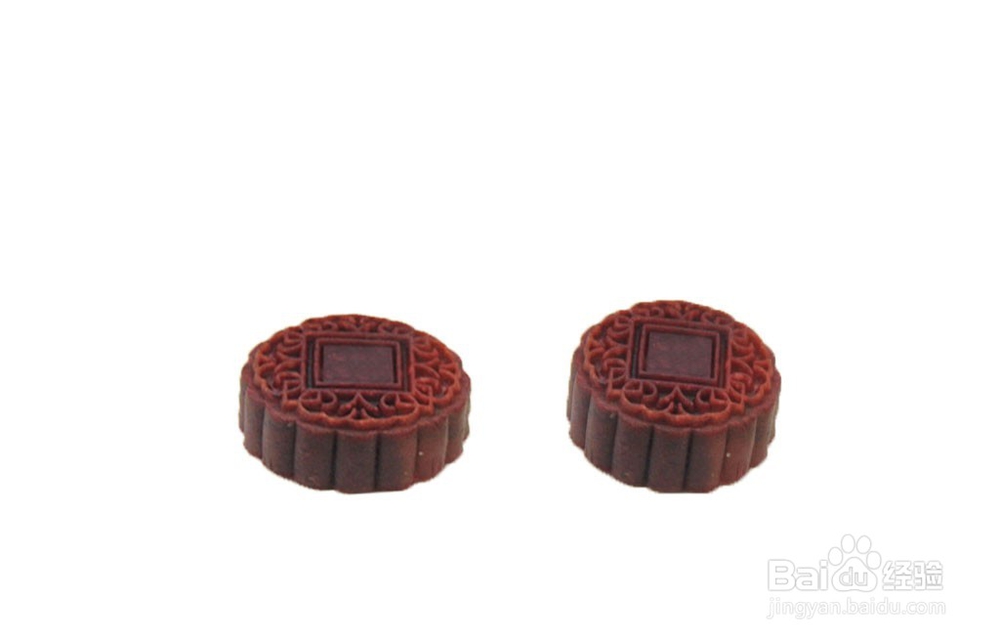
10、另存为JPEG格式的图片效果如图。

程太太学PS之——移动工具之2-10(2018-12-04)

  • 程太太学PS之——移动工具之2-2(2018-11-23)
  • 程太太学PS之——选区工具之4-2(2018-11-23)
  • 程太太学PS之——选区工具之2-1(2018-11-23)
  • 程太太学PS之——选区工具之4-4(2018-11-24)
  • 程太太学PS之——选区工具之3-2(2018-11-23)
  • 热门搜索
    搭配的英文 壶口瀑布简介 经常痛经怎么办 大腿外侧疼怎么回事 宝宝有湿疹怎么办 香港攻略 高中生减肥 开心消消乐攻略 三伏天怎么养生 曲谱怎么看