1、打开之前的文件,单击退出草图。
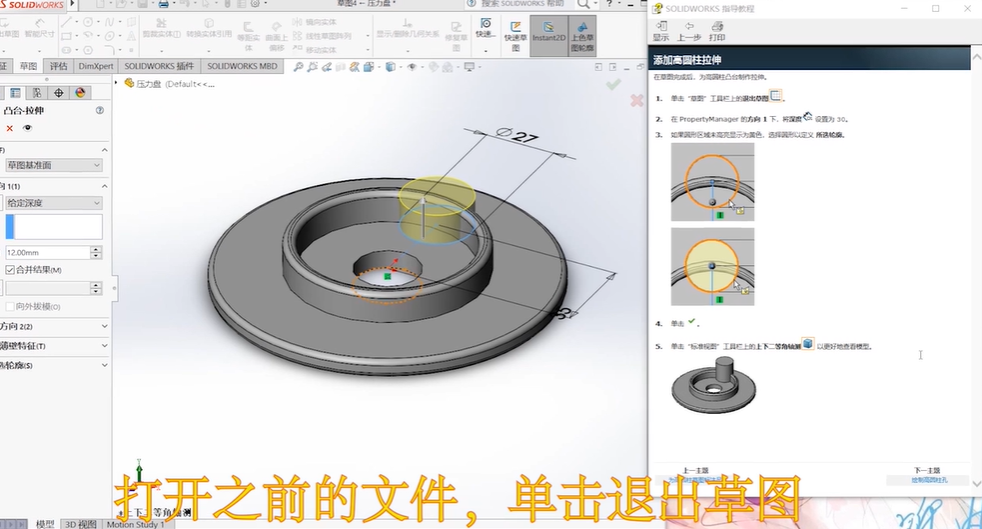
2、在方向1下,将深度设置为30,点击确定。

3、如果圆形区域未高亮显示为黄色,选择圆形以定义所选轮廓,单击特征”工具栏上的拉伸切除。选择高圆柱拉伸的顶面,单击草图工具栏上的圆。

4、进行创建圆,并标记尺寸,退出草图,在方向1下为终止条件选择完全贯穿,确定。

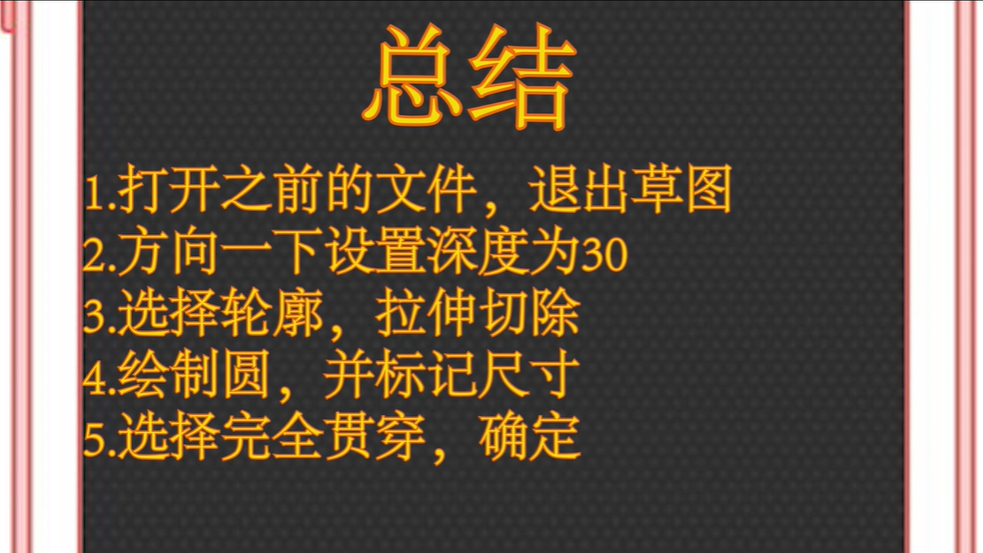
5、总结如下。
时间:2026-04-30 07:35:19
1、打开之前的文件,单击退出草图。
2、在方向1下,将深度设置为30,点击确定。
3、如果圆形区域未高亮显示为黄色,选择圆形以定义所选轮廓,单击特征”工具栏上的拉伸切除。选择高圆柱拉伸的顶面,单击草图工具栏上的圆。
4、进行创建圆,并标记尺寸,退出草图,在方向1下为终止条件选择完全贯穿,确定。
5、总结如下。
