Cisco Webex Meetings如何创建会议

 时间:2024-10-29 22:23:32

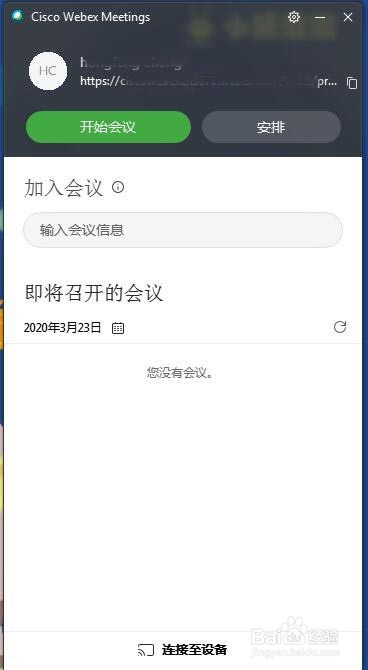
1、默认安装好Cisco Webex Meetings电脑客户端,我们双击打开,如图1
Cisco Webex Meetings如何创建会议

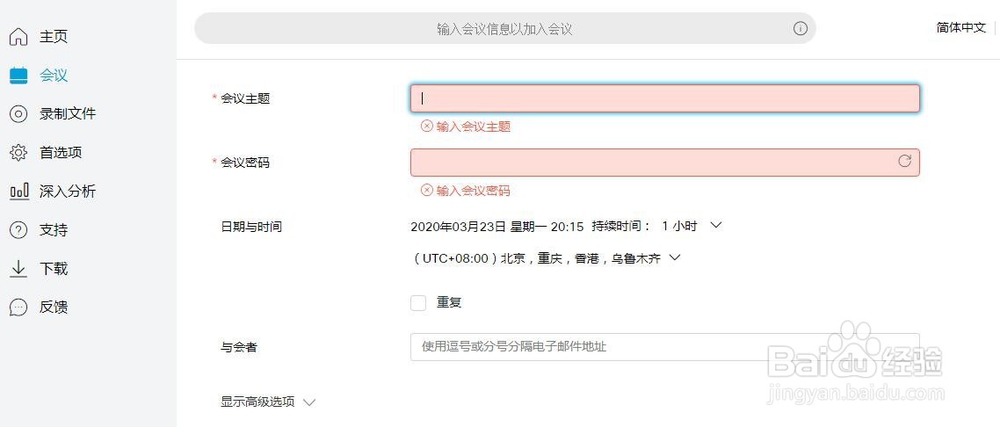
2、点击'安排',进入创建会议主界面,如图2

Cisco Webex Meetings如何创建会议

3、输入会议主题,会议密码,高级选项中,输入会议议程,如图3

Cisco Webex Meetings如何创建会议

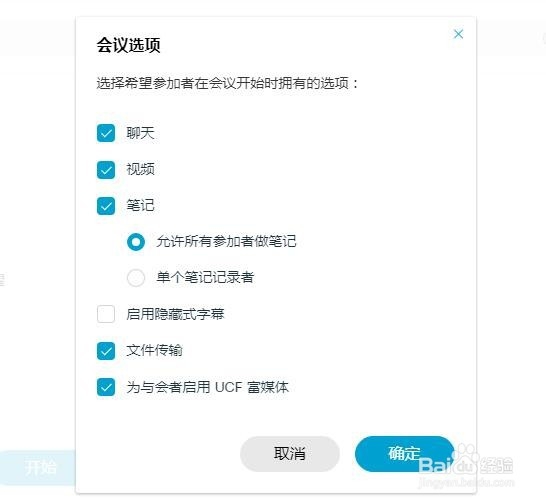
4、点击'会议选项',编辑参会者所拥有的选项,如图4

Cisco Webex Meetings如何创建会议

5、点击'编辑与会者权限',编辑参会者的权限,如图5

Cisco Webex Meetings如何创建会议

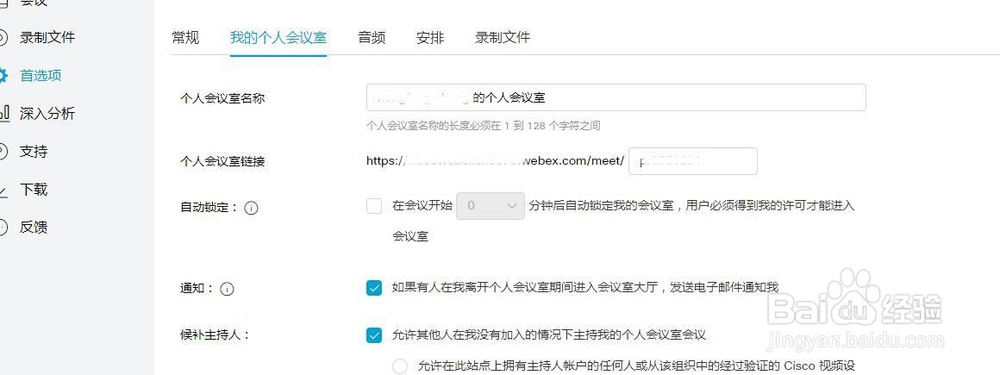
6、点击菜单栏上的'首选项',设置固定的个人信息和权限,如图6

Cisco Webex Meetings如何创建会议

7、设置好之后,我们会议就创建好了,可以把链接发送到参会者中,通知参会人员按时参加会议,至此Cisco Webex Meetings创建视频会议步骤我们就介绍完了,谢谢大家!

  • Outlook备份文件如何导入和合并
  • C#如何显示16 进制文件
  • Beyond Compare如何批量处理差异文件
  • Outlook 收发邮件自动存储本地规则设置
  • windows7 如何找到调出默认摄像头
  • 热门搜索
    孕妇可以吃杏仁 空调扇怎么样 怎么看湖南卫视直播 怎么让男友硬 广西 旅游 成都周边旅游景点 宁夏旅游攻略 读卡器怎么用图解 微店怎么开通 老中医化妆品怎么样