EXCEL运用LEFT及FIND由产品描述提取客户所在地

 时间:2026-02-12 07:16:30

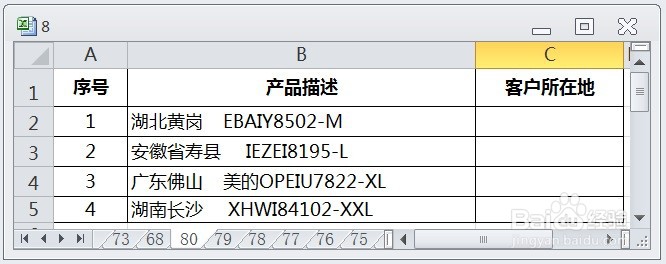
1、在EXCEL中,打开【8.XLSX】后,如下图所示。
EXCEL运用LEFT及FIND由产品描述提取客户所在地

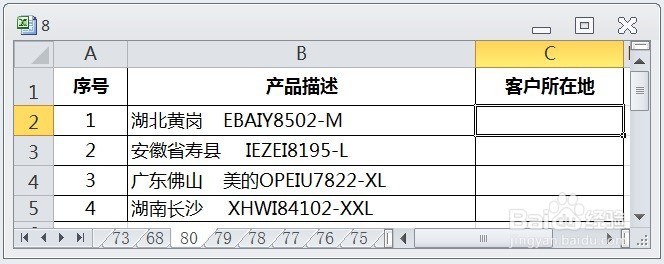
2、在EXCEL中,打开【8.XLSX】后,选择【C2】单元格,如下图所示。
EXCEL运用LEFT及FIND由产品描述提取客户所在地

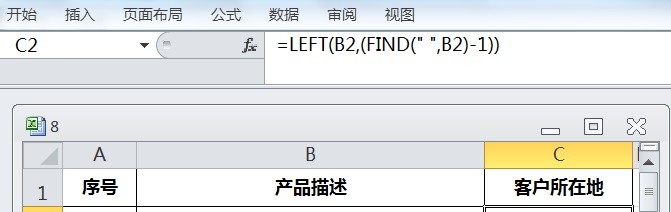
3、在EXCEL中,打开【8.XLSX】后,选择【C2】单元格,在编辑栏中输入公式【=LEFT(B2,(FIND(" ",B2)-1))】,如下图所示。
EXCEL运用LEFT及FIND由产品描述提取客户所在地

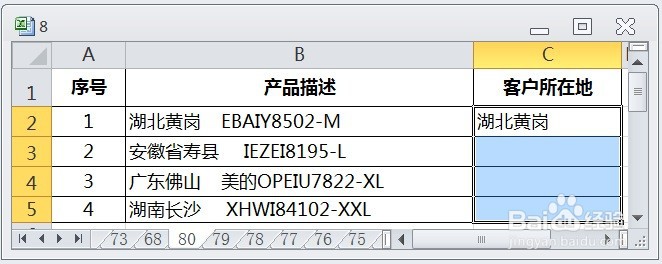
4、在EXCEL中,打开【8.XLSX】后,选择【C2】单元格,在编辑栏中输入公式【=LEFT(B2,(FIND(" ",B2)-1))】,按【ENTER】后,选择【C2:C5】单元格区域,如下图所示。
EXCEL运用LEFT及FIND由产品描述提取客户所在地

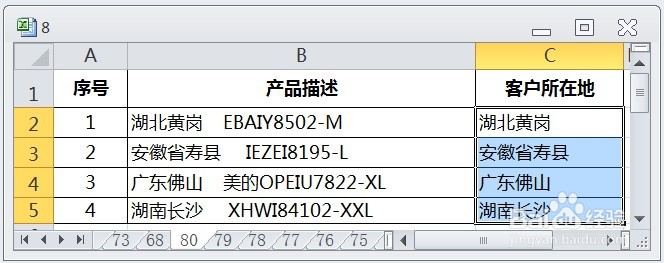
5、在EXCEL中,打开【8.XLSX】后,选择【C2】单元格,在编辑栏中输入公式【=LEFT(B2,(FIND(" ",B2)-1))】,按【ENTER】后,选择【C2:C5】单元格区域,再按【CTRL+D】即可由产品描述提取客户所在地了,如下图所示。
EXCEL运用LEFT及FIND由产品描述提取客户所在地

  • 在Excel中如何统计指定月份的销售额?
  • Excel如何用COUNTIF函数统计某月的销售记录条数
  • MID函数如何使用?
  • Excel表格里面如何定义名称?
  • Excel之“只能复制筛选过的数据到活动工作表”
  • 热门搜索
    自挂东南枝什么意思 花卉知识 秋梨膏的作用 秋葵的功效与作用禁忌 什么是定期存款 房屋过户需要什么手续 麻黄碱的作用 心理学知识 松茸菌的功效与作用及食用方法 530分能上什么大学