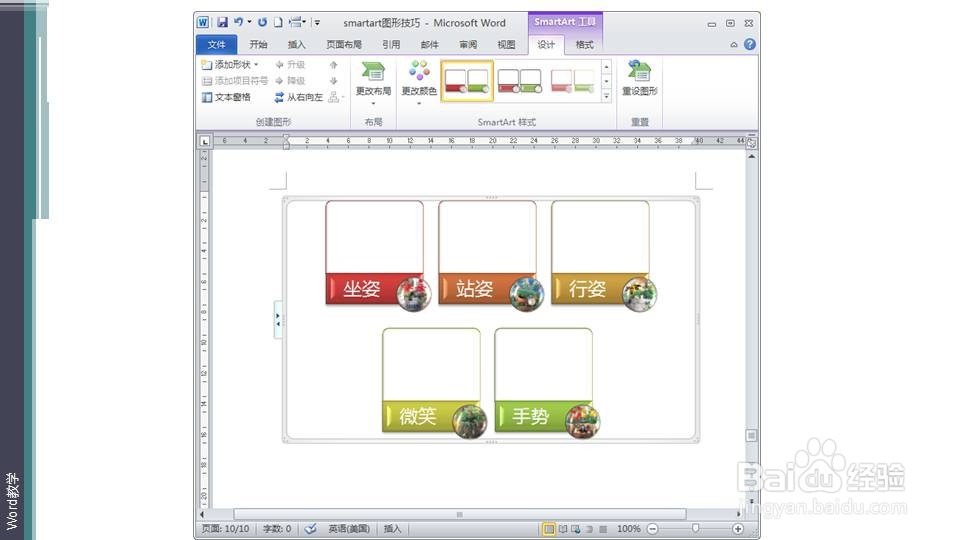
在word里如何利用SMARTART的蛇形图片重点列表?

 时间:2026-02-16 13:19:49

1、打开一个空的WORD文档,点击插入选项卡——插图组——SmartArt按钮。在跳出的对话框架中选择蛇形图片重点列表。

在word里如何利用SMARTART的蛇形图片重点列表?

2、在编辑区出现一个蛇形图片重点列表。蛇形图片重点列表用于显示非有序信息块或分组信息块。小圆形用于包含图片。适用于演示级别 1 和级别 2 文本。可最大化形状的水平和垂直显示空间。

在word里如何利用SMARTART的蛇形图片重点列表?

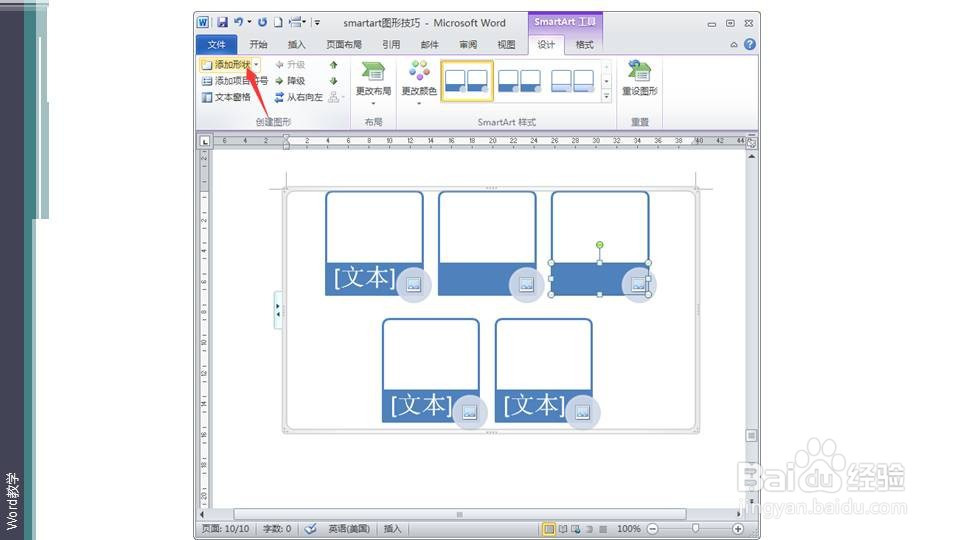
3、根据内容的需要对蛇形图片重点列表进行信息块数量处理,增加形状。点击SmartArt 工具栏中选择设计选项卡——创建图形组——添加形状。此处可以分成同级内容或次级内容。
在word里如何利用SMARTART的蛇形图片重点列表?

4、信息块数量确定之后,对各处文字进行说明。

在word里如何利用SMARTART的蛇形图片重点列表?

5、完成全部的文字说明后,对文本字体、颜色等进行设置。

在word里如何利用SMARTART的蛇形图片重点列表?

6、在SmartArt 工具栏中选择设计选项卡——样式组,选择自己的颜色组合和样式 。

在word里如何利用SMARTART的蛇形图片重点列表?

在word里如何利用SMARTART的蛇形图片重点列表?

  • 在word里如何利用SMARTART的线型列表?
  • 在word里如何利用SMARTART的图片重点列表?
  • 在word如何制作漂亮的蛇形图片重点列表图?
  • 在word里如何利用SMARTART的图片题注列表?
  • PPT演示文档如何插入蛇形图片重点列表
  • 热门搜索
    出冷汗是怎么回事 降临的近义词 天然气表怎么换电池 女童发型图片 文本框怎么删除 字体怎么安装 棒球服怎么搭配 冰箱冷藏室温度怎么调 伊莱克斯空调怎么样 爆炸头发型