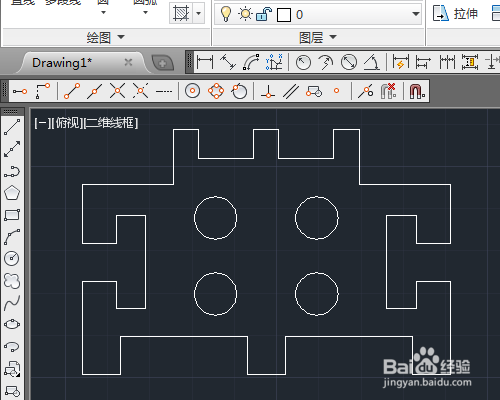
CAD2014 第17课 复杂图形如何较快速做出

 时间:2026-04-24 17:18:50

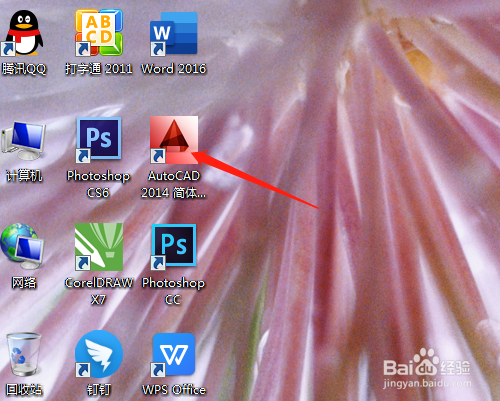
1、1. 双击打开桌面上的AutoCAD 2014软件。
CAD2014 第17课 复杂图形如何较快速做出

2、2. 用直线工具按尺寸绘制下面水平的一半直线。

CAD2014 第17课 复杂图形如何较快速做出

3、3. 可以按空格确定,继续用直线绘制左边部分直线,有些直线尺寸需要结合右边的尺寸计算得出。

CAD2014 第17课 复杂图形如何较快速做出

4、4. 继续按照尺寸绘制上面一半的直线,有直线尺寸看下面的尺寸结合计算才清楚。

CAD2014 第17课 复杂图形如何较快速做出

5、5. 绘制中间的垂直线,用偏移工具按尺寸复制直线,相交部分是圆心。

CAD2014 第17课 复杂图形如何较快速做出

6、6. 用圆工具绘制出圆,复制出另一个圆。

CAD2014 第17课 复杂图形如何较快速做出

CAD2014 第17课 复杂图形如何较快速做出

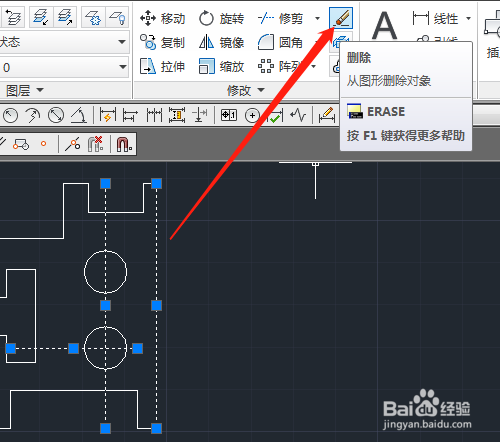
7、7. 选定辅助直线,用删除工具删除。框选绘制好的所有图形,用镜像工具,以中间两点为镜像点复制另一边边的图形。接下来就是标注尺寸的操作了。
CAD2014 第17课 复杂图形如何较快速做出

CAD2014 第17课 复杂图形如何较快速做出

CAD2014 第17课 复杂图形如何较快速做出

  • 3Ds MAX挤出命令使用
  • AUTOCAD如何向参数集中添加动作
  • 使用3dMax设计制作木制雕塑的方法和步骤
  • 三维家怎样删除腰线
  • Dialux道路模型布灯方法
  • 热门搜索
    乌江在哪里 如何提高英语口语 长春旅行社旅游报价 怎么设置路由器密码 葡萄干泡水喝的功效 如何换挡 ps如何填充颜色 如何投资基金 淘宝货源一般怎么找 邮政管理局怎么样