Photoshop如何绘制3D立方体

 时间:2026-04-21 19:28:07

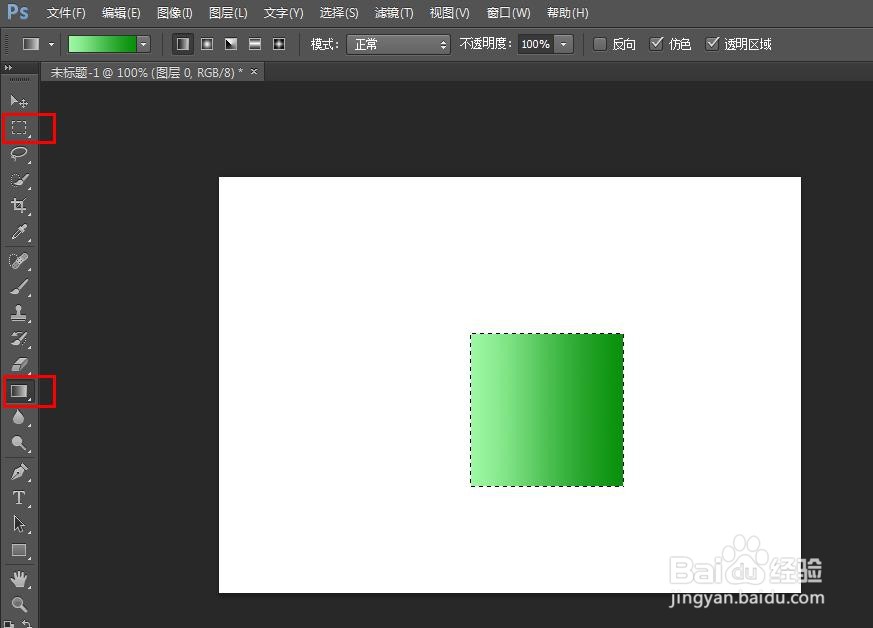
1、用矩形工具绘制方形文档,创建一个新图层,并用渐变填充。
Photoshop如何绘制3D立方体

2、点击编辑>变换>斜切

Photoshop如何绘制3D立方体

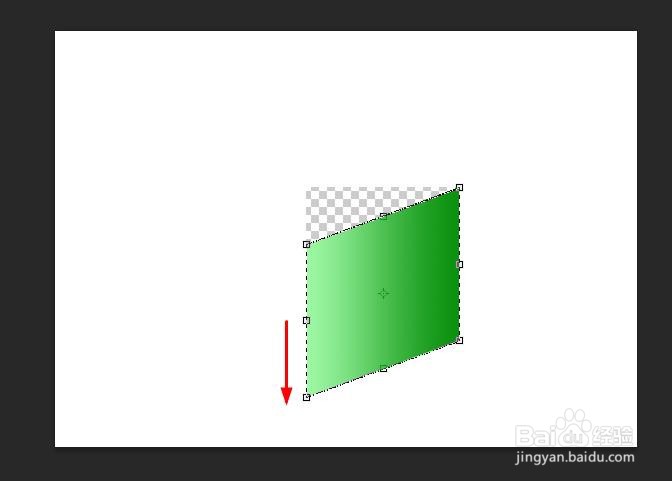
3、向下拉动边框的中间一点,直到获得所需的角度。

Photoshop如何绘制3D立方体

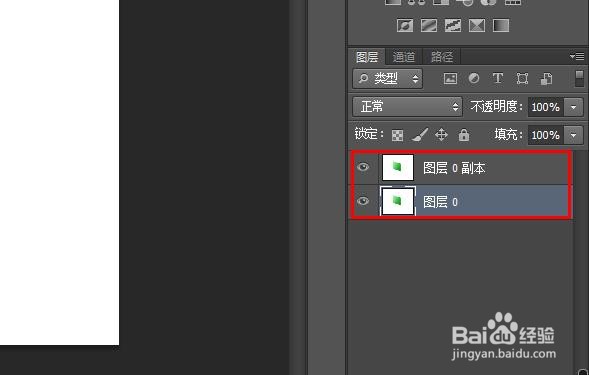
4、复制图层。

Photoshop如何绘制3D立方体

5、再次选择编辑>变换>水平翻转,然后将复制图片移动到右侧。

Photoshop如何绘制3D立方体

6、创建一个新层并创建另一个正方形,并用相同的渐变填充它,这次将最浅的颜色设置在左下方。

Photoshop如何绘制3D立方体

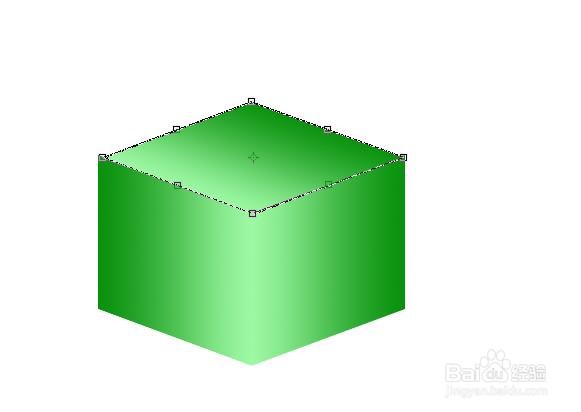
7、在变换的模式下继续选择斜切,拖动每个角,直到获得合适的匹配。确保角度合适且贴合。这一步需要几次操作。
Photoshop如何绘制3D立方体

8、选择图像>调整>色阶,将中间三角形向右滑动以使中间色调变暗。重复左侧。此步骤为立方体添加了更逼真的照明。

Photoshop如何绘制3D立方体

Photoshop如何绘制3D立方体

  • PS快速设计香水瓶
  • ps如何制作水果的切开效果?
  • PS里面把一张图片中间做一条折痕
  • ps磨砂效果怎么做
  • Photoshop中的3D功能无法使用怎么办
  • 热门搜索
    妊娠反应什么时候结束 电子商务是学什么 内存条的作用 送男友什么礼物好 泡腾片的作用与功效 什么叫前列腺 薄荷油的功效与作用 运动内衣品牌 什么是知识分子 什么时候开始胎教