ppt倒计时动画怎么做

 时间:2026-04-22 04:04:59

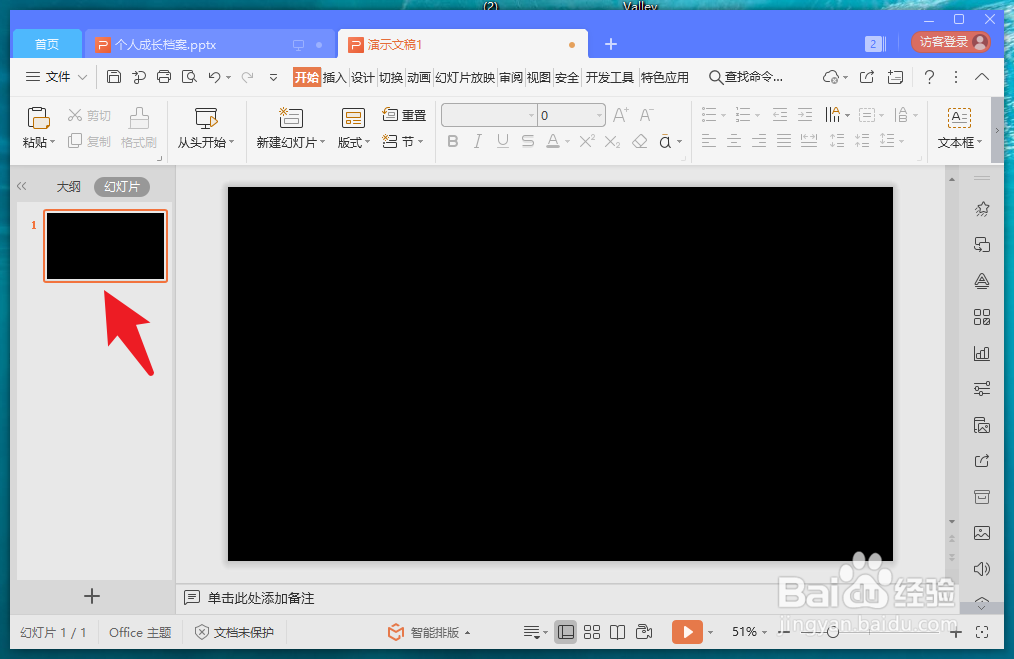
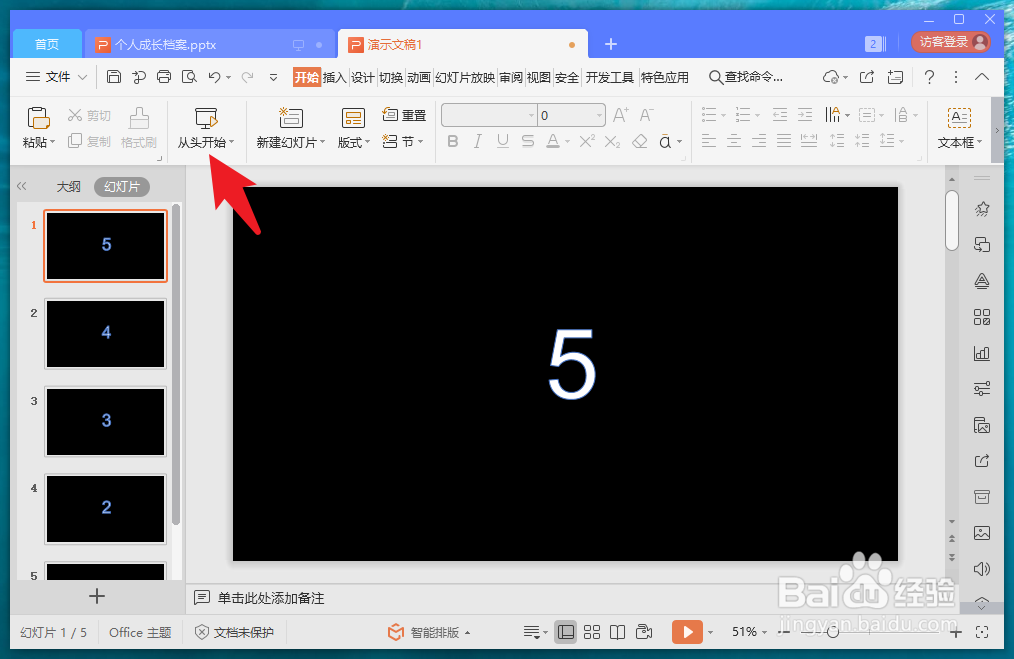
1、打开ppt编辑器,制作第1张ppt

ppt倒计时动画怎么做

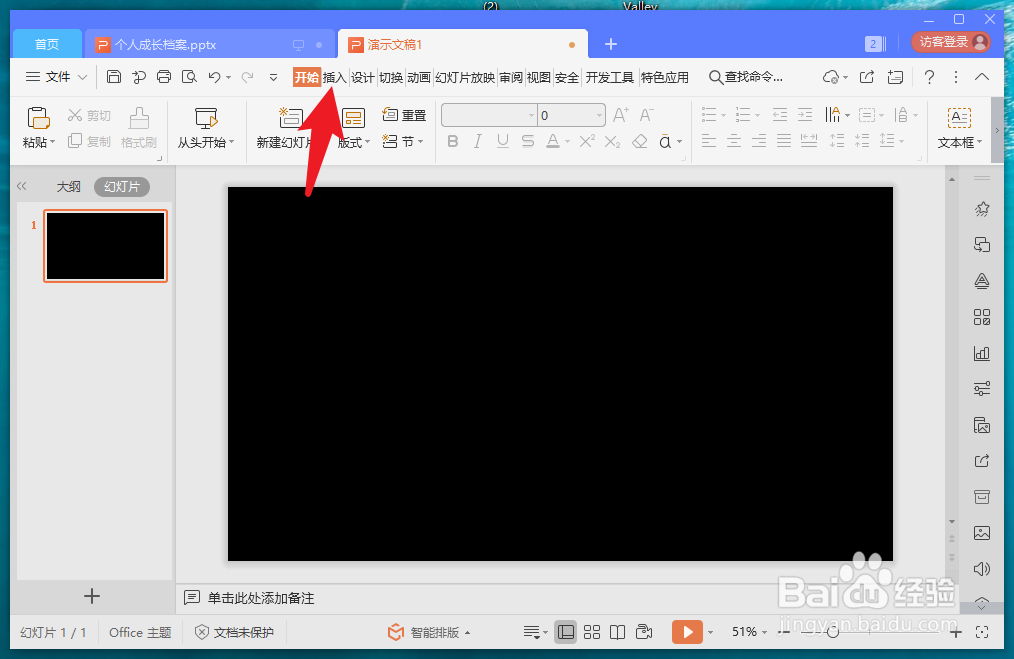
2、点击菜单栏“插入”选项。

ppt倒计时动画怎么做

3、在插入菜单中点击“文本框”选项,插入文本框。

ppt倒计时动画怎么做

4、在文本框内写入倒计时数字,以54321举例,先写个5。

ppt倒计时动画怎么做

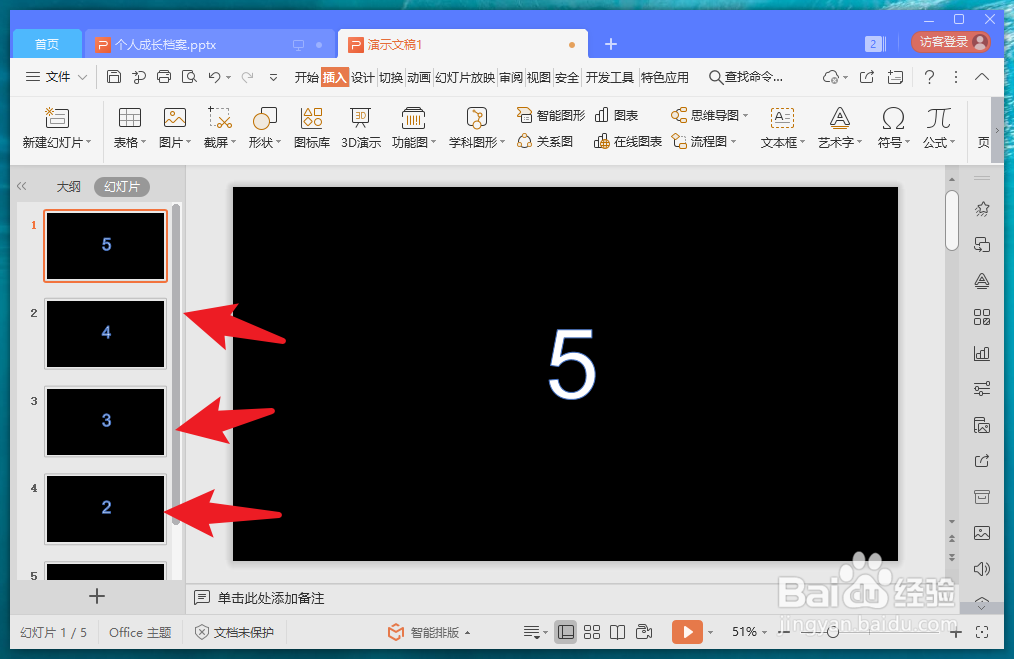
5、复制此ppt,一共复制4次。

ppt倒计时动画怎么做

6、将复制的ppt上的数字依次改成4321。

ppt倒计时动画怎么做

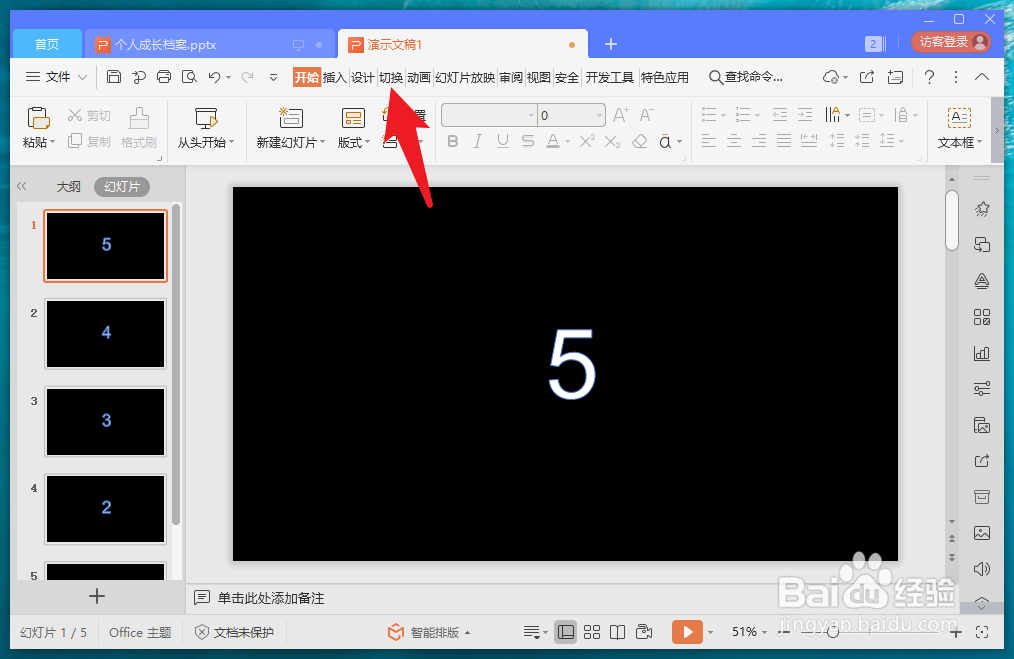
7、菜单点击“切换”选项。

ppt倒计时动画怎么做

8、在自动切换选项前打勾,时间可以设置为1-3秒。

ppt倒计时动画怎么做

9、点击“应用到全部”选项,给所有的ppt都加上此特效。

ppt倒计时动画怎么做

10、点击播放按钮,就能看到倒计时动画了。

ppt倒计时动画怎么做

1、打开编辑器,制作第1张ppt。

点击“插入”选项。

插入任意文本框。

在文本框内写入倒计时数字5。

复制此ppt,一共复制4次。

修改复制ppt上的数字。

菜单点击“切换”选项。

在自动切换选项前打勾,设置时间。

点击“应用到全部”选项,点击播放按钮。

  • 如何用PPT制作动态倒计时
  • PPT怎么制作倒计时动画?
  • PPT怎么制作倒计时动画
  • PPT中怎么制作倒计时动画
  • PPT如何制作倒计时动画
  • 热门搜索
    5月15日是什么日子 mpeg是什么格式 11月有什么节日 枧水是什么 什么茶好喝 difficult是什么意思 矿物质是什么 太多的借口太多的理由是什么歌 羊宝是什么 1314520是什么意思