几何图霸软件中怎样给模型添加定位图

 时间:2026-02-14 22:25:09

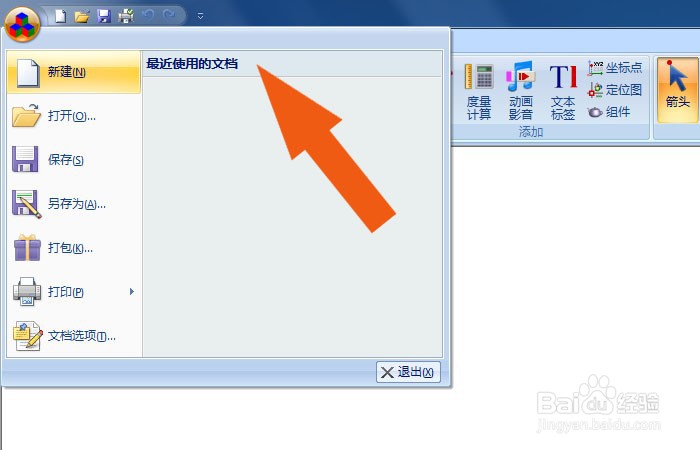
1、    在电脑桌面上,打开几何图霸软件,鼠标左键单击文件菜单下的【新建】,如下图所示。
几何图霸软件中怎样给模型添加定位图

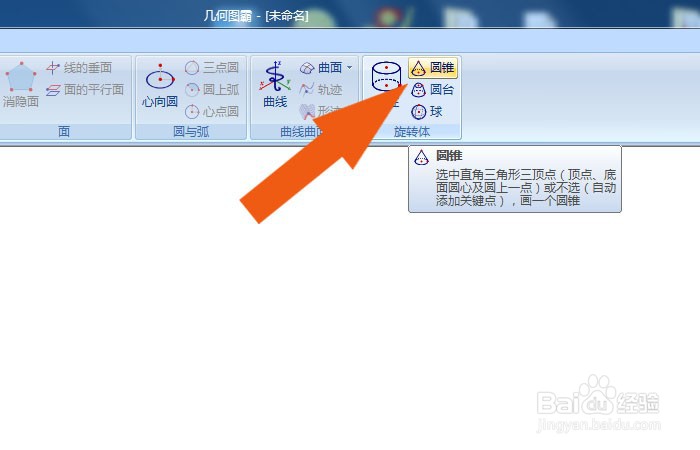
2、    接着,鼠标左键单击工具栏下的【插入】按钮,选择圆锥体模型,如下图所示。
几何图霸软件中怎样给模型添加定位图

3、    然后,在画布中绘制出圆锥体模型,如下图所示。

几何图霸软件中怎样给模型添加定位图

4、    接着,在画布中,鼠标左键选择圆锥体的底边,调整圆锥体模型的大小,如下图所示。
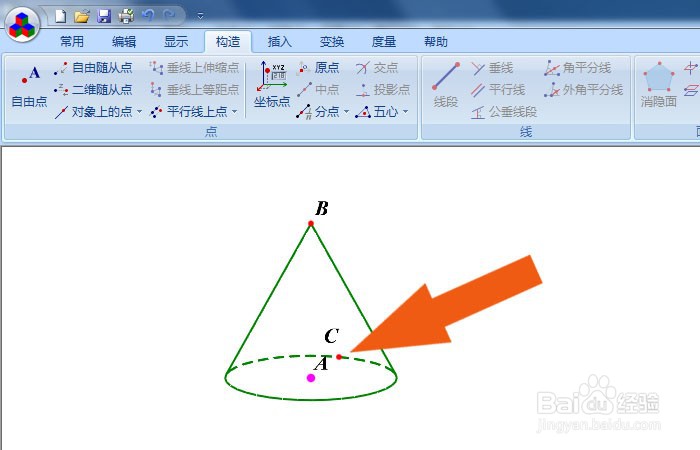
几何图霸软件中怎样给模型添加定位图

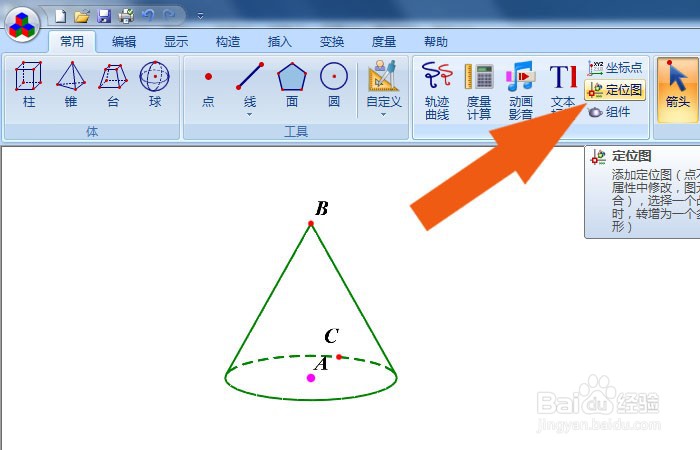
5、    然后,鼠标左键单击工具栏中的【定位图】按钮,如下图所示。

几何图霸软件中怎样给模型添加定位图

6、    接着,在弹出的【定位图】窗口中,选择圆台图形,并单击【确定】按钮,如下图所示。
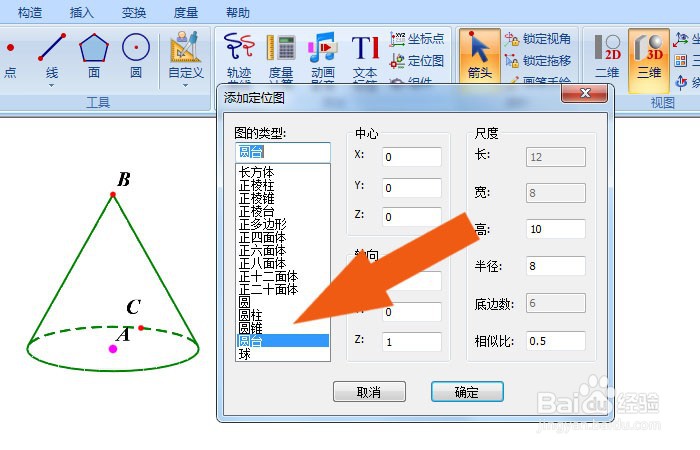
几何图霸软件中怎样给模型添加定位图

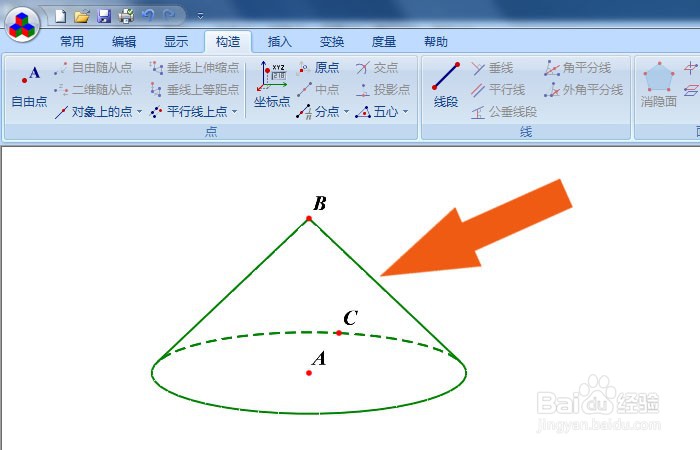
7、    最后,在画布中,可以看到圆锥体模型添加圆台图形显示的效果了,如下图所示。通过这样的步骤和方法,在几何图霸软件中就学会给模型添加定位图了。
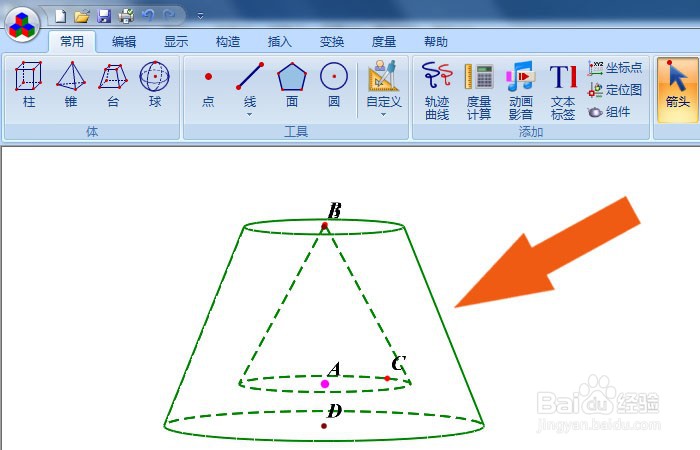
几何图霸软件中怎样给模型添加定位图

  • 浅说反铲挖掘机的动臂构造
  • solidworks工程图转换成cad格式?
  • SolidWorks 2017新功能之将注释链接到表单元格
  • 深沟球轴承尺寸及安装尺寸第二篇
  • SW如何通过宏定义swp文件制作弹簧
  • 热门搜索
    晒后修复方法 催眠小说大全 怎么能瘦腿 快速缓解胸闷小方法 初中生瘦腿方法 鱼块怎么做好吃 真的笔顺怎么写 韩国烤肉的腌制方法 家长试卷签字评语大全 货币基金怎么样