WPS怎么使用求和函数?

 时间:2026-02-14 01:20:47

1、在电脑打开【wps】,如下图所示。

WPS怎么使用求和函数?

2、最上面找到【公式】,如下图所示。

WPS怎么使用求和函数?

3、选择【常用函数】按钮,如下图所示。

WPS怎么使用求和函数?

4、在弹出的函数中选择【sum】,如下图所示。

WPS怎么使用求和函数?

5、选择求和函数之后,在数值1里面输入自己要求和的区间,如下图所示。

WPS怎么使用求和函数?

6、用鼠标拖动选择【求和区域】,如下图所示。

WPS怎么使用求和函数?

7、选择好求和区域之后,点击确认即可完成求和。

WPS怎么使用求和函数?

1、在电脑打开【wps】,如下图所示。

2、最上面找到【公式】,如下图所示。

3、选择【常用函数】按钮,如下图所示。

4、在弹出的函数中选择【sum】,如下图所示。

5、选择求和函数之后,在数值1里面输入自己要求和的区间,如下图所示。
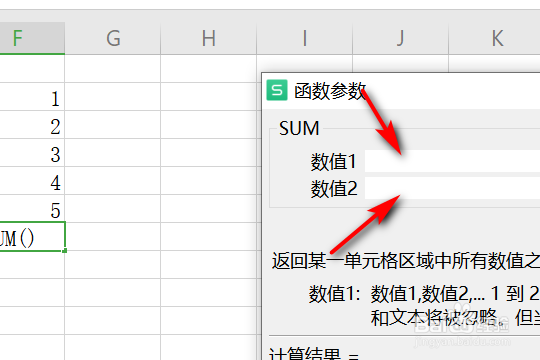
6、用鼠标拖动选择【求和区域】,如下图所示。

7、选择好求和区域之后,点击确认即可完成求和。

  • WPS表格怎么使用公式计算数据之和
  • WPS文档中使用公式计算的操作方法
  • WPS表格如何使用公式进行求和运算?
  • wps表格自动计算功能怎么用
  • WPS表格函数的使用方法
  • 热门搜索
    雪花秀护肤品怎么样 椽怎么读 秽怎么读 电脑文件夹怎么设置密码 猕猴桃怎么吃 拔罐出水泡怎么回事 巴沙鱼为什么不能吃 怎么创建微信公众号 我的世界黑曜石怎么做 怎么追男生