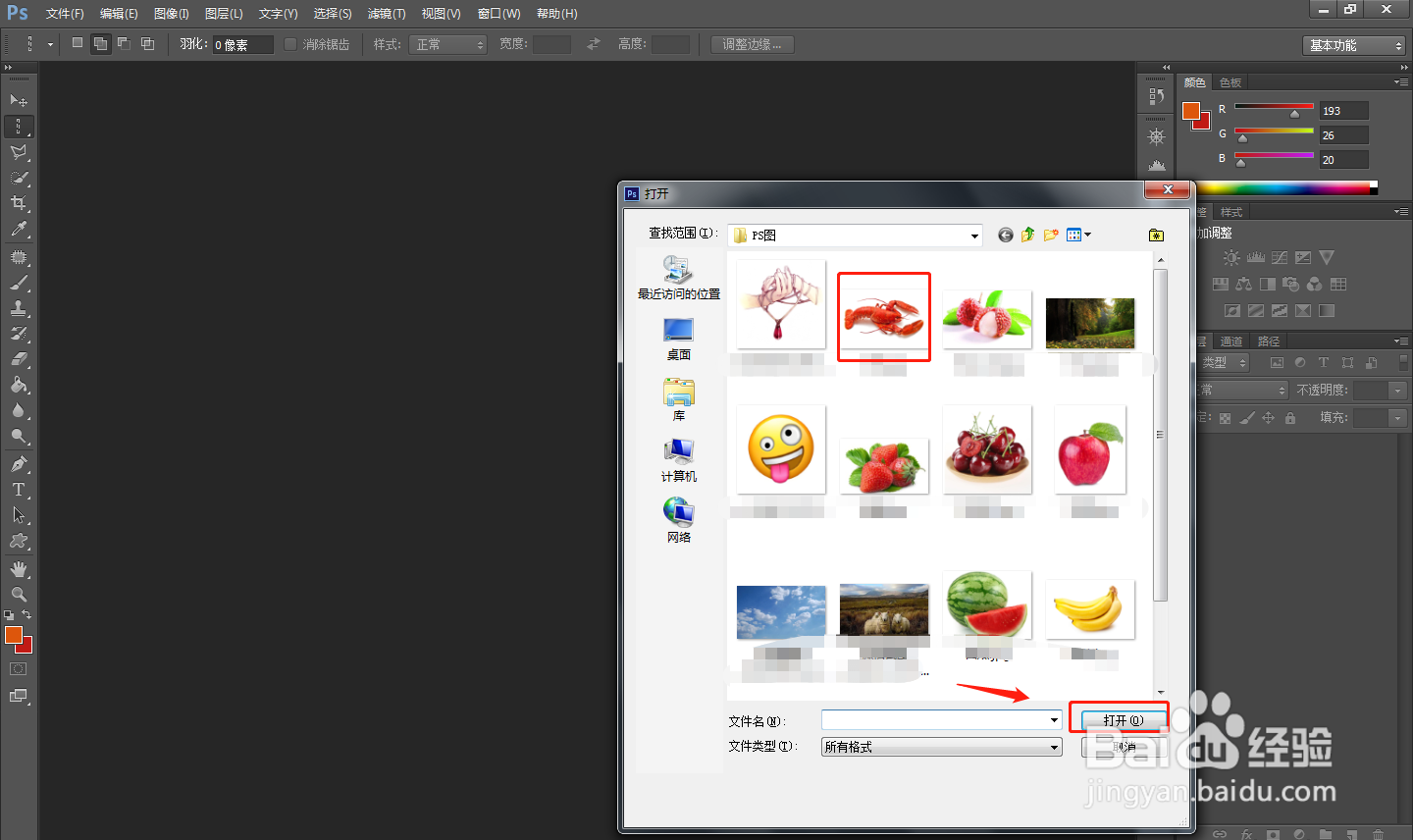
1、首先在电脑中打开PS软件,使用“Ctrl+O”组合键,导入图片素材。
2、然后使用“Ctrl+Shift+N”组合键创建一个新的图层,解锁背景。

3、点击顶部工具栏中的“文件”——“存储为web所用格式”。

4、在弹出的窗口中点击右上角区域,然后点击“优化文件大小”。

5、在弹出的优化文件大小窗口中,设置图像的大小值,然后点击确定。

6、然后点击“存储”按钮,将优化后的图片存储为需要的格式即可。

7、总结
1.首先在电脑中打开PS软件,使用“Ctrl+O”组合键,导入图片素材。
2.然后使用“Ctrl+Shift+N”组合键创建一个新的图层,解锁背景。
3.点击顶部工具栏中的“文件”——“存储为web所用格式”。
4.在弹出的窗口中点击右上角区域,然后点击“优化文件大小”。
5.在弹出的优化文件大小窗口中,设置图像的大小值,然后点击确定。
6.然后点击“存储”按钮,将优化后的图片存储为需要的格式即可。
