如何通过MicrosoftEdge浏览器调节视频播放倍速

 时间:2026-02-14 01:55:09

1、对于第一次使用这个功能的小伙伴需要进行设置,设置成功后后续使用就不需要再次设置,可以直接使用了。

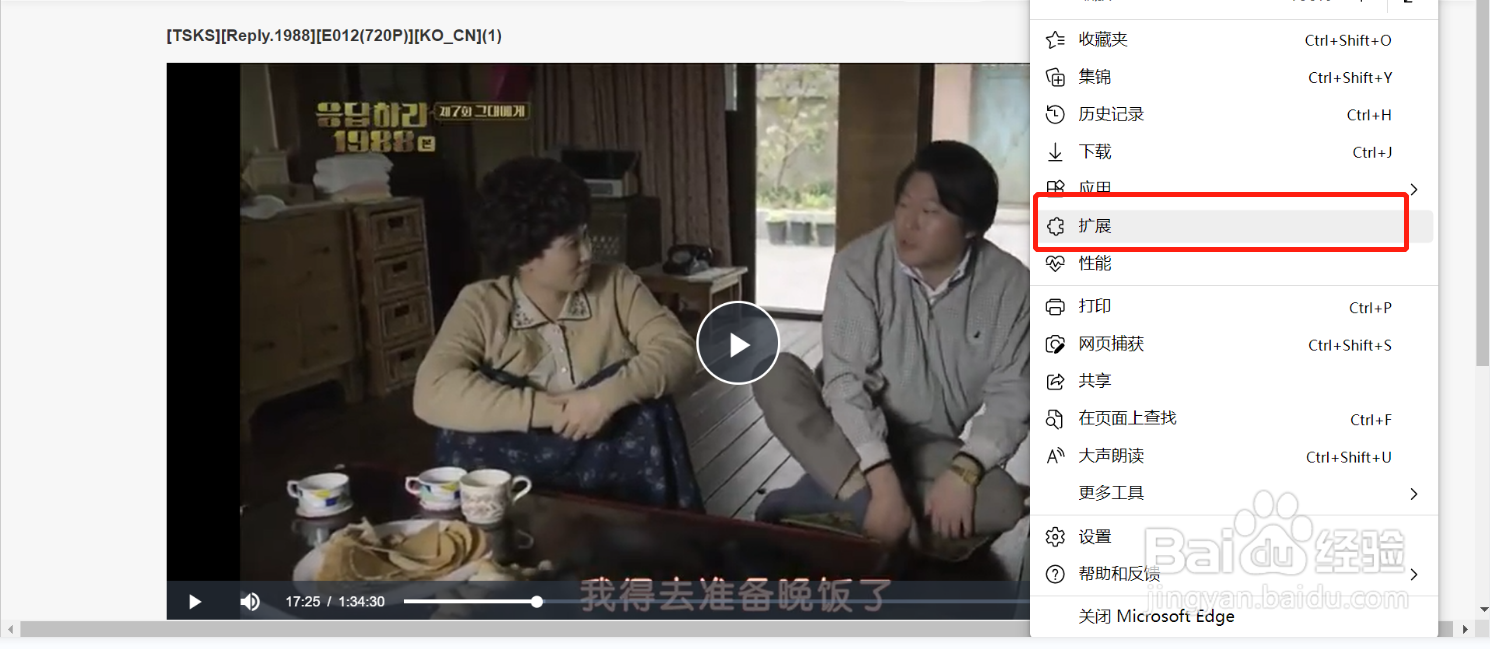
首先我们点击右上角三个点的地方。

如何通过MicrosoftEdge浏览器调节视频播放倍速

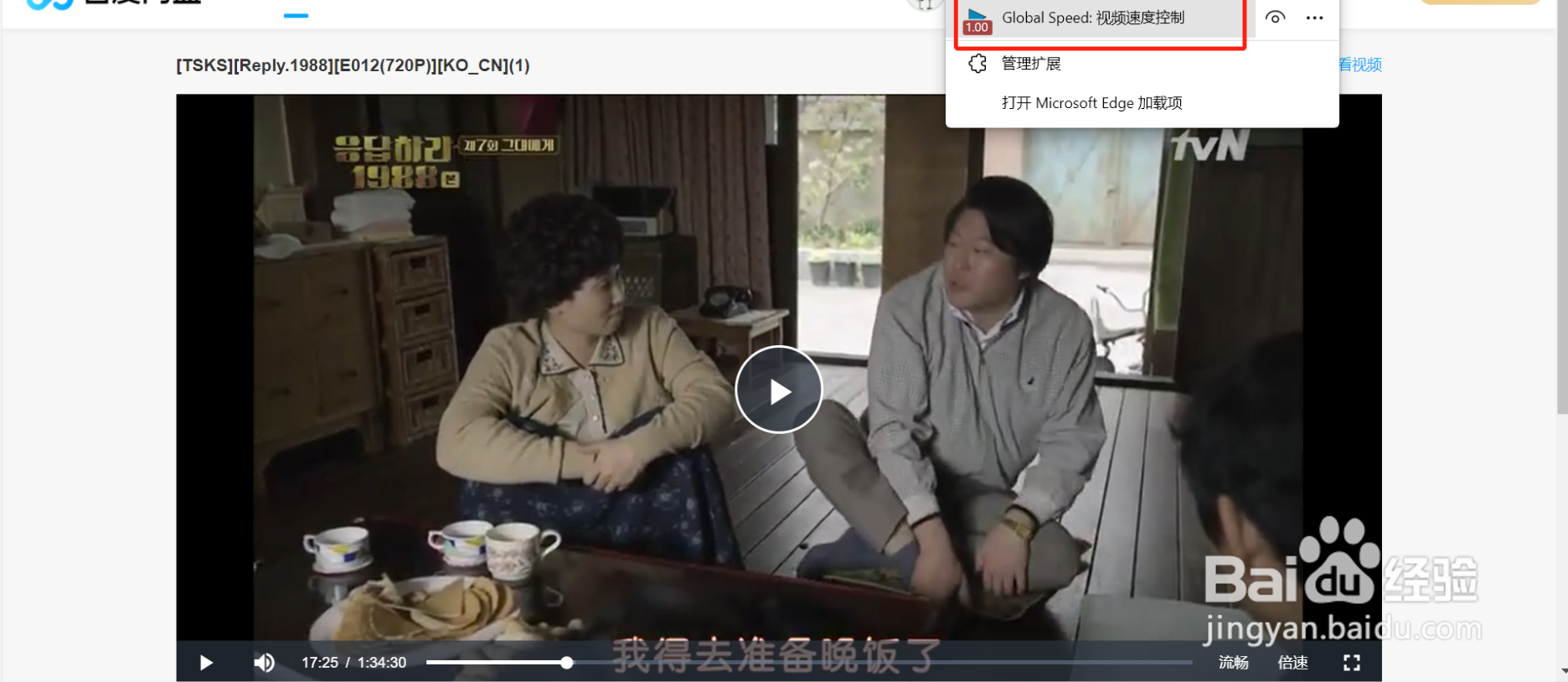
2、然后点击【扩展】,继续点击外接程序网站

如何通过MicrosoftEdge浏览器调节视频播放倍速

如何通过MicrosoftEdge浏览器调节视频播放倍速

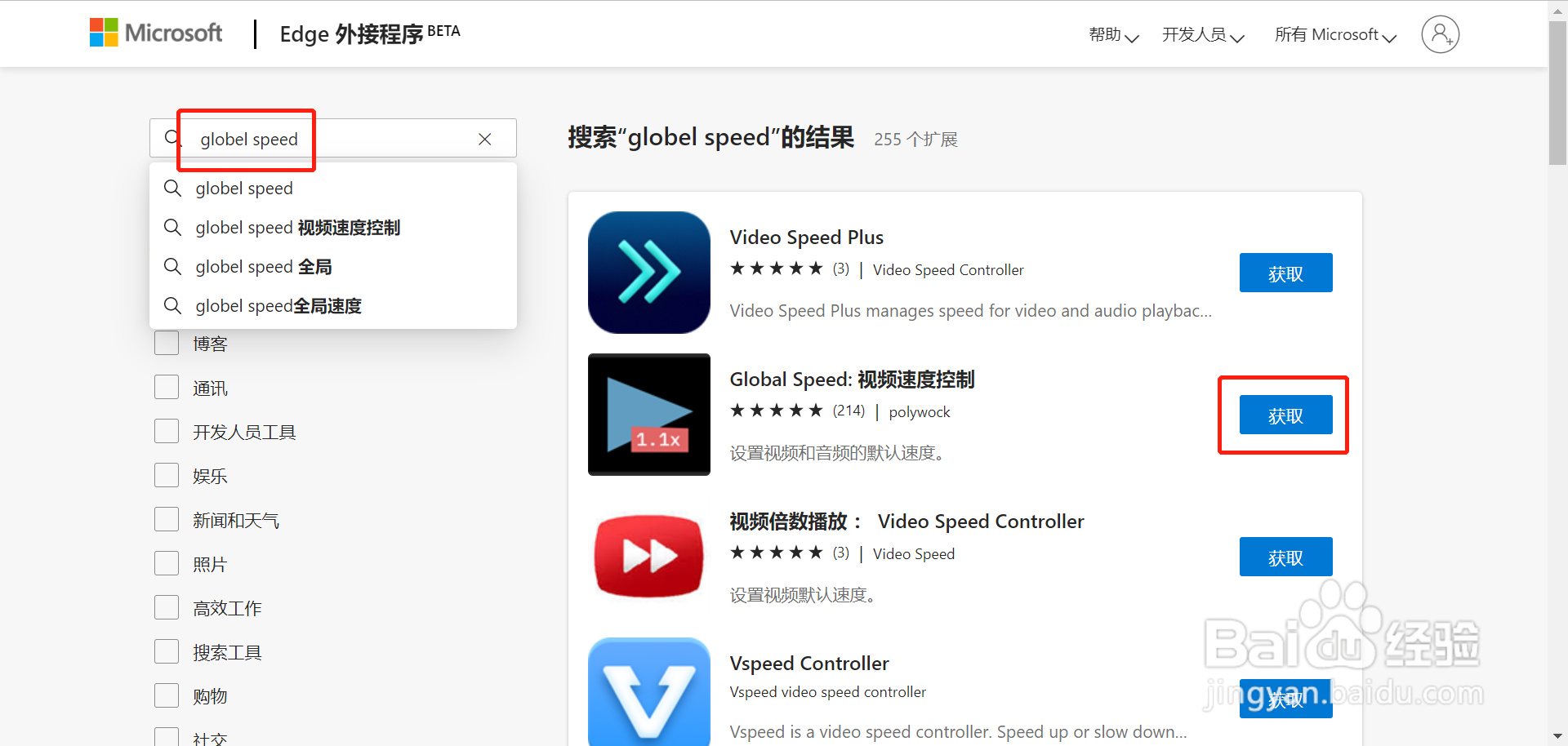
3、然后在该处查找globespeed,然后点击获取。获取成功之后我们就可以使用该功能了,后续也不需要再次添加。
如何通过MicrosoftEdge浏览器调节视频播放倍速

4、这时候我们再次点击【扩展】,就会出现该扩展程序。

如何通过MicrosoftEdge浏览器调节视频播放倍速

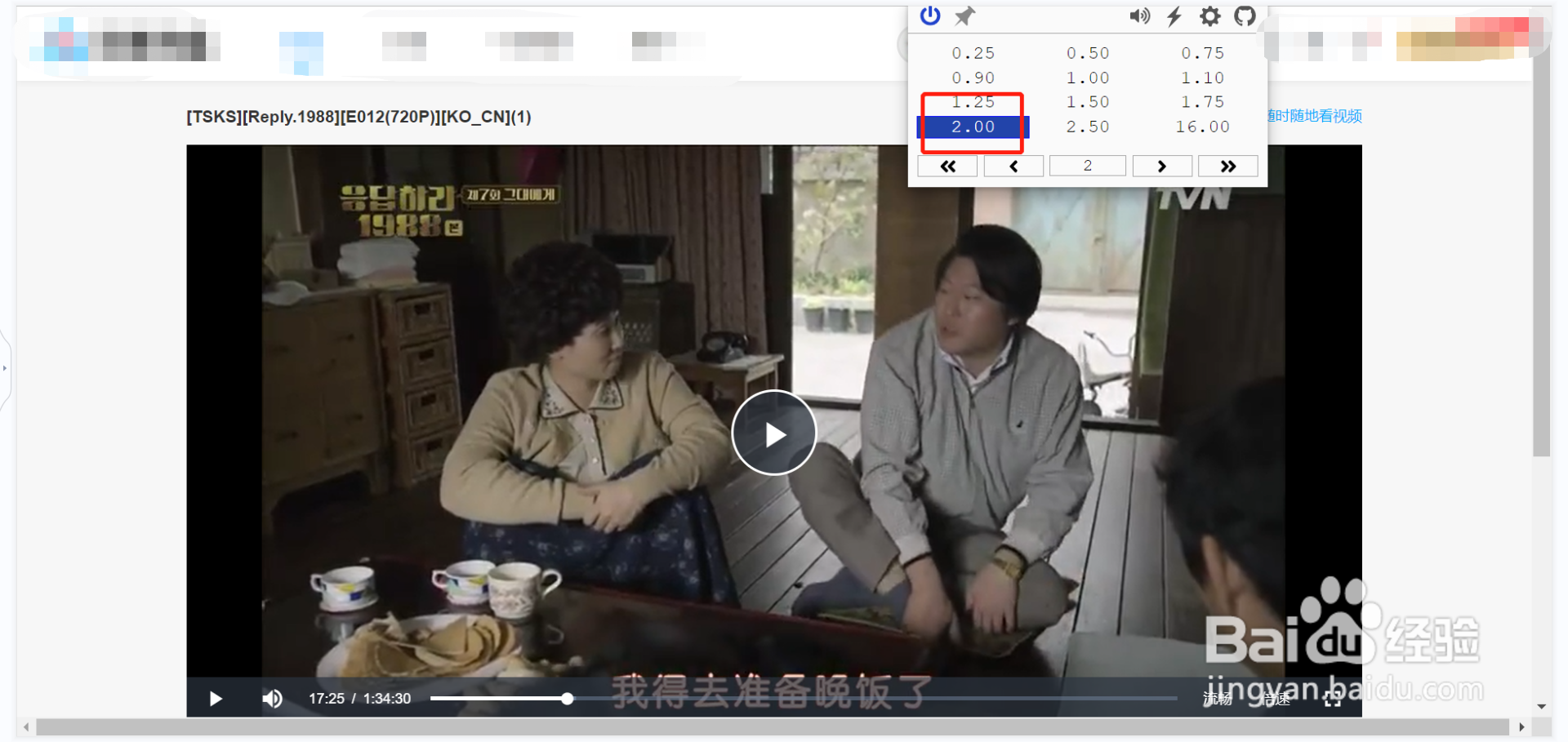
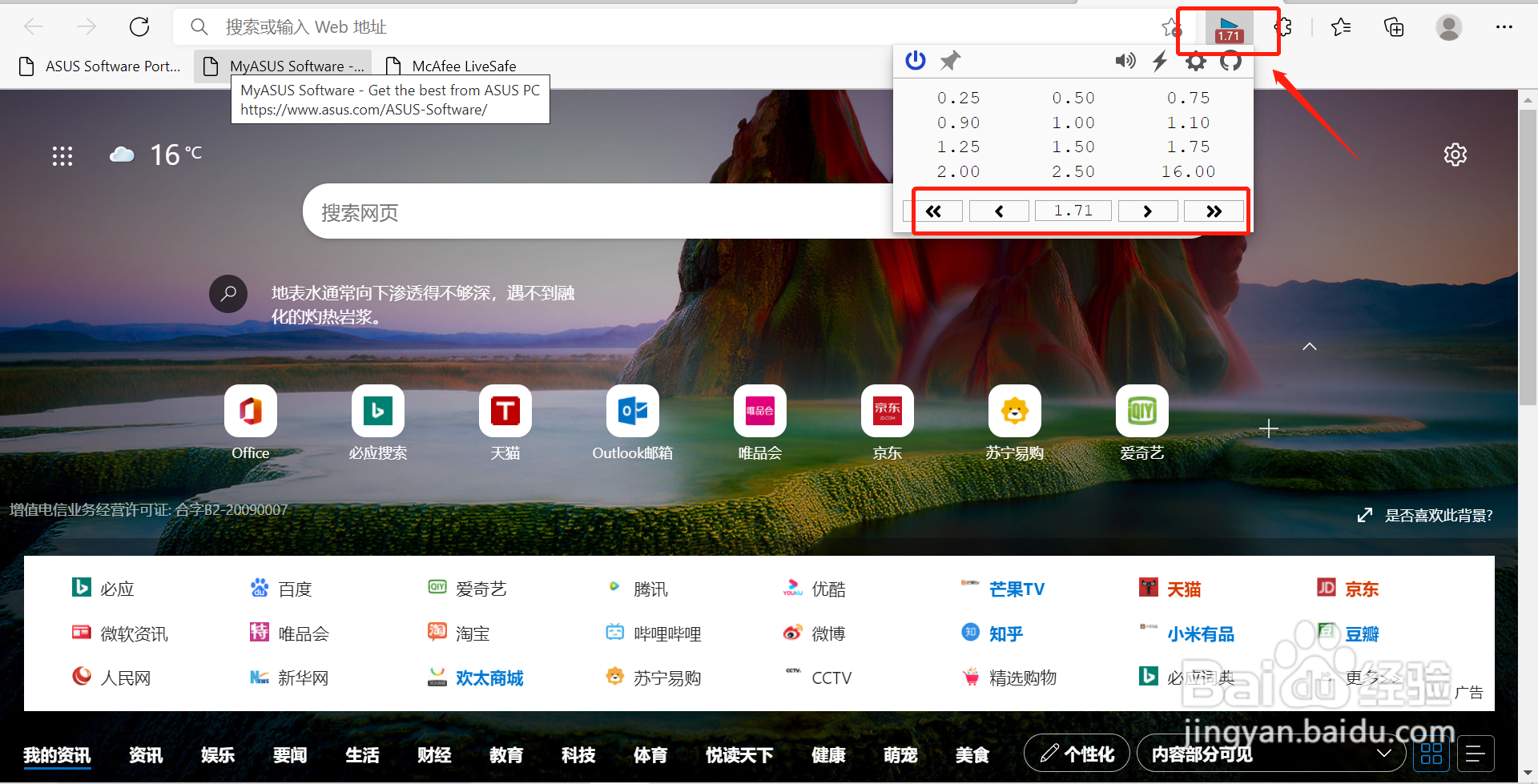
5、我们可以根据自己的需要点击,选择合适的倍速,倍速的下方箭头可以按照0.1和0.01的增减调节倍速。
如何通过MicrosoftEdge浏览器调节视频播放倍速

6、这时候就可以进行倍速播放啦

如何通过MicrosoftEdge浏览器调节视频播放倍速

7、同时快捷的视频倍速调节按钮位于这个位置,你可以随时进行调节,是不是很方便。
如何通过MicrosoftEdge浏览器调节视频播放倍速

  • Microsoft edge浏览器添加视频加速插件
  • 看网页视频怎么调整播放速度
  • 360浏览器怎么修改播放的倍速
  • microsoft edge加速浏览怎么操作
  • 下载到电脑上的视频如何进行倍速播放
  • 热门搜索
    头屑多用什么洗发水 股本是什么意思 社保是什么意思 尽心尽力的意思 wide是什么意思 小孩子喜欢什么玩具 有什么好看的日剧 rock you什么意思 leaves是什么意思 面如土色的意思