如何批量给图片命名为不同的名称?

 时间:2026-02-12 05:36:23

1、步骤1,打开电脑后打开优速文件批量重命名,点击【文件重命名】功能进入内页后,再点击【添加文件】按钮,将需要重命名的图片导入到软件中。

如何批量给图片命名为不同的名称?

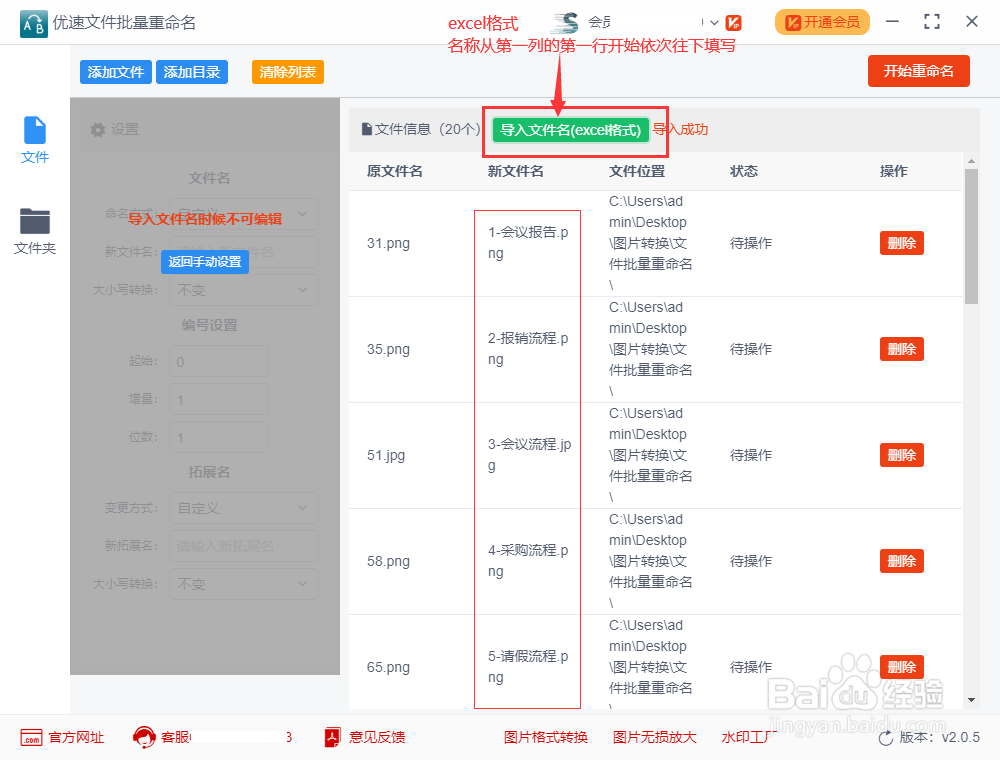
2、步骤2,如下图所示点击【导入文件名】绿色按钮,将准备好的名称导入到软件中(要求:excel格式,名称从第一列的第一行开始依次往下填写),导入成功后名称会从上往下依次显示在新文件名这一列。
如何批量给图片命名为不同的名称?

如何批量给图片命名为不同的名称?

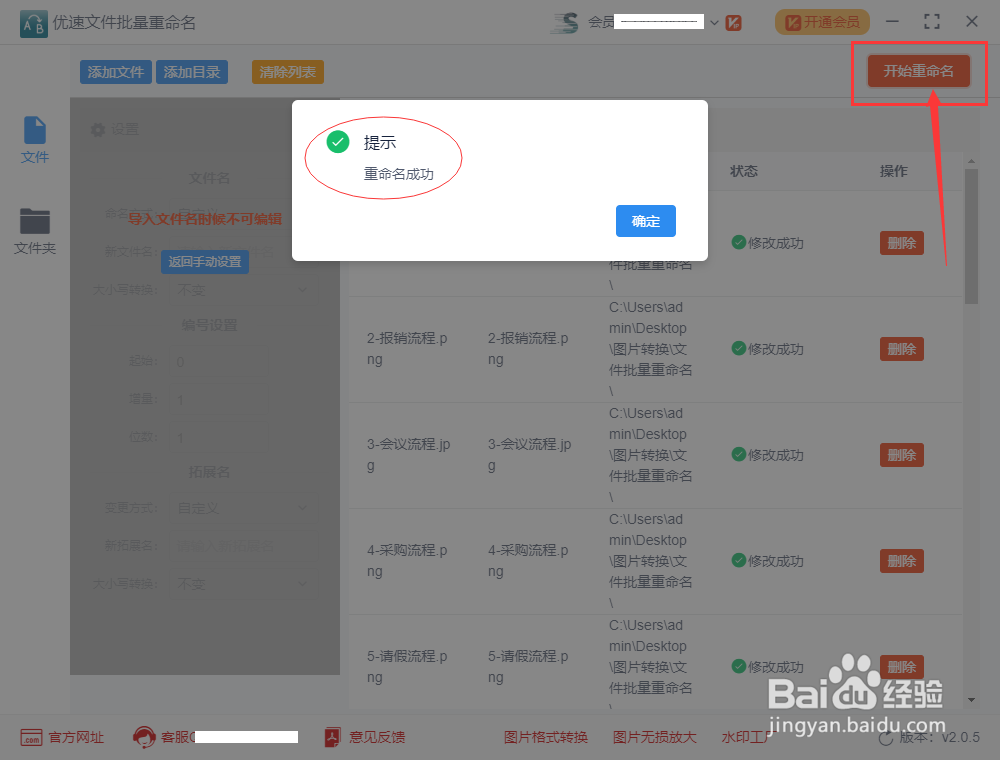
3、步骤3,点击右上角的【开始重命名】按钮启动批量重命名,当软件弹出“重命名成功”的提示框时,说明图片名称修改完成了。
如何批量给图片命名为不同的名称?

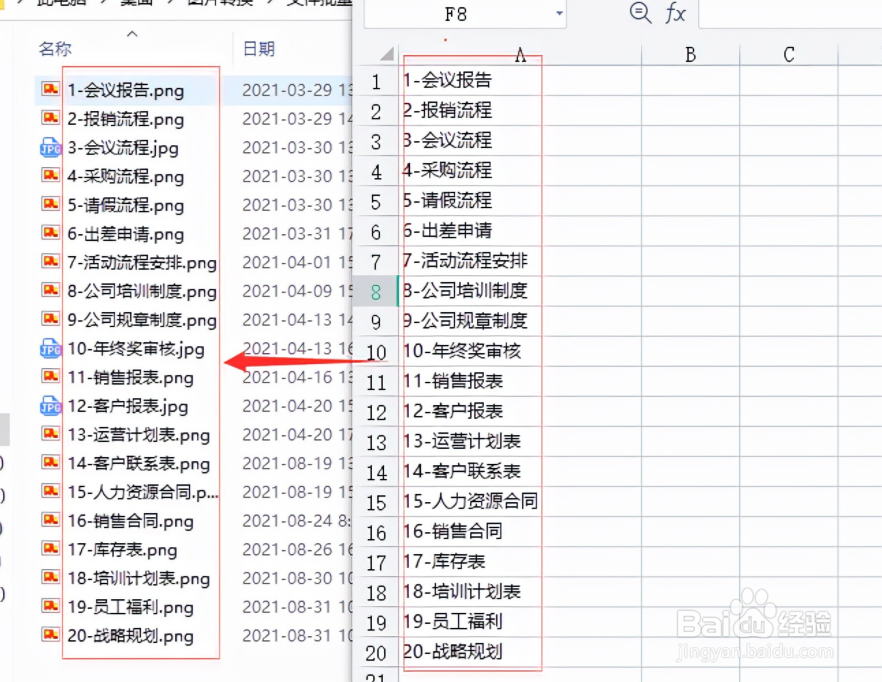
4、步骤4,从上面的案例结果可以看到,图片名称依次改成了excel中的名称。
如何批量给图片命名为不同的名称?

  • 如何用EXCEL批量更改照片的名字
  • 如何批量修改图片的名字
  • 如何批量修改图片文件名或更改文件名
  • 怎么将图片批量重命名?
  • 怎么批量修改图片名称
  • 热门搜索
    五年级科幻画大全 慢三舞曲大全 腰子怎么做 全棉时代怎么样 qq怎么群发信息 除号怎么打 床吻戏视频大全 邓稼先的主要事迹简介 怎么清理电脑磁盘 ios怎么升级