苹果 MacBook Air笔记本一键u盘装系统win10教程

 时间:2026-04-21 19:16:16

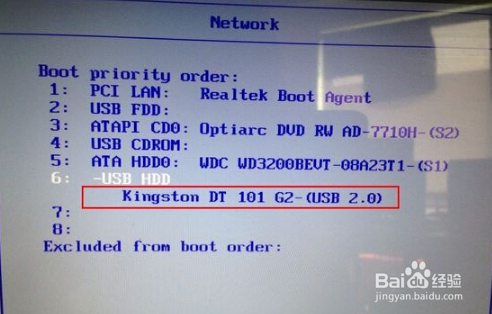
1、将制作好的U盘启动盘插入电脑,在开机时连续按下“option”,进入启动项窗口。
苹果 MacBook Air笔记本一键u盘装系统win10教程

2、看到窗口弹跳出U盘装机大师菜单是,我们利用键盘的上下键选择【03】启动Win8PE装机维护版(新机器),并按下回车键确定。

苹果 MacBook Air笔记本一键u盘装系统win10教程

3、进入PE系统后,系统将会自动运行一键装机工具,这个时候我们只要在点击“打开”选中之前下载好的镜像文件。

苹果 MacBook Air笔记本一键u盘装系统win10教程

4、通常情况下,选择c盘存放系统镜像,点击“执行”便可。

苹果 MacBook Air笔记本一键u盘装系统win10教程

5、待完成了以上操作后,我们只需要在弹出的提示窗口中点击“确定”就可以了。

苹果 MacBook Air笔记本一键u盘装系统win10教程

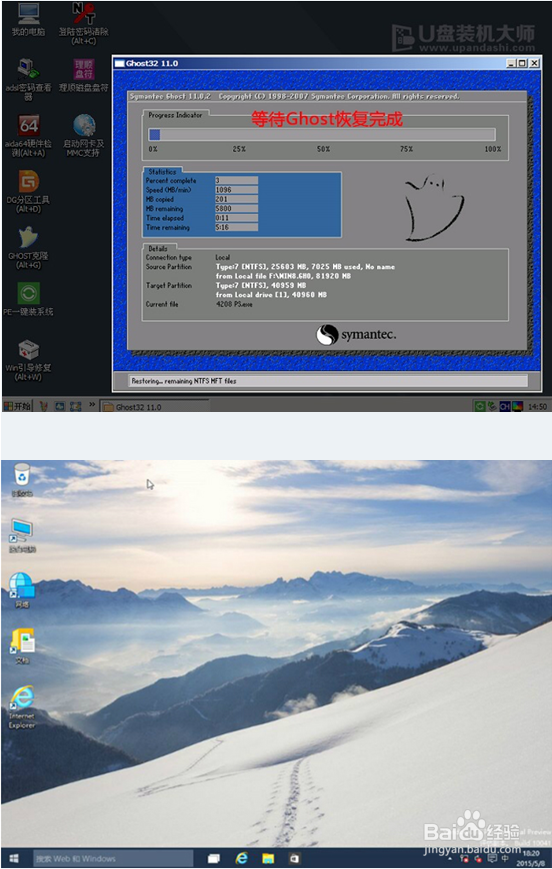
6、最后,只要耐心等待系统中的镜像释放,重启电脑就完成了系统的安装。

苹果 MacBook Air笔记本一键u盘装系统win10教程

  • 苹果电脑怎么安装windows系统
  • 如何快速用U盘重新安装mac OS?
  • 怎样重装Mac系统
  • 苹果电脑怎么设置启动磁盘?
  • macbook如何装win10
  • 热门搜索
    京东钱包怎么用 小狗的生活习性 梦见掉牙齿是什么征兆 高考位次怎么查询 gba金手指怎么用 修真研究生生活录 谭明明在看守所的生活 路由器限速怎么设置 中央生活城 bingo是什么意思中文