1、依据“电脑怎样进bios更改发动顺序”开机u盘发动,然后进入win8pe体系,如图:

2、选择win10镜像文件存放在c盘做为系统盘,点击“确定”进行下一步,如图:
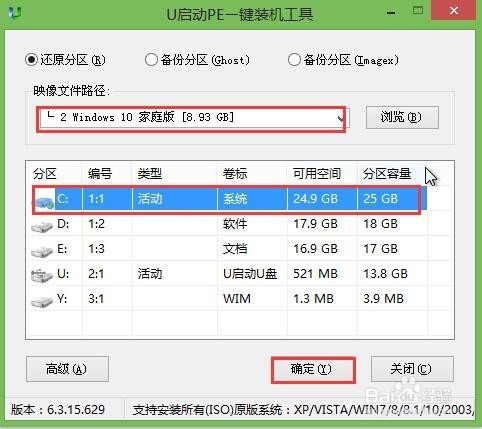
3、程序将执行还原操作,点击“确定”立即操作,完成后重启。如图:

4、系统会自动安装程序,静候。

5、安装完成后会重启,我们就可以为已经装好的系统进行设置用户名和密码,如图:
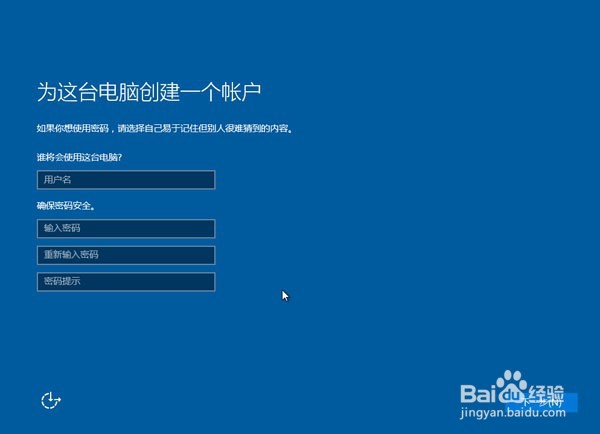
6、之后系统设置应用,一步一步跟着步骤走,win10就安装完成了。

时间:2024-11-22 08:06:17
1、依据“电脑怎样进bios更改发动顺序”开机u盘发动,然后进入win8pe体系,如图:
2、选择win10镜像文件存放在c盘做为系统盘,点击“确定”进行下一步,如图:
3、程序将执行还原操作,点击“确定”立即操作,完成后重启。如图:
4、系统会自动安装程序,静候。
5、安装完成后会重启,我们就可以为已经装好的系统进行设置用户名和密码,如图:
6、之后系统设置应用,一步一步跟着步骤走,win10就安装完成了。
