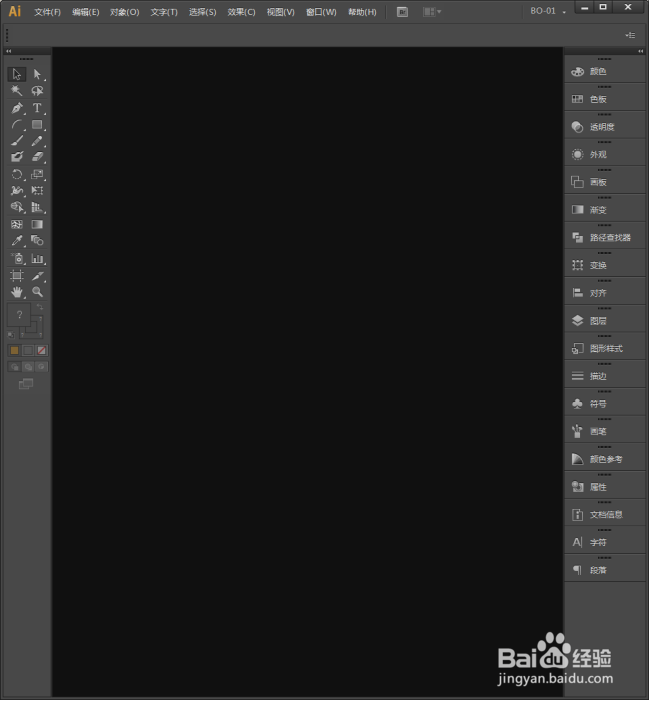
1、启动Illustrator CS6。
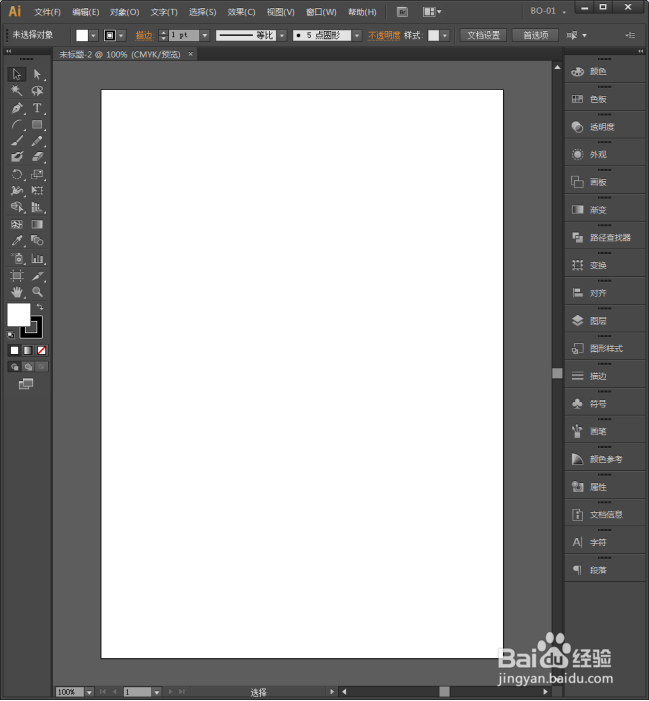
2、建立一个空白文档。
3、点击选择弧线工具。

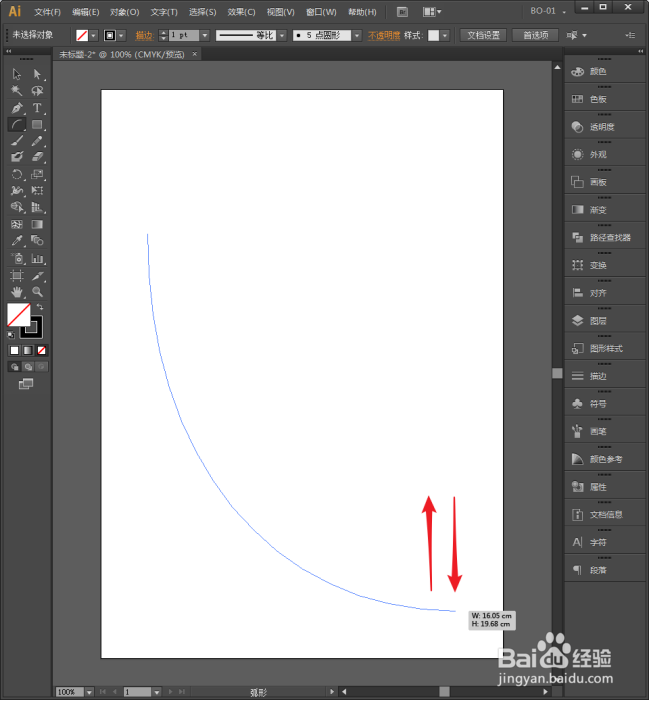
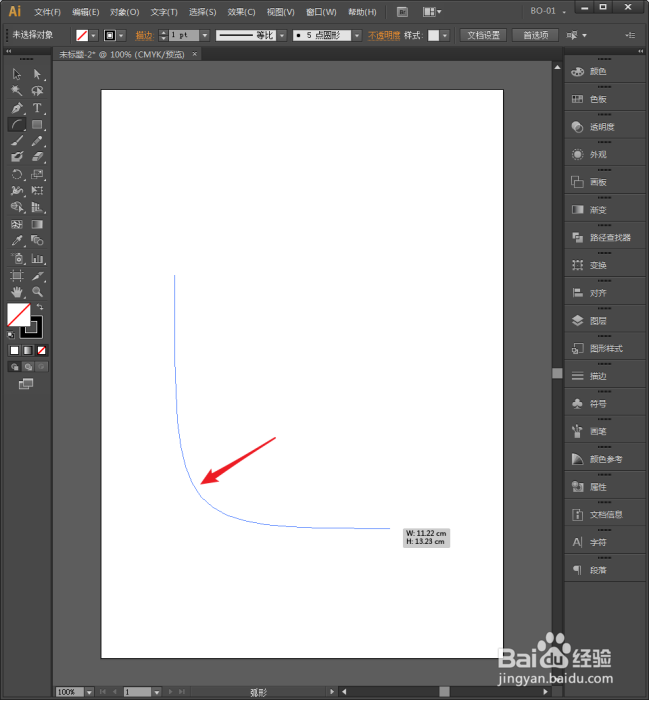
4、鼠标在文档中点击并拖动,就能绘制出一根弧线。

5、在鼠标拖动过程中,上下拖动可以改变弧线的尺寸。
6、鼠标左右拖动,同样可以改变弧线的尺寸。
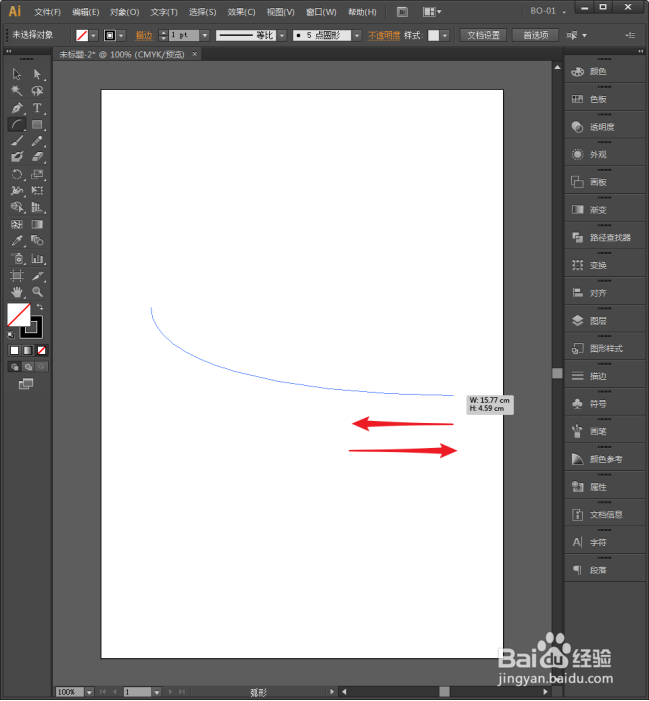
7、确定好弧线起点和尺寸后,按鼠标下键,可以减小弧线弯曲的弧度。

8、按鼠标上键,则可以增大弧形的弧度。
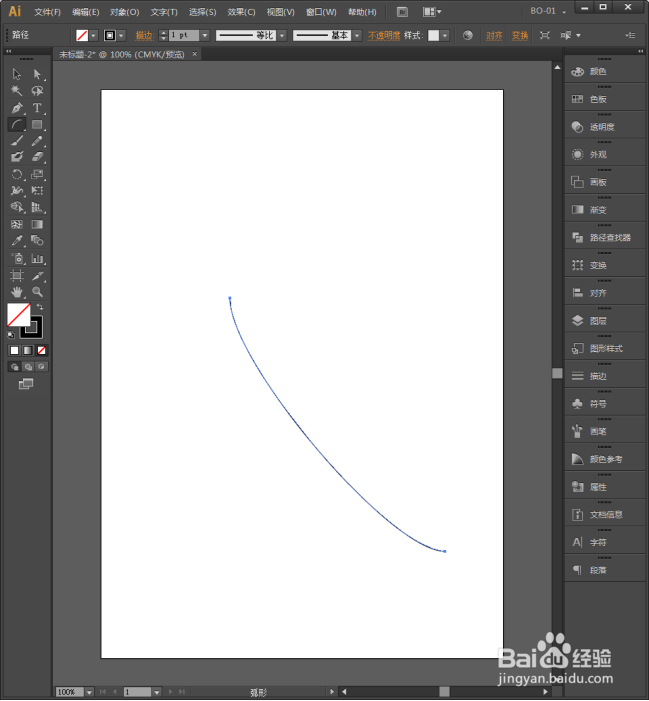
9、选中弧线工具后,也可以直接在画板中点击,弹出弧线工具选项。

10、设置好尺寸和斜率,点击确定。

11、同样可以绘制出一条弧线。
时间:2026-04-30 09:36:49
1、启动Illustrator CS6。
2、建立一个空白文档。
3、点击选择弧线工具。
4、鼠标在文档中点击并拖动,就能绘制出一根弧线。
5、在鼠标拖动过程中,上下拖动可以改变弧线的尺寸。
6、鼠标左右拖动,同样可以改变弧线的尺寸。
7、确定好弧线起点和尺寸后,按鼠标下键,可以减小弧线弯曲的弧度。
8、按鼠标上键,则可以增大弧形的弧度。
9、选中弧线工具后,也可以直接在画板中点击,弹出弧线工具选项。
10、设置好尺寸和斜率,点击确定。
11、同样可以绘制出一条弧线。
