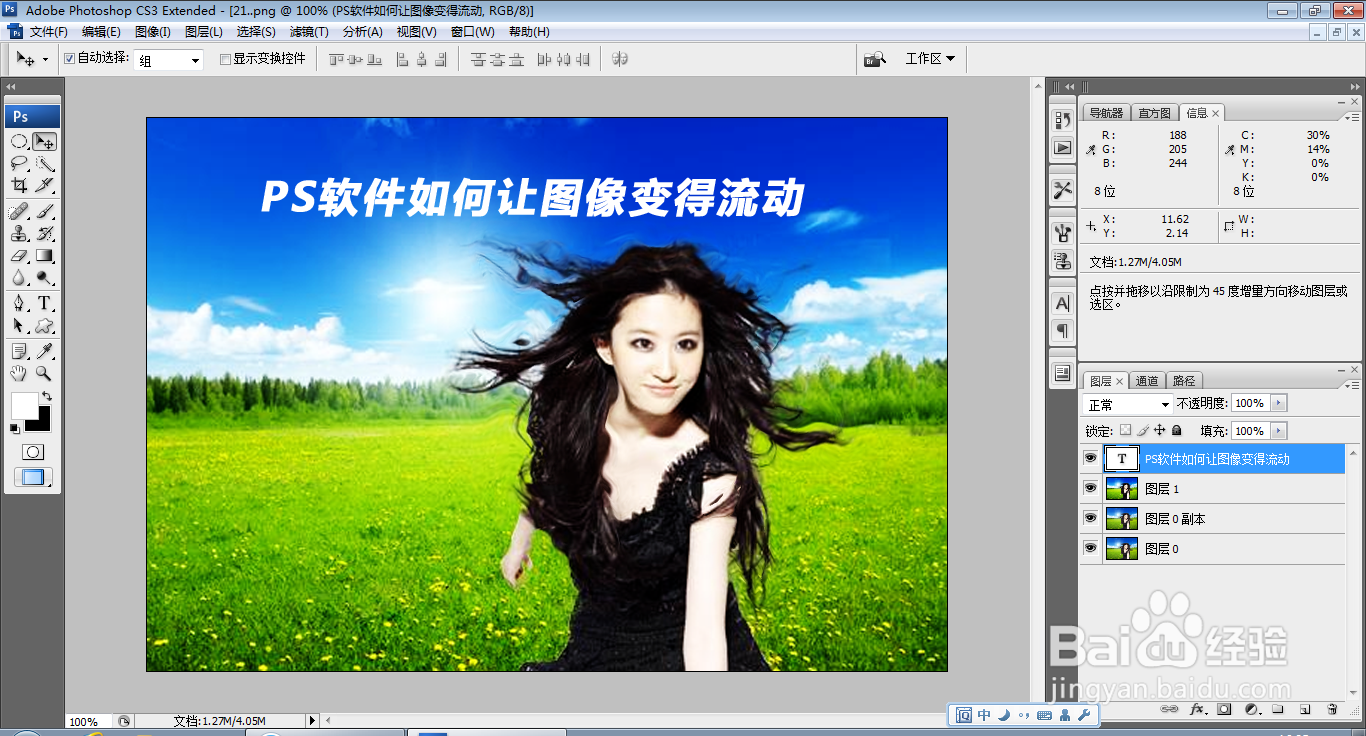
PS软件如何让图像变得流动起来

 时间:2026-02-15 04:22:29

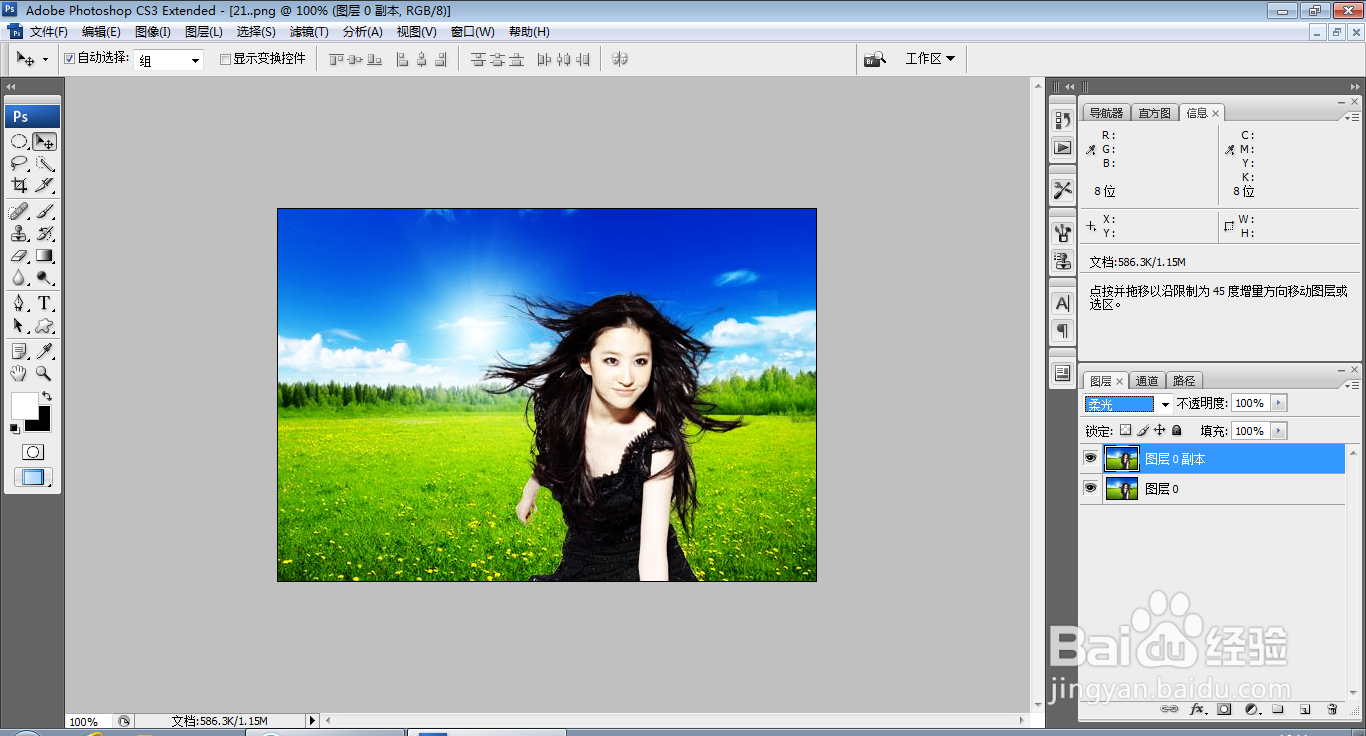
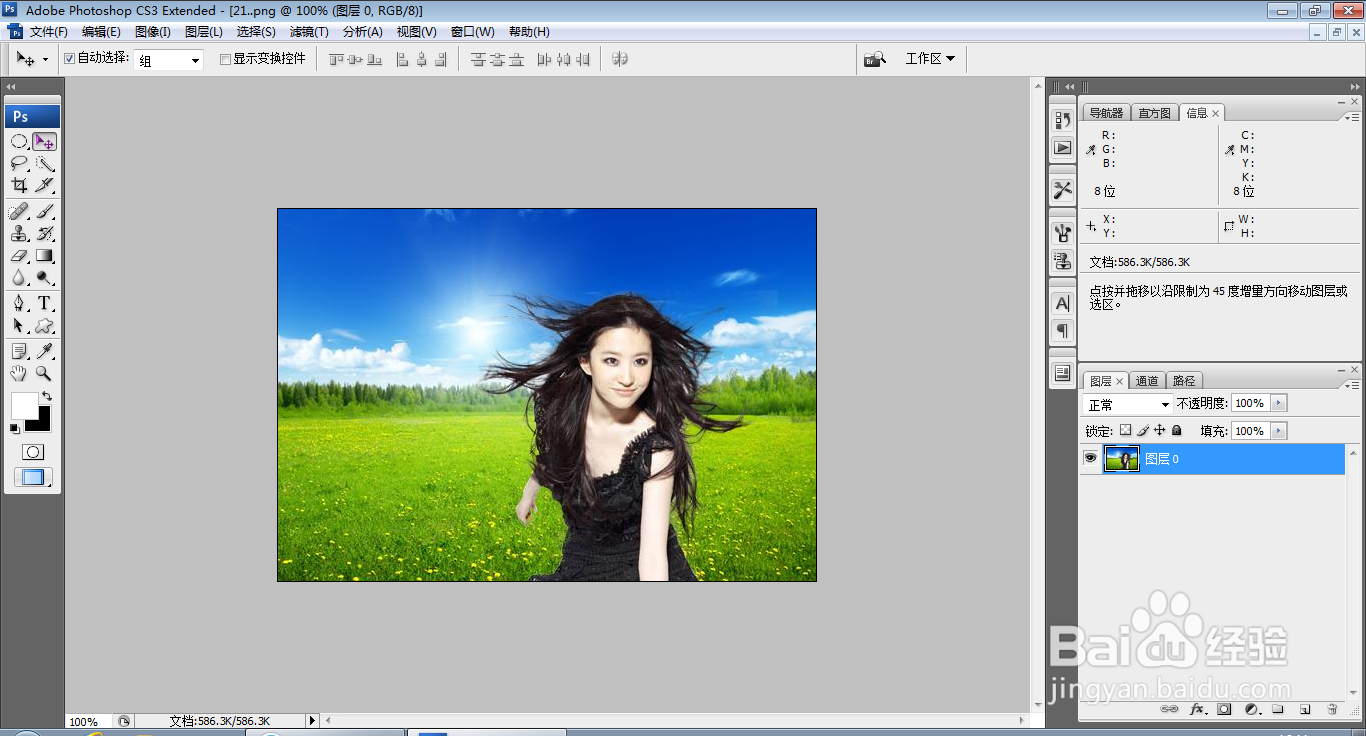
1、打开PS,按crl+o打开一张图片,如图
PS软件如何让图像变得流动起来

2、复制图层副本,设置图层混合模式为柔光,点击确定,如图

PS软件如何让图像变得流动起来

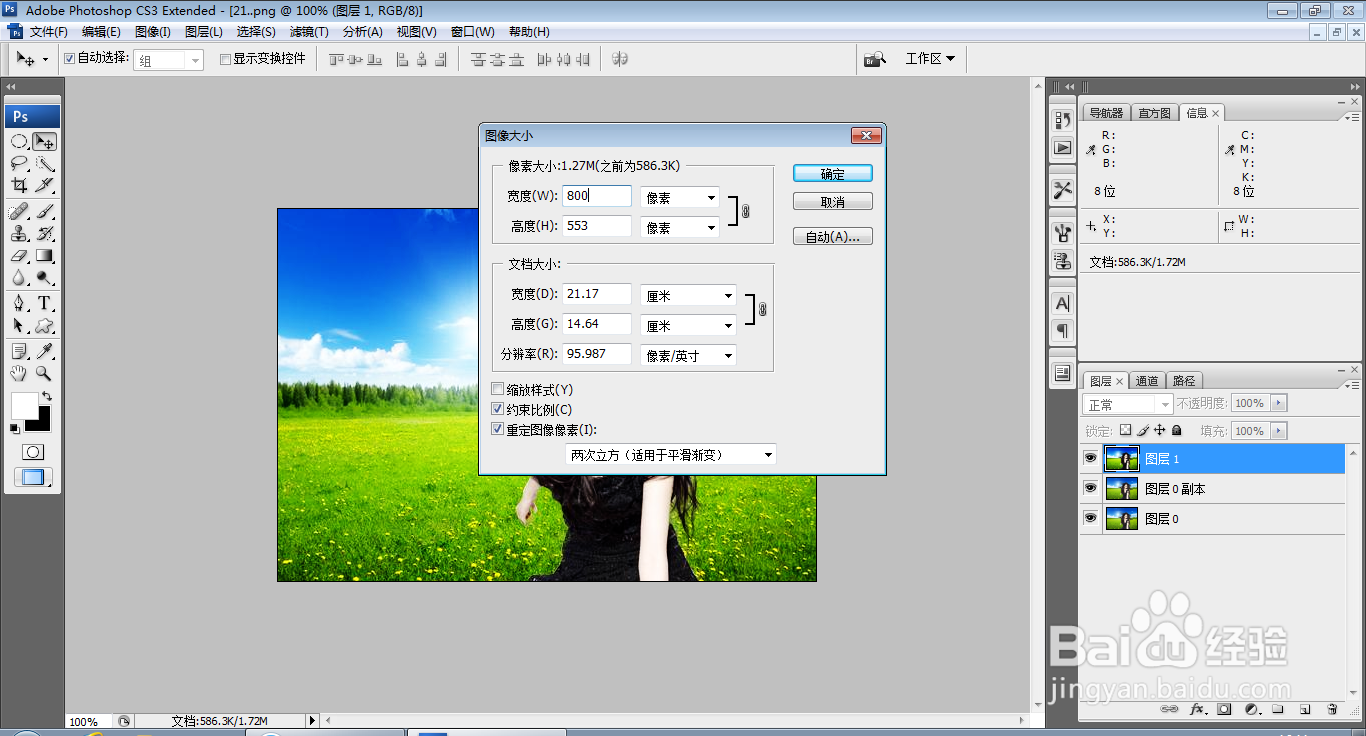
3、按crl+Alt+shift+E盖印图层,选择图像大小,设置图像的宽度为800像素,高度为553像素,点击确定,如图
PS软件如何让图像变得流动起来

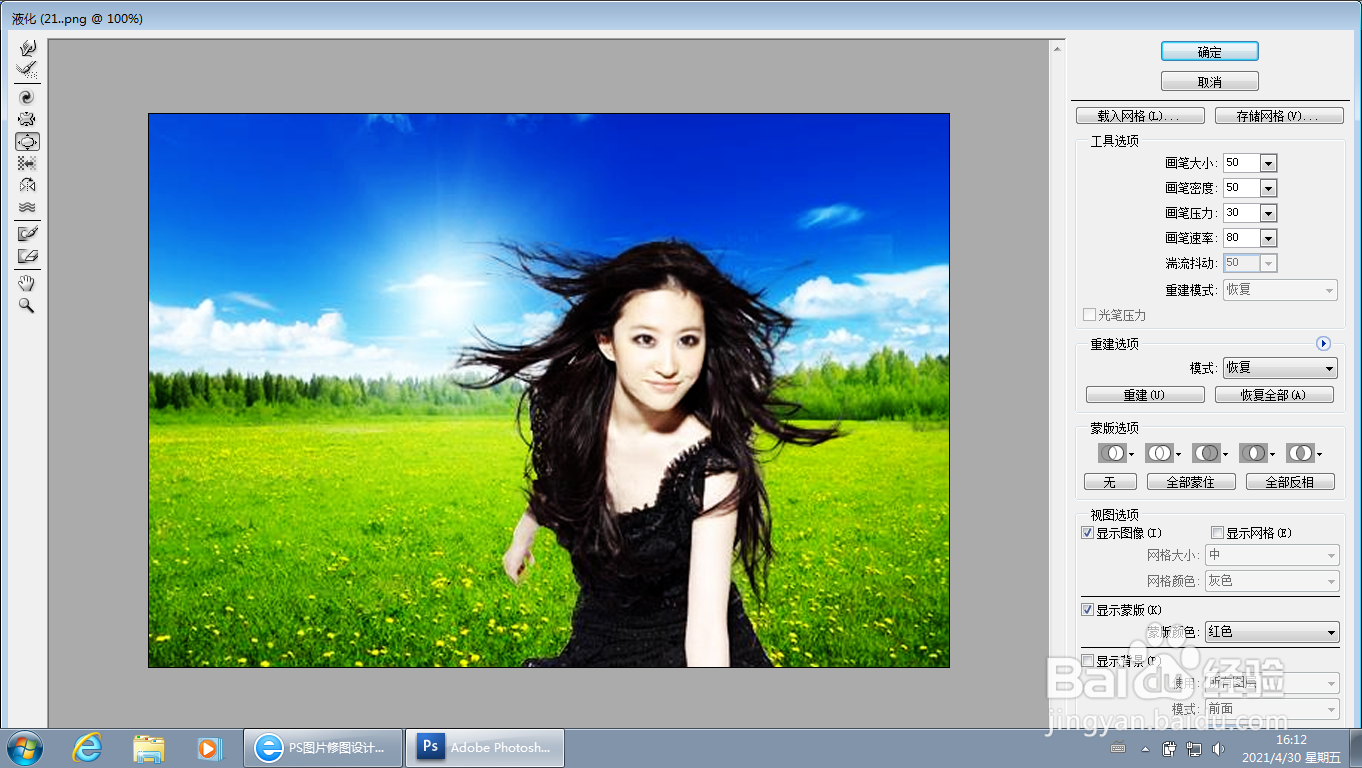
4、选择滤镜,液化,选择自我膨胀工具,放大人物的眼睛,如图

PS软件如何让图像变得流动起来

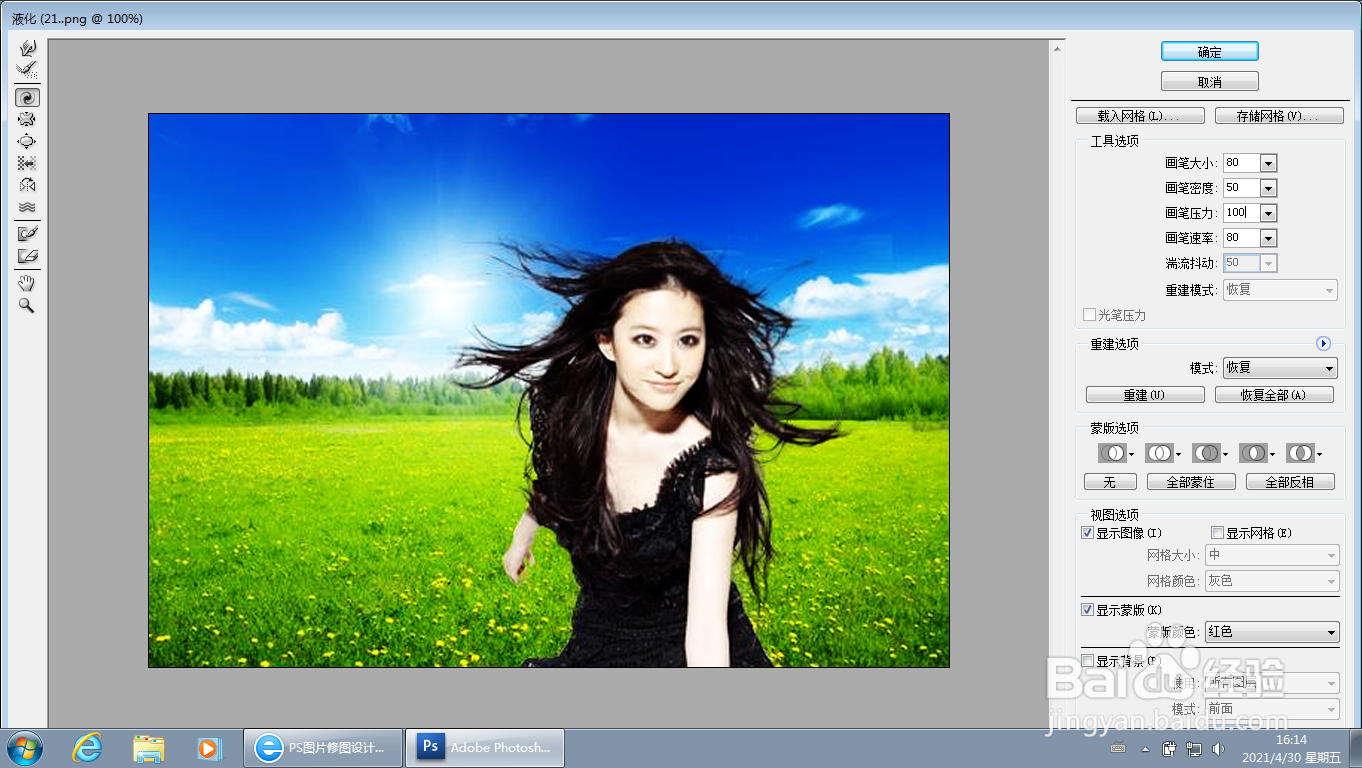
5、选择顺时针旋转扭曲工具,设置画笔的大小,画笔的密度,画笔的压力,点击确定,如图
PS软件如何让图像变得流动起来

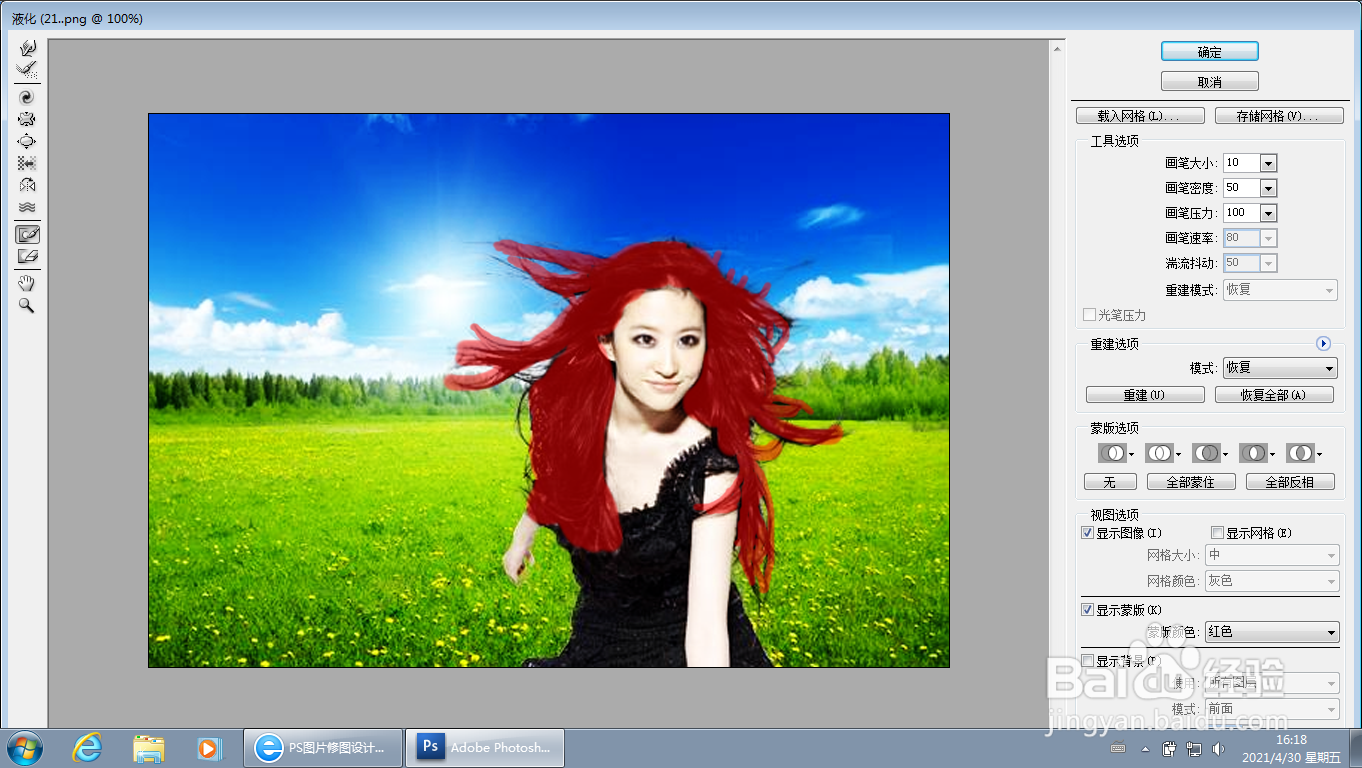
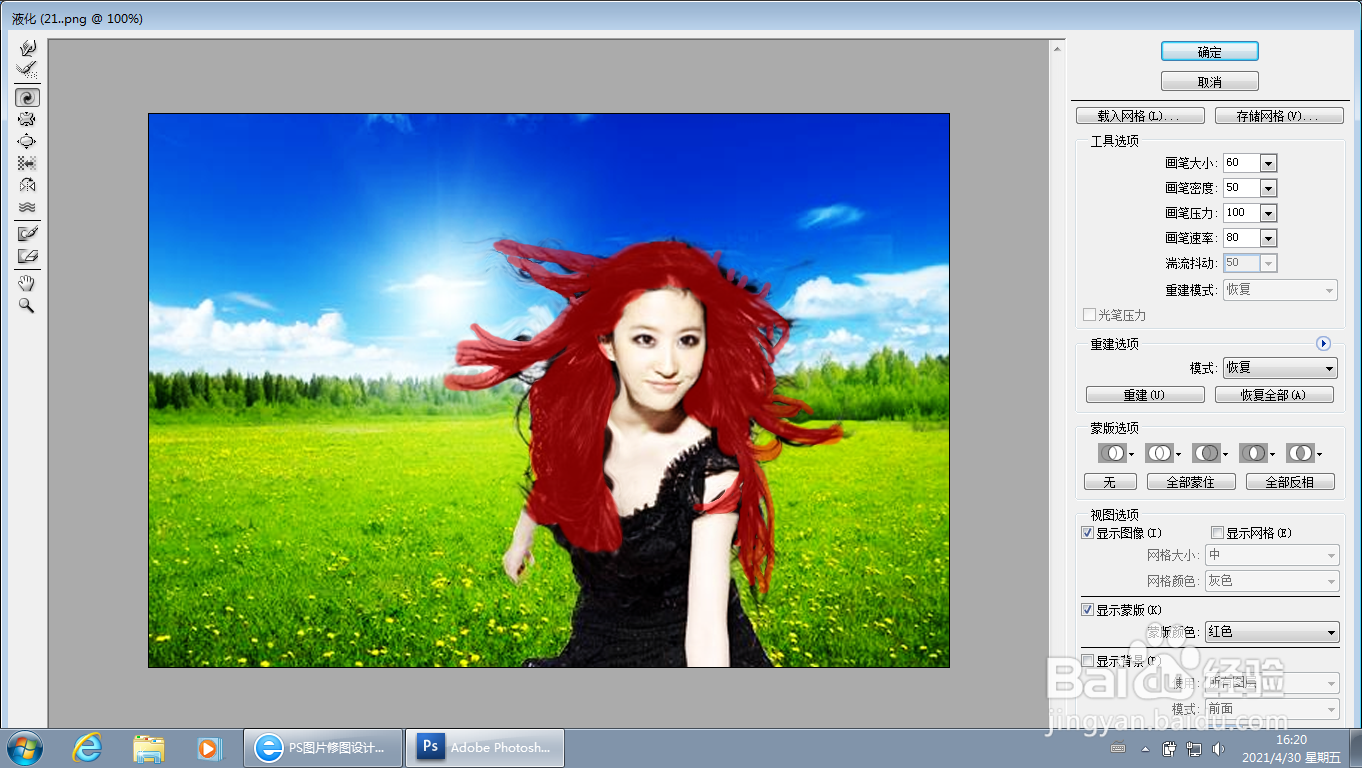
6、选择冻结蒙蔽工具,将女性的头发冻结,如图

PS软件如何让图像变得流动起来

7、再次选择顺时针旋转扭曲变形工具,设置画笔大小为60,画笔密度为50,在人物的头发上开始涂抹,如图
PS软件如何让图像变得流动起来

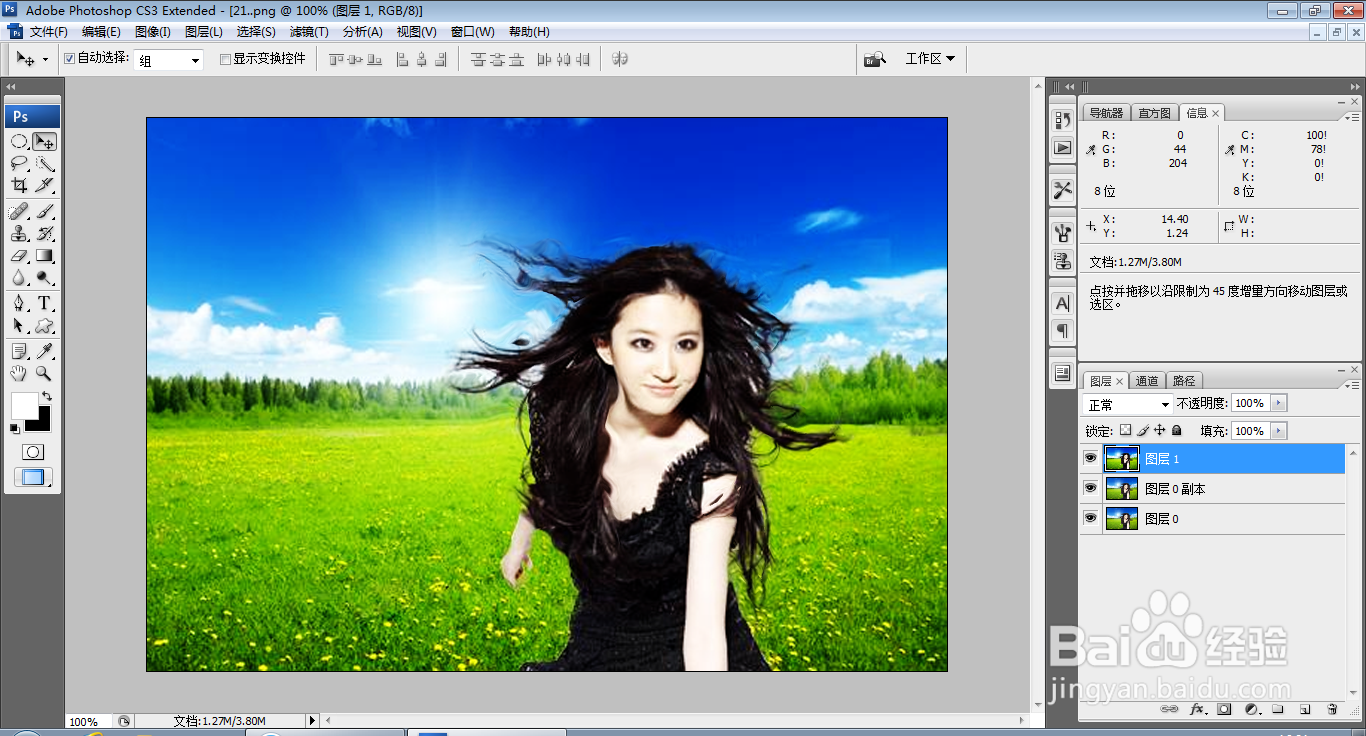
8、为了让头发卷曲的效果更加明显,可以使用画笔继续涂抹人物的头发,如图

PS软件如何让图像变得流动起来

9、选择横排文字工具,输入字体,点击确定,如图

PS软件如何让图像变得流动起来

  • 自学ps之图层蒙版隐藏效果
  • PS怎么制作网格环绕的效果
  • 怎么在PS中减去顶层形状
  • Ps如何给瓷盘添加图案?
  • flash 制作引导层动画
  • 热门搜索
    自由女神像简介 川藏线自驾游攻略 怎么能快速减肥 我的世界游戏攻略 意可贴怎么用 乌兰图雅简介 欧普浴霸怎么样 多囊卵巢怎么减肥 搅拌机怎么用 潘石屹简介