1、电脑打开Word文档,我们新建一个空白文档。

2、点击插入——smartart——图片题注列表。

3、点击一个图片框,插入一张图片。

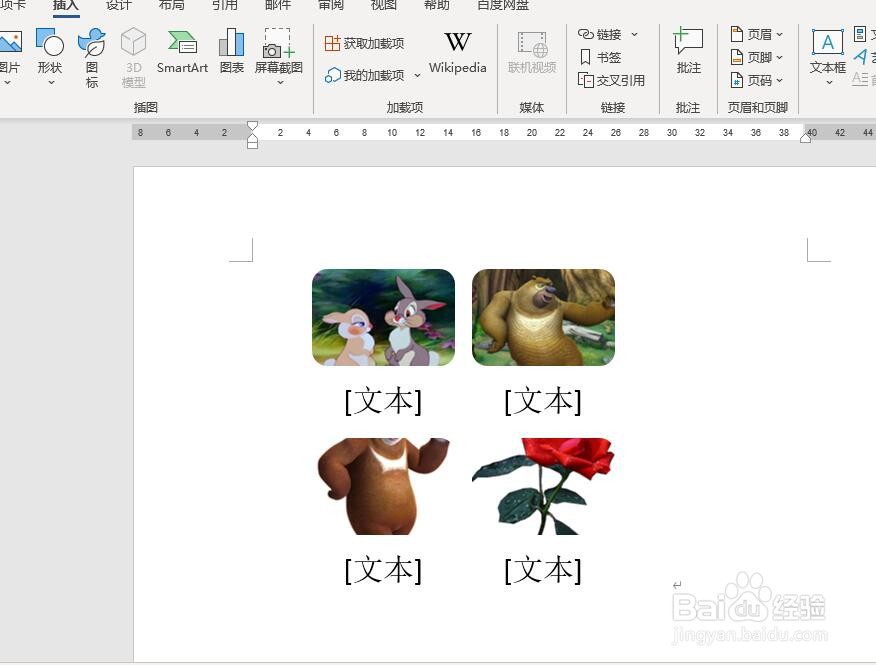
4、如果只需要四张图片,我们刚插入完成的样子。我们需要调整大小,编辑文字等。
5、我们可以拖动文本框设置文本框大小,或者点击文本框,点击格式,设置固定数值的大小。
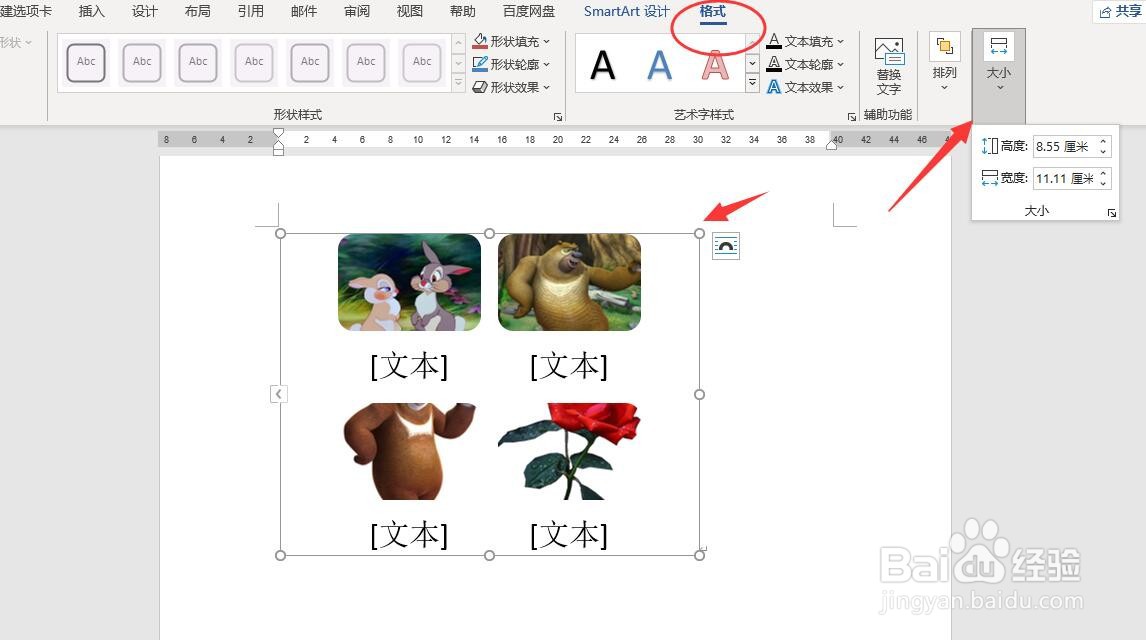
6、逐个点选所有图片,点击格式——大小,可以同时设置图片大小。

7、设置文字说明,看一下效果。

时间:2026-04-22 12:18:09
1、电脑打开Word文档,我们新建一个空白文档。
2、点击插入——smartart——图片题注列表。
3、点击一个图片框,插入一张图片。
4、如果只需要四张图片,我们刚插入完成的样子。我们需要调整大小,编辑文字等。
5、我们可以拖动文本框设置文本框大小,或者点击文本框,点击格式,设置固定数值的大小。
6、逐个点选所有图片,点击格式——大小,可以同时设置图片大小。
7、设置文字说明,看一下效果。
