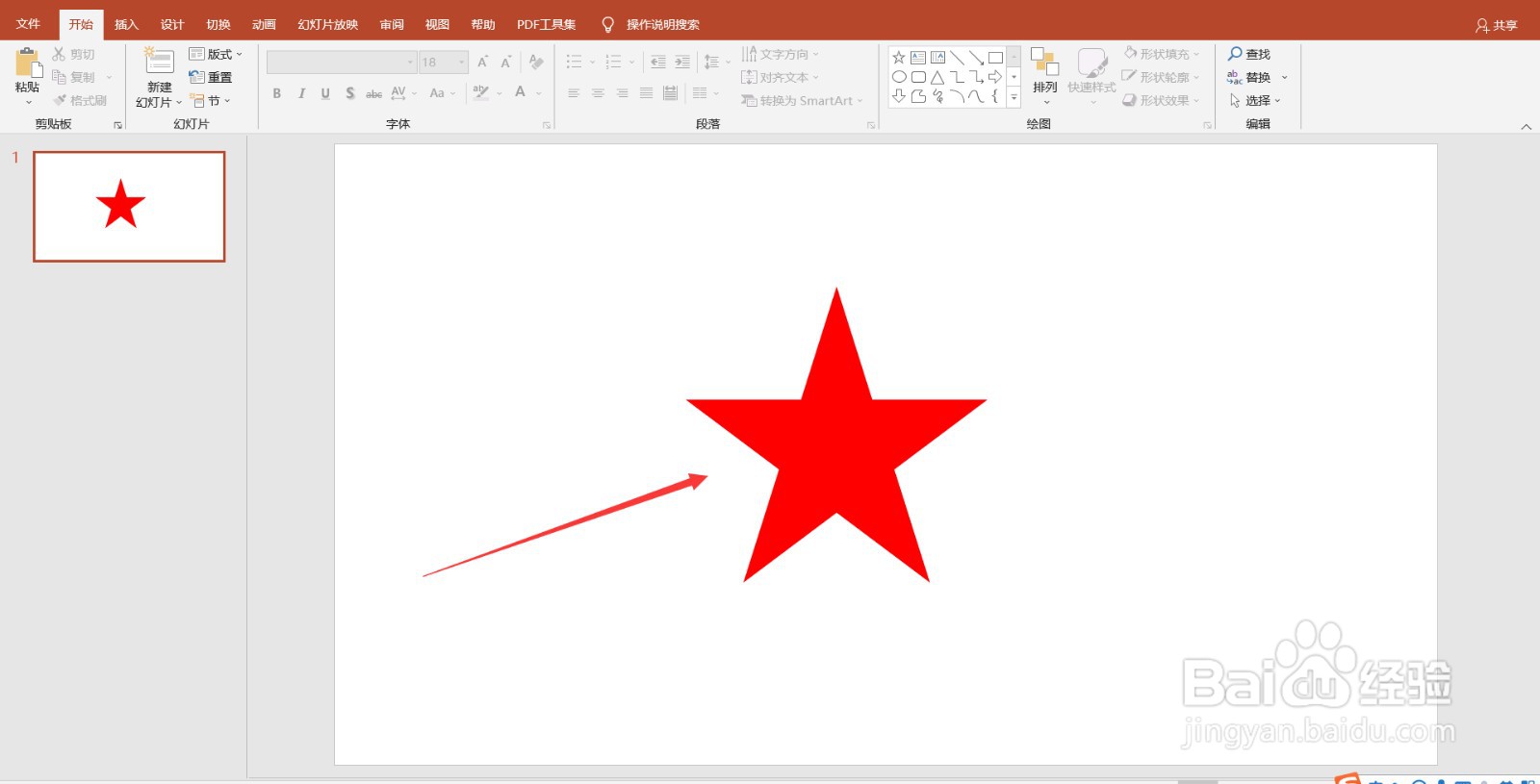
ppt中如何制作红色五角星?

 时间:2026-04-24 15:23:57

1、打开软件

打开ppt软件并新建空白幻灯片。

ppt中如何制作红色五角星?

2、选择插入选项

选择菜单栏中的“插入”选项,点击下方的“形状”下拉表,在弹出的选项中选择“星与旗帜”下的五角星形状。

ppt中如何制作红色五角星?

3、拖动绘制

选择五角星后,按住鼠标左键不松手,在空白区域拖动五角星到合适位置,松开鼠标左键,五角星就插入到文档中了。

ppt中如何制作红色五角星?

4、填充颜色

选中五角星并鼠标右侧单击,在弹出的选项中选择“填充”下拉表,在弹出的选项中选择“红色”进行填充。

ppt中如何制作红色五角星?

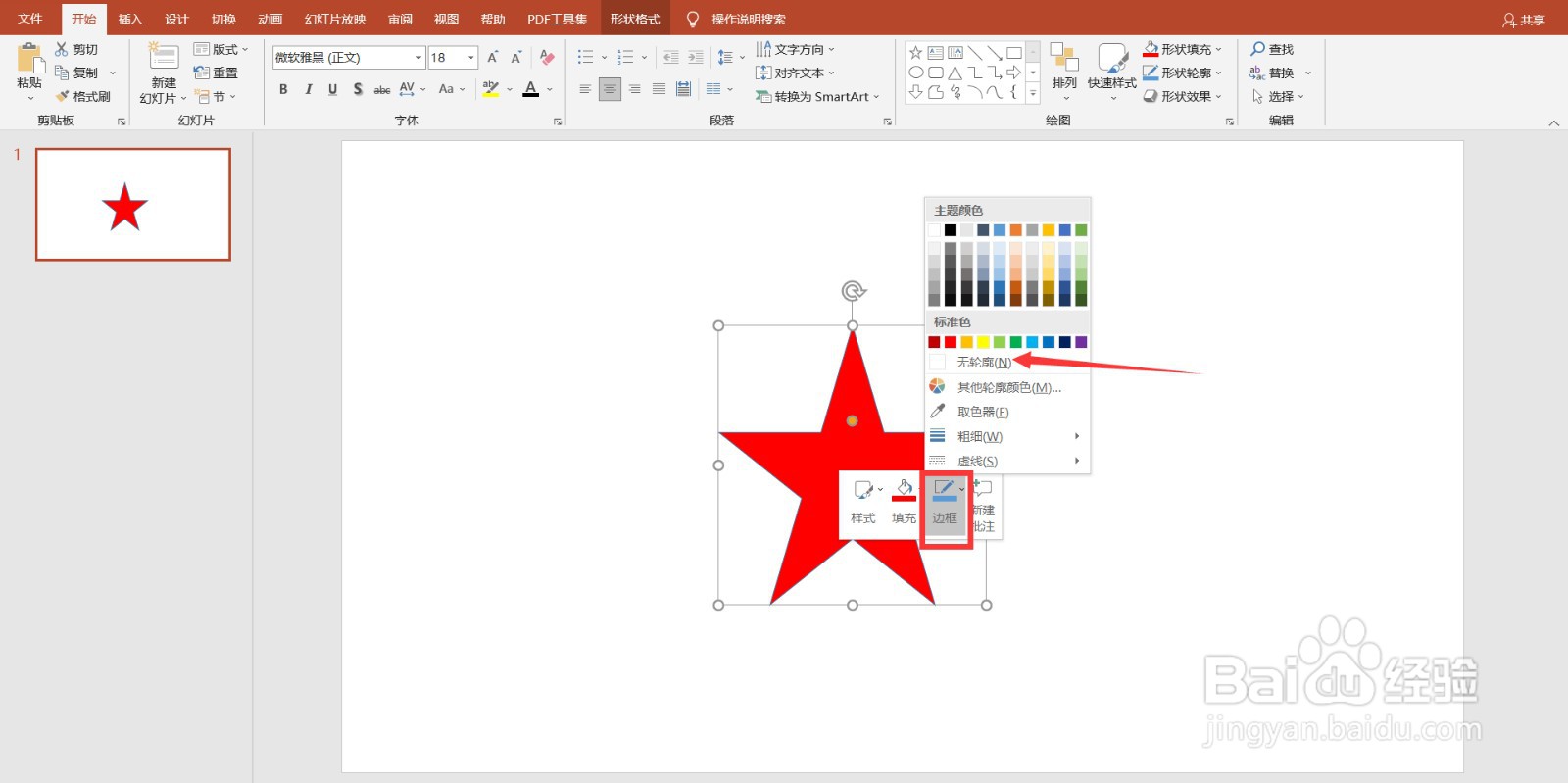
5、设置边框

选中五角星,鼠标右键单击,在弹出的选项中选择“边框”下拉表,在弹出的选项中选择“无轮廓”选项。
ppt中如何制作红色五角星?

6、操作完成

以上设置完成后,红色的五角星就制作完成了。

ppt中如何制作红色五角星?

  • 怎样把网站网页添加到收藏夹
  • PPT演示文档如何插入五角星形
  • PPT中怎样插入红色五角星形状
  • 如何在PPT中画出标准的红五角星
  • ppt制作立体五角星步骤
  • 热门搜索
    延时环怎么用 晚上失眠怎么调理 辣椒油怎么做才能又辣又香 林内燃气热水器怎么样 左边头疼是怎么回事 湖北大学怎么样 脸上的斑怎么去除 天津中医药大学怎么样 广东轻工职业技术学院怎么样 接到诈骗电话怎么办