如何使用ps中的变形功能?

 时间:2026-05-01 07:39:19

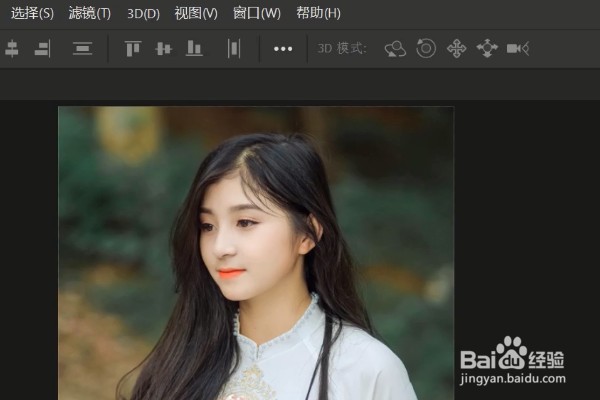
1、首先,我们打开ps,将准备好的照片素材放入ps中。
如何使用ps中的变形功能?

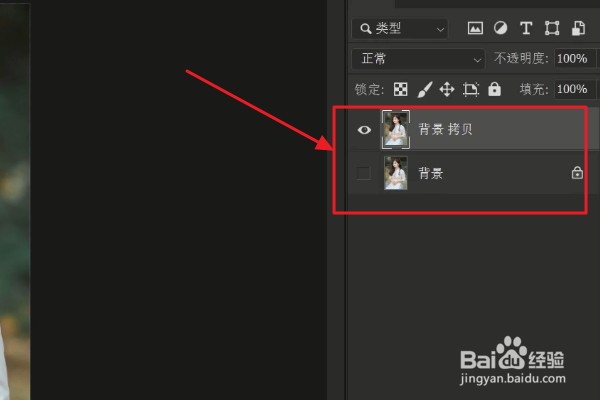
2、接着我们将图层复制一层,隐藏背景图层。

如何使用ps中的变形功能?

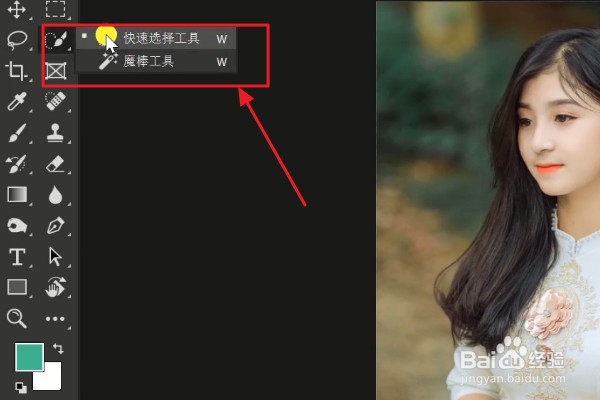
3、然后我们在界面左侧工具栏中选择【快速选择工具】,如图所示。

如何使用ps中的变形功能?

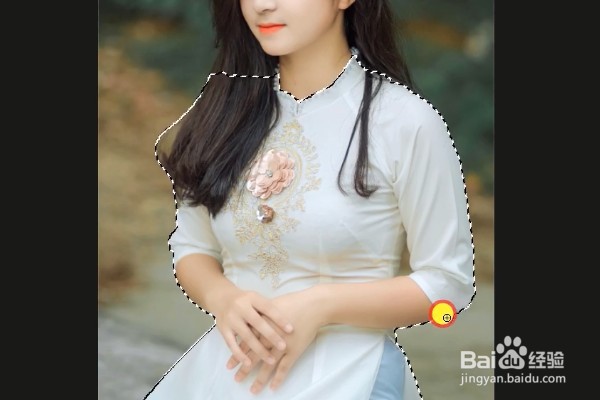
4、我们利用【快速选择工具】框选需要瘦身的地方,框选多了的我们可以使用alt键进行减选。
如何使用ps中的变形功能?

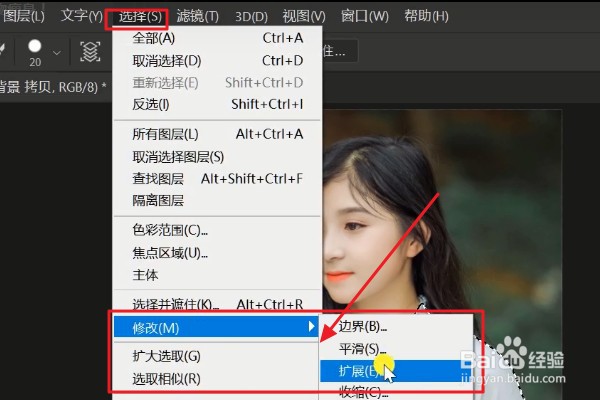
5、框选完毕之后,我们在界面上方工具栏中选择【选择】、【修改】、【扩展】,扩展5个像素。
如何使用ps中的变形功能?

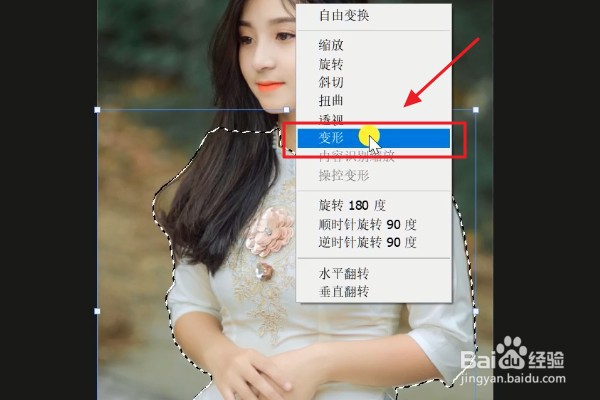
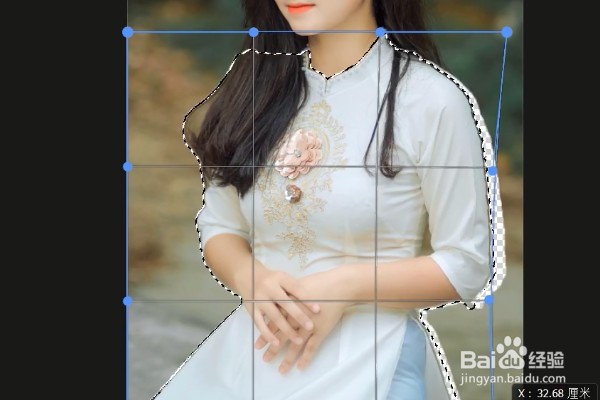
6、然后我们按住ctrl+t,鼠标右键选择【变形】功能,如图所示。

如何使用ps中的变形功能?

7、这样,我们就可以用鼠标去拉动【变形功能】的网格,从而达到给照片上的人物瘦脸瘦身的效果。
如何使用ps中的变形功能?

  • Ps如何制作波纹图像
  • PS减淡工具美白牙齿
  • PS渐变的演变过程
  • ps自定义画笔的方法步骤(定义画笔预设)
  • PS怎样制作内阴影美术字
  • 热门搜索
    婴儿尿不湿什么牌子好 有什么老电视剧好看 英语祝福语 养殖什么动物最赚钱 milk是什么意思 先入为主的意思 extra是什么意思 什么是域名地址 一言九鼎的鼎是什么意思 犀利的意思是什么