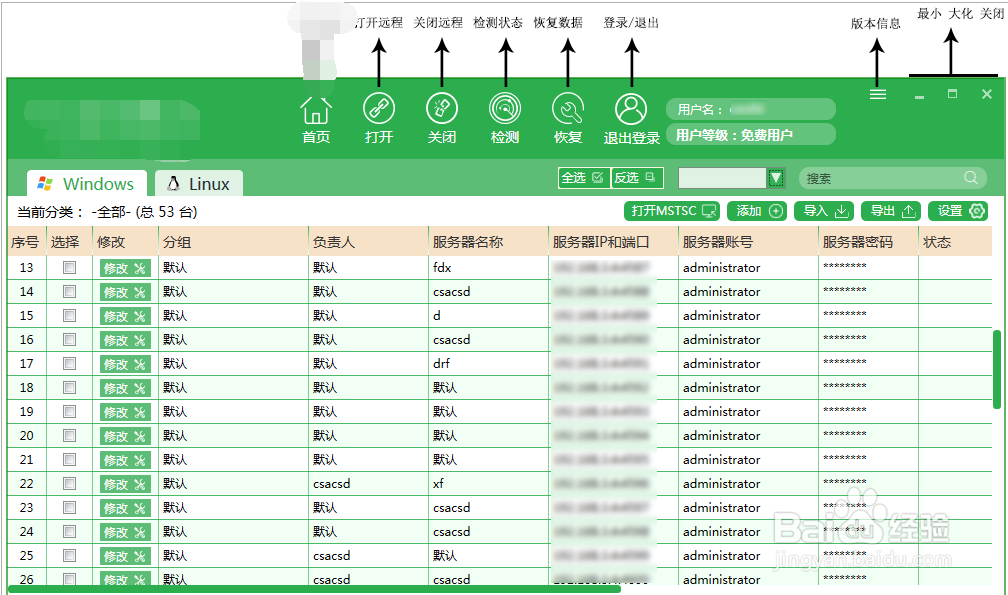
1、1.主页面截图
2、2. 群控功能
①打开2台以上服务器。
②将一台机器设置为主控,其他服务器自然为“被控”方。
以下图展示群控效果:

3、3.快速添加服务器
①打开主程序,点击添加服务器。
②复制服务器信息,粘贴在服务器信息粘贴板即可。

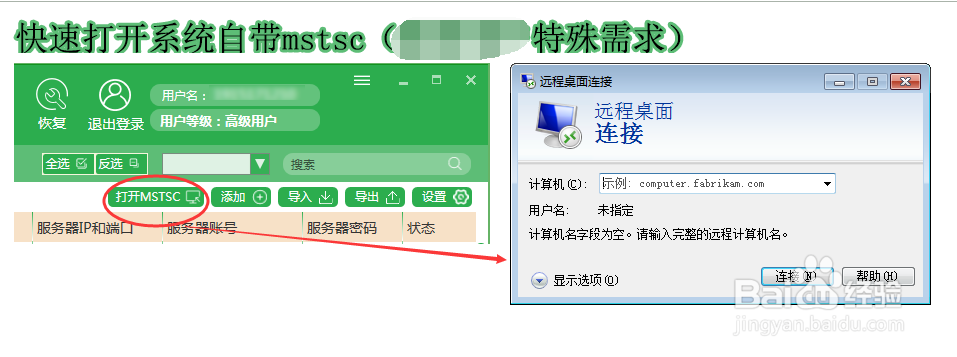
4、4.打开系统自带MSTSC,点击“打开MSTSC”即可。
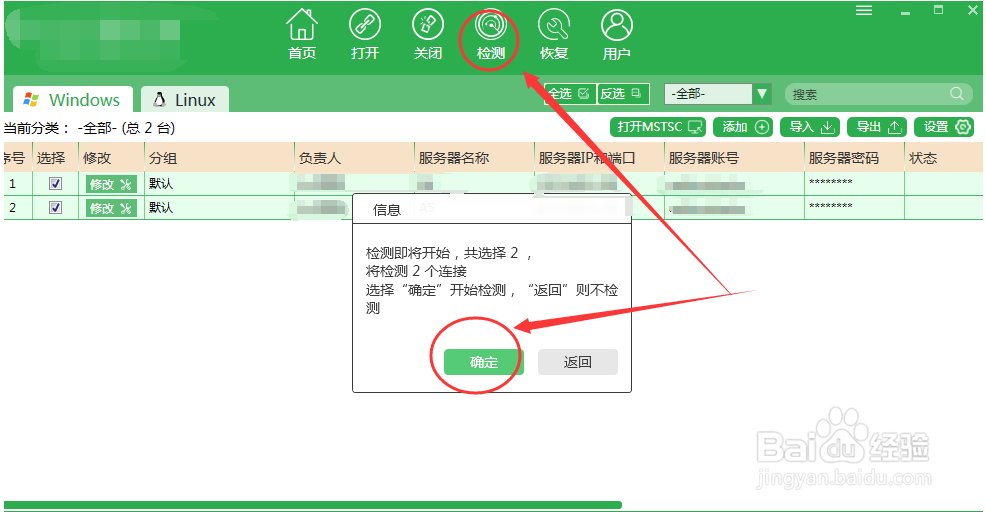
5、5.批量检测服务器状态,点击主程序上方“检测”健,选择确定。如下图所示:

6、6.色深效果,可有效解决远程卡顿问题!


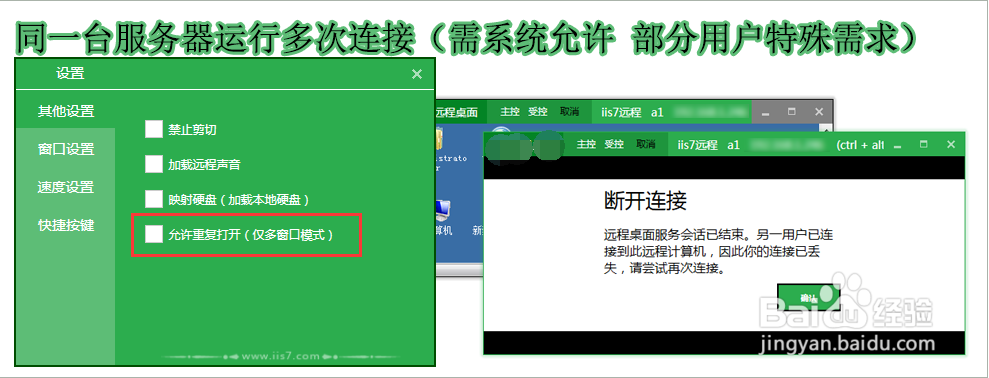
7、7. 同一台服务器运行多次连接:
8、8.程序内置快捷键:

时间:2026-04-21 18:54:35
1、1.主页面截图
2、2. 群控功能
①打开2台以上服务器。
②将一台机器设置为主控,其他服务器自然为“被控”方。
以下图展示群控效果:
3、3.快速添加服务器
①打开主程序,点击添加服务器。
②复制服务器信息,粘贴在服务器信息粘贴板即可。
4、4.打开系统自带MSTSC,点击“打开MSTSC”即可。
5、5.批量检测服务器状态,点击主程序上方“检测”健,选择确定。如下图所示:
6、6.色深效果,可有效解决远程卡顿问题!
7、7. 同一台服务器运行多次连接:
8、8.程序内置快捷键:
