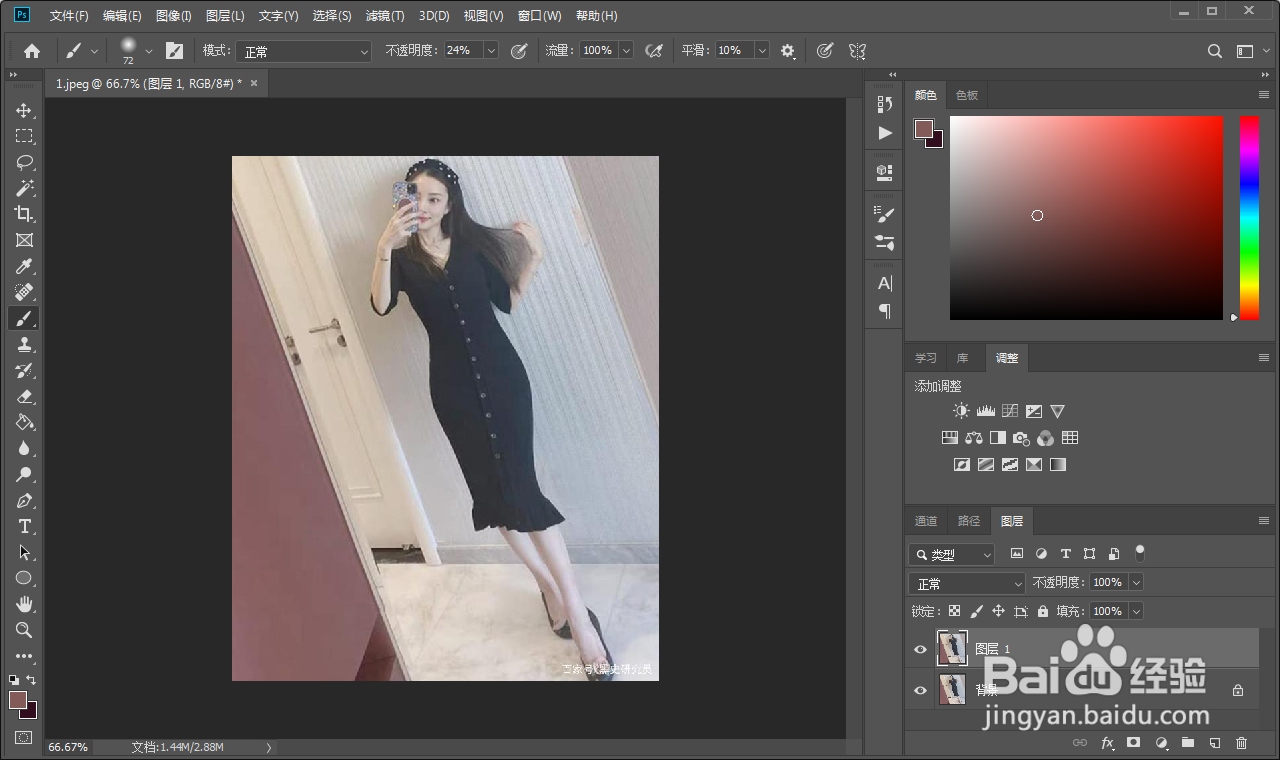
1、打开 PS后,可以看到图片中人物是歪的,Ctrl+J复制新建 图层 1;
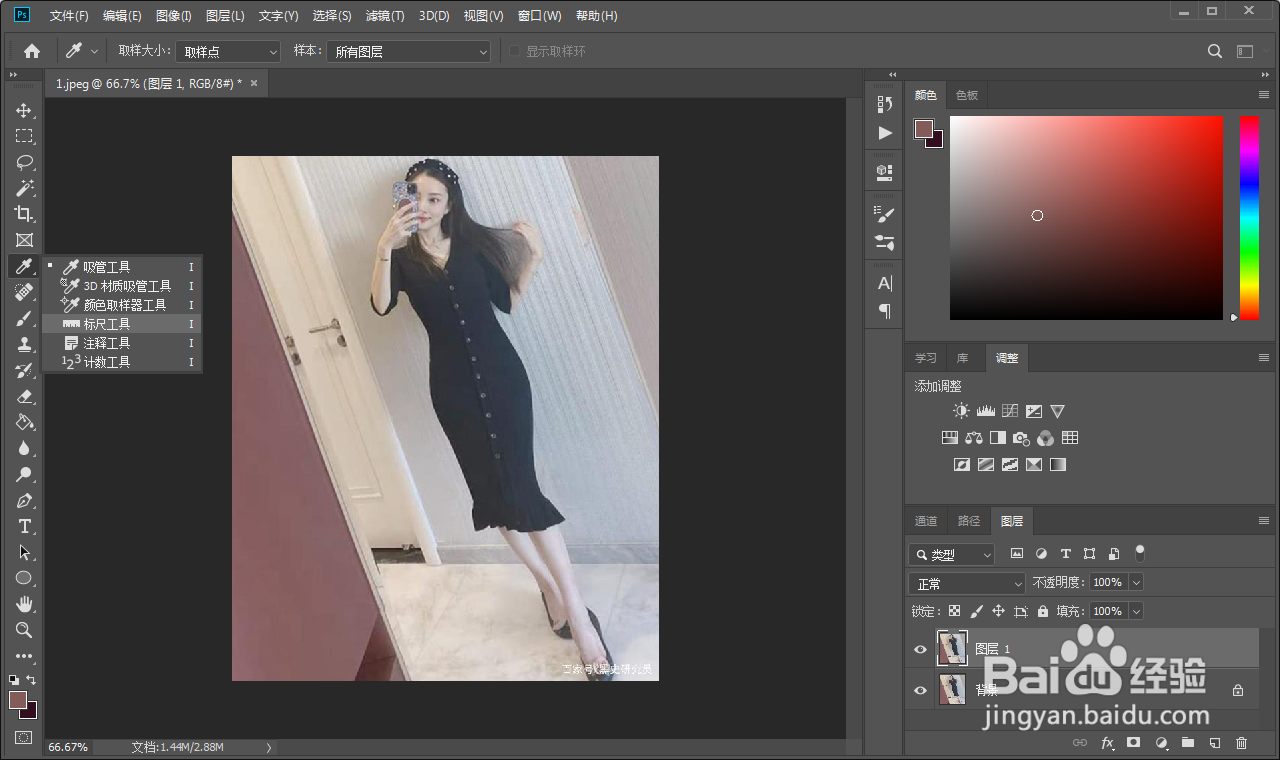
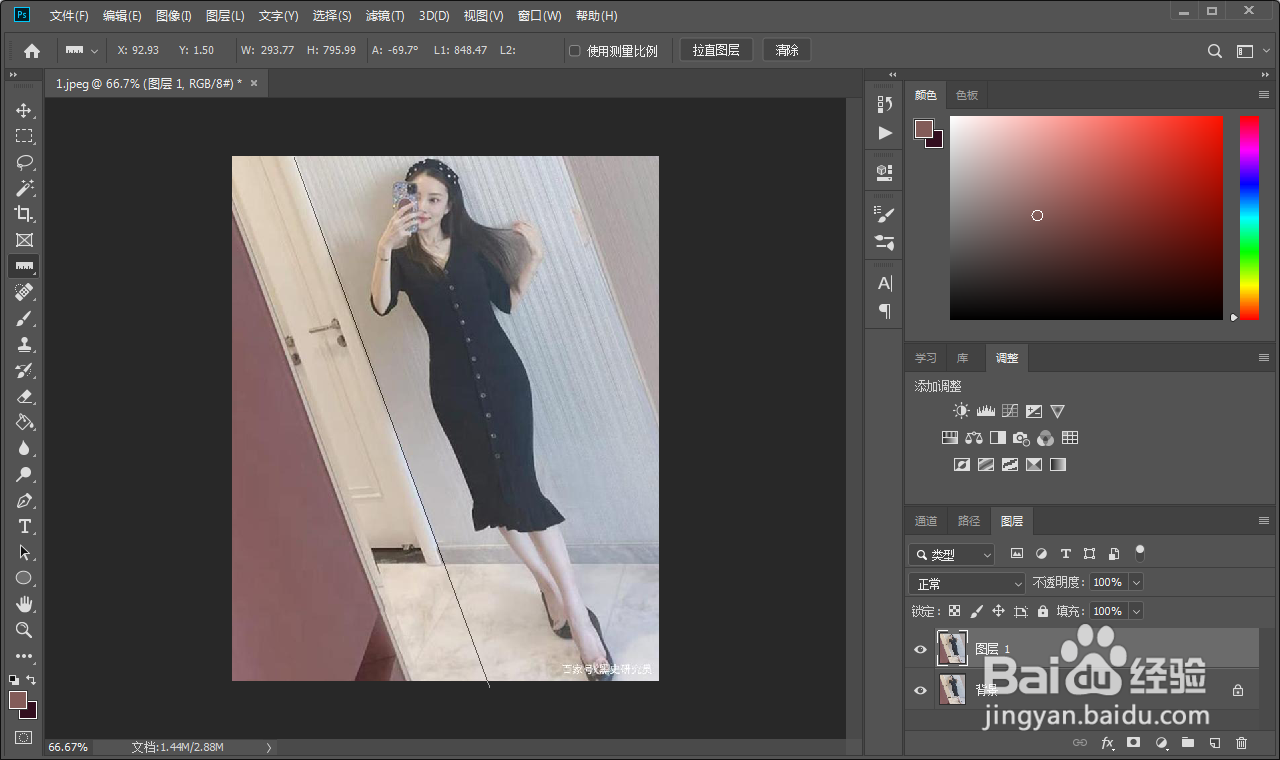
2、在工具栏选择 标尺工具,使用标尺工具沿着门框画一条直线,点击 拉直图层;
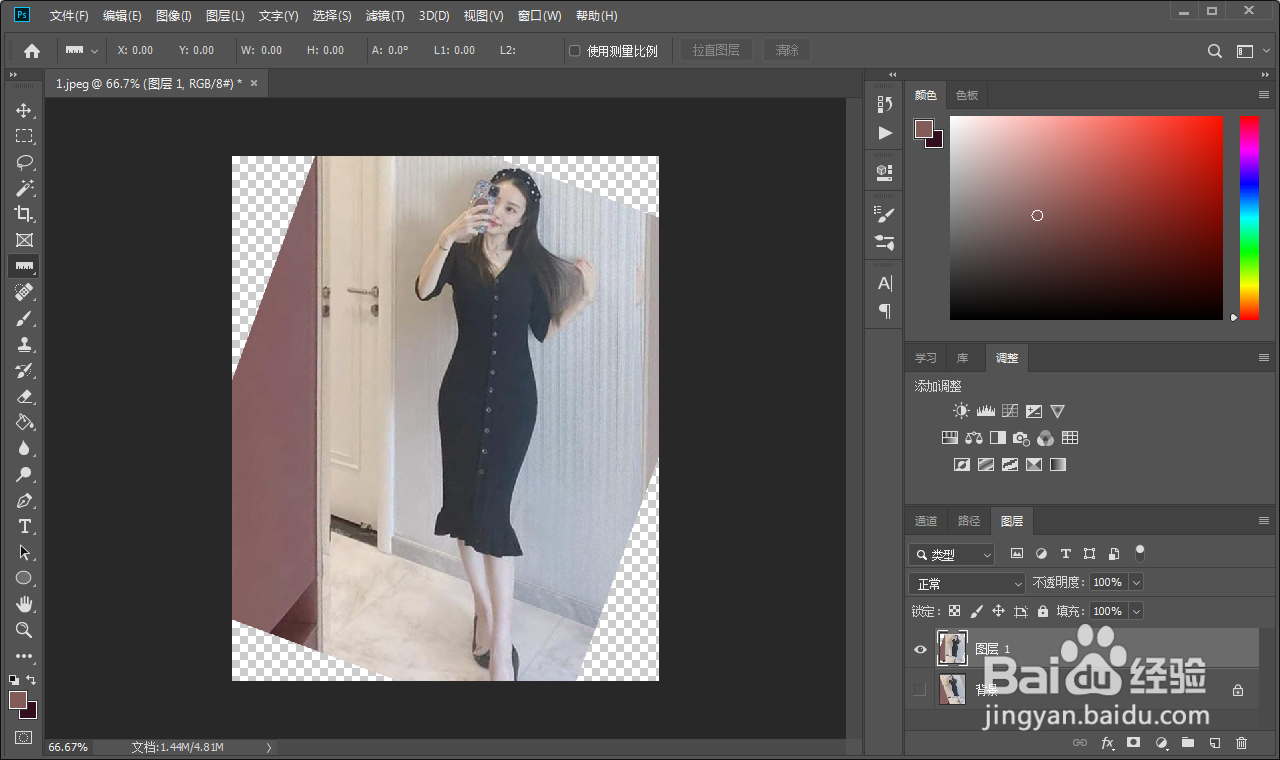
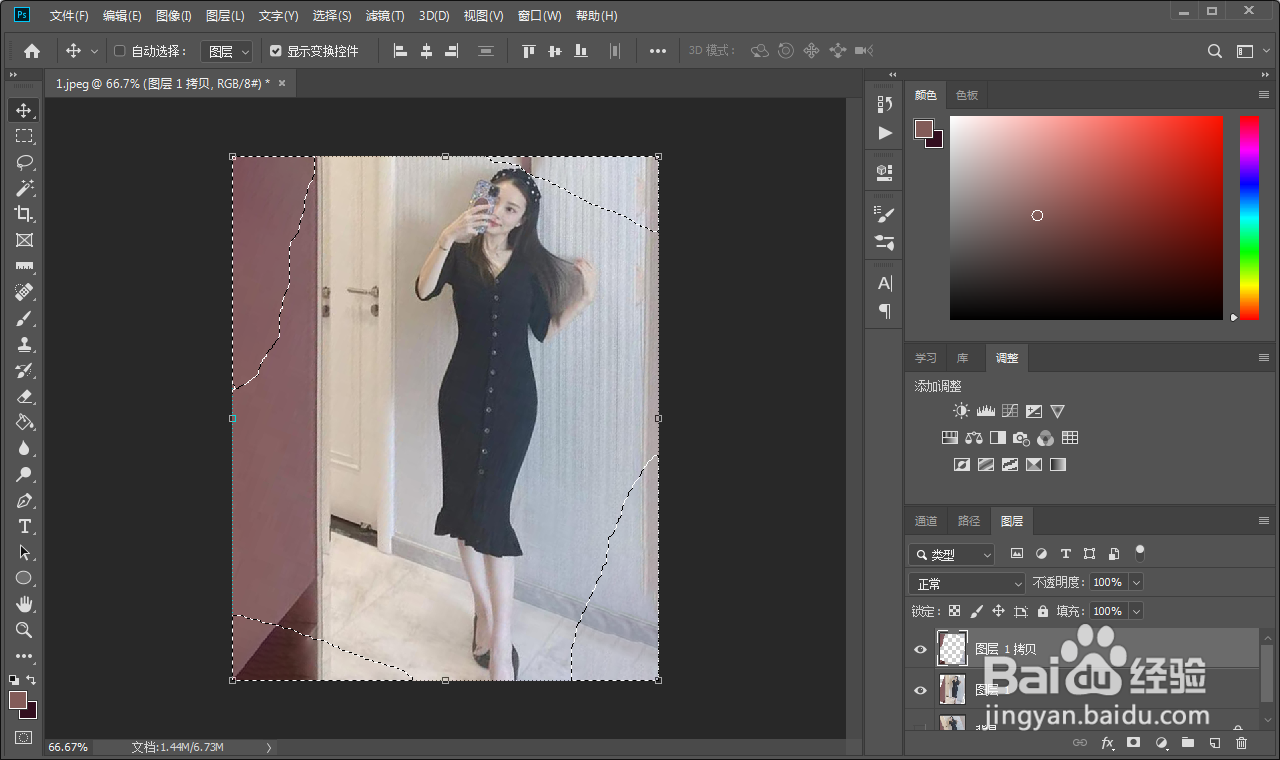
3、在工具栏选择 魔棒工具或者套索工具,按着shift 框选空白位置;
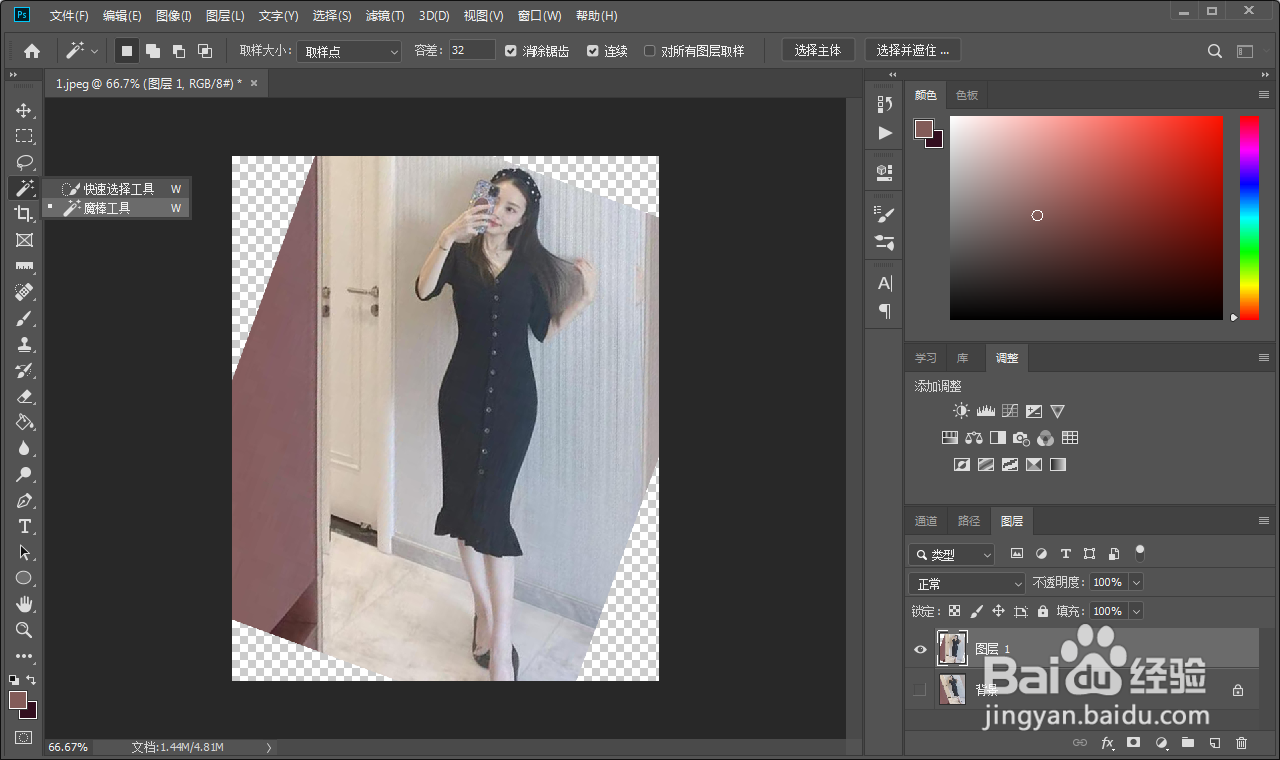
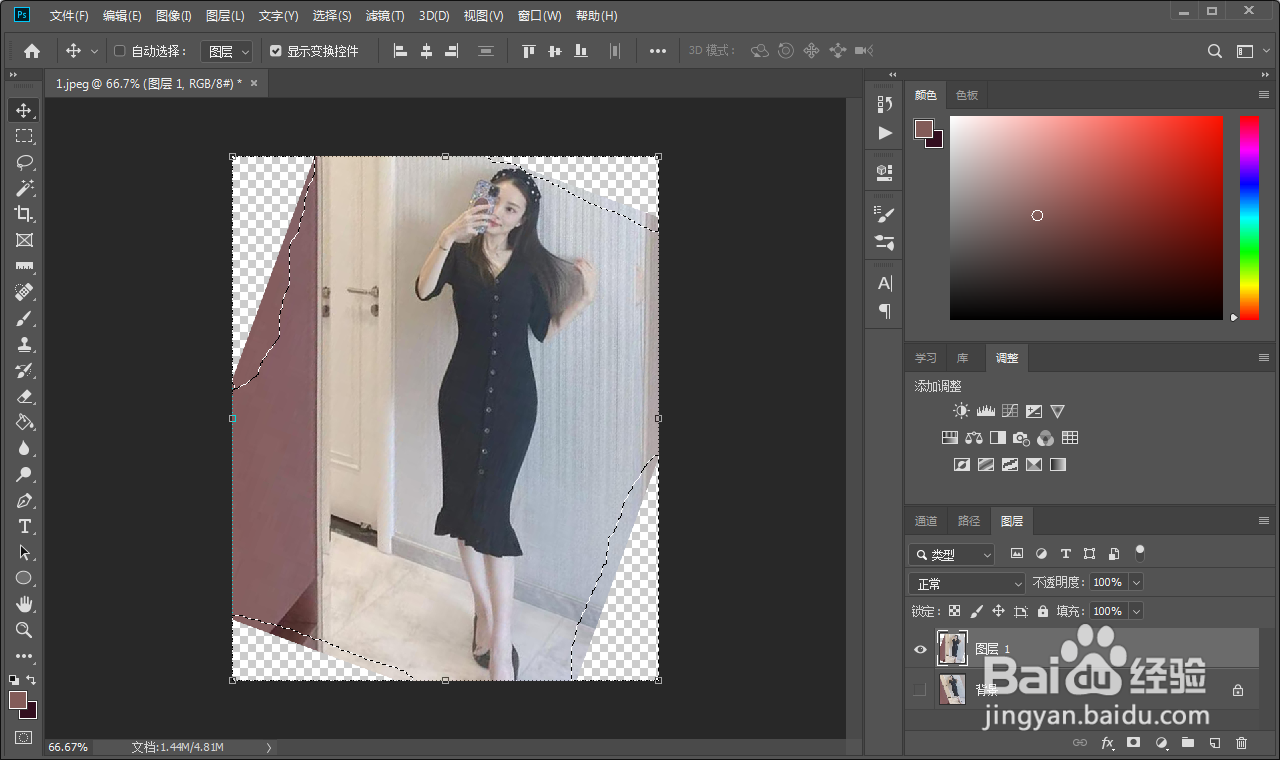
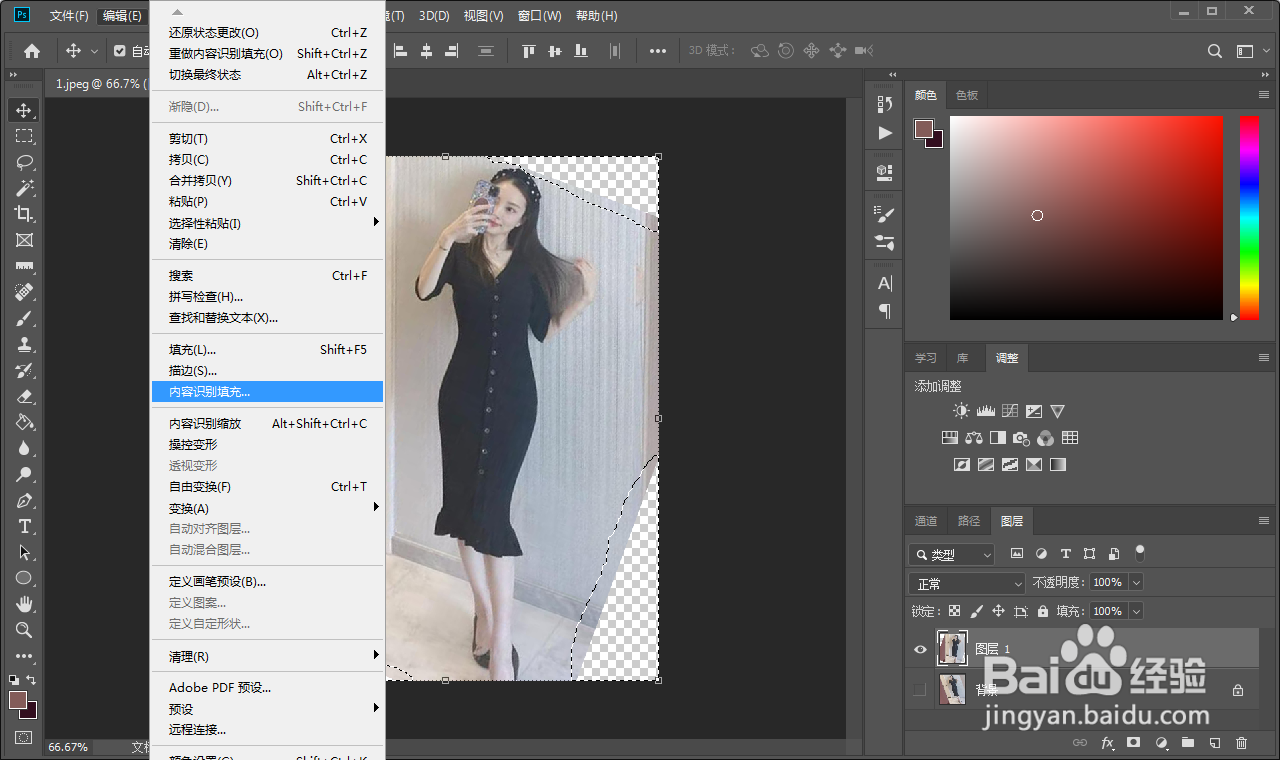
4、在菜单栏执行 编辑->内容识别填充 命令;
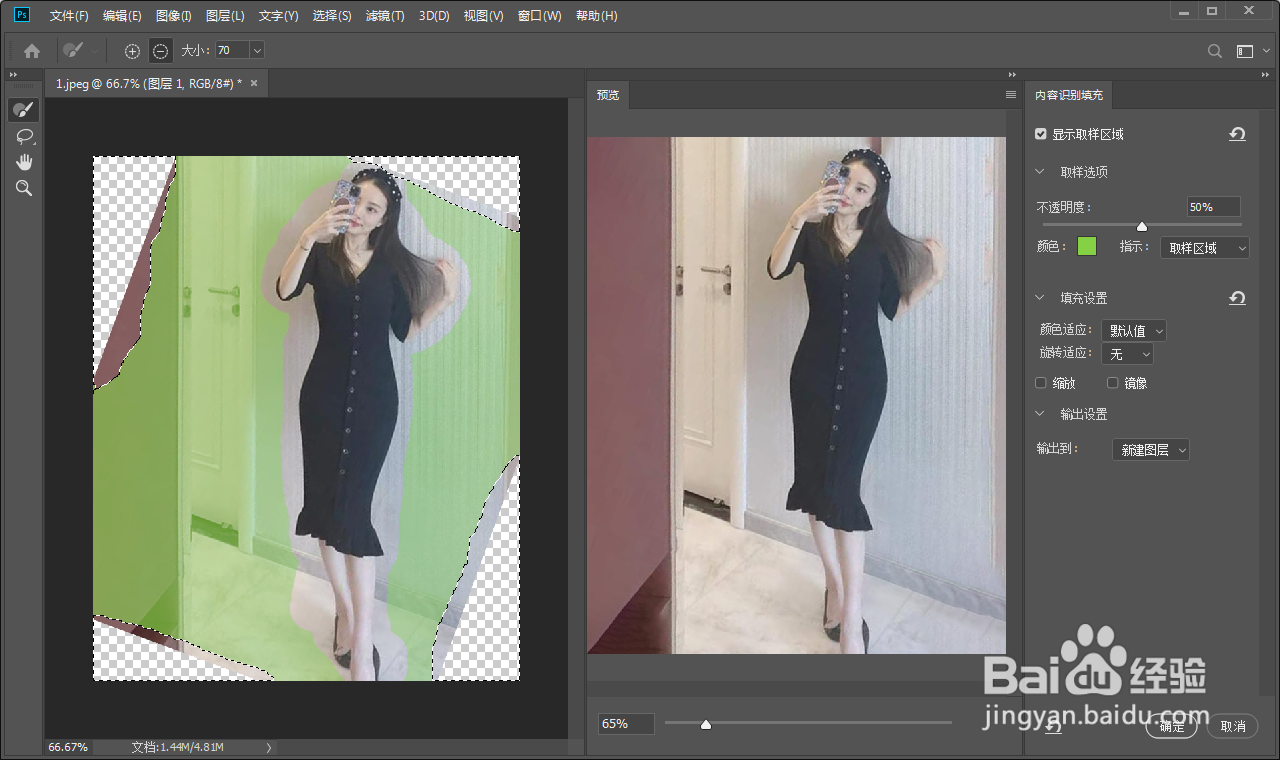
5、涂抹不被识别的位置,主要就是把人物去除,点击 确定;
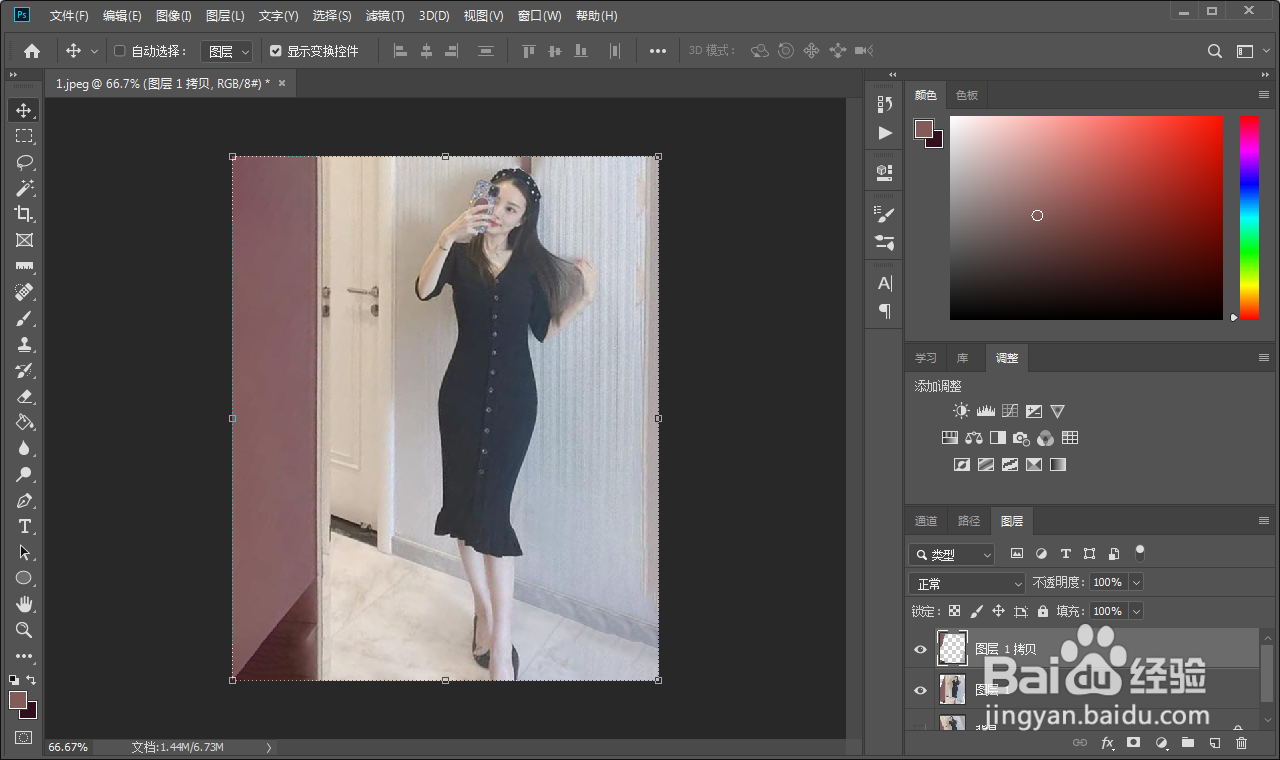
6、这样缺失的四个角就补齐了,按下 Ctrl+D取消选区,这样图片就拉直了。
1、【1】打开 PS,Ctrl+J复制新建 图层 1;
【2】选择 标尺工具,沿门框画直线,点击 拉直图层;
【3】套索工具,按着shift 框选空白位置;
【4】执行 编辑->内容识别填充 命令;
【5】涂抹不被识别的位置,点击 确定;
【6】按下 Ctrl+D取消选区,拉直图片完成。
