wps演示中如何制作黑色商务型过渡页面

 时间:2026-02-14 03:52:41

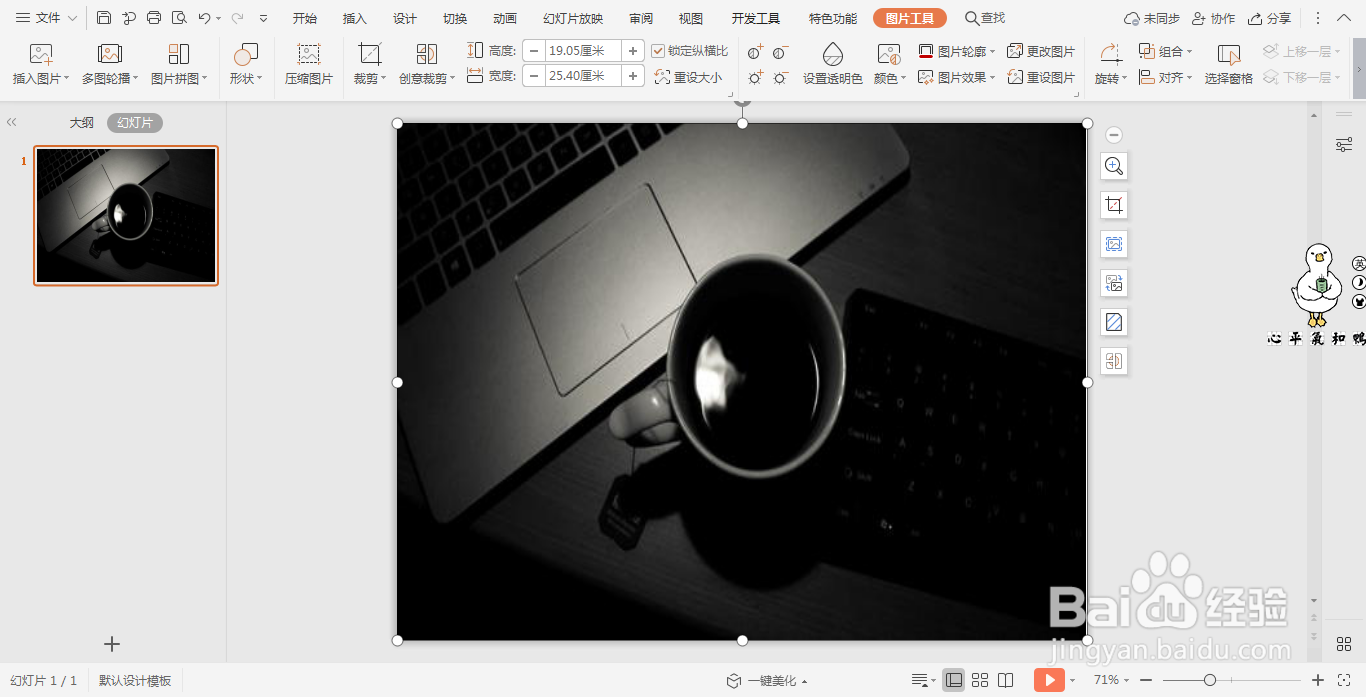
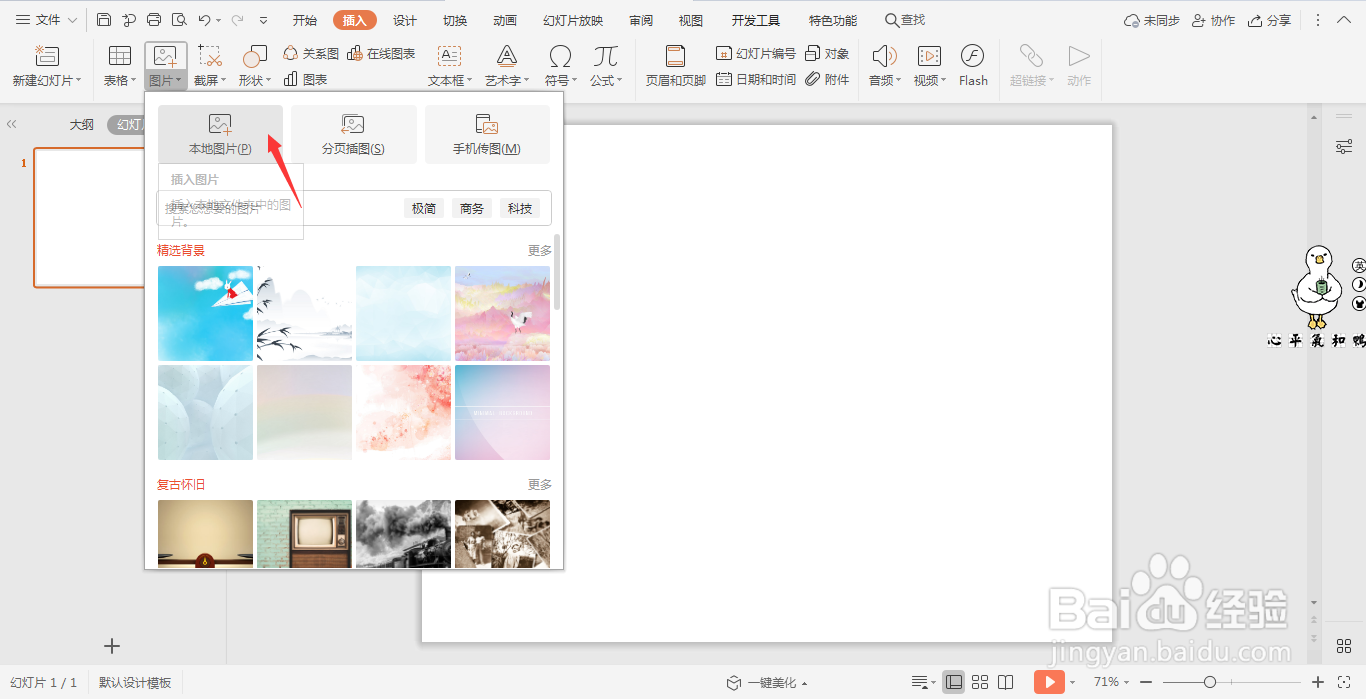
1、在插入选项卡中点击图片,选择本地图片,插入一张准备好的黑白背景图片。
wps演示中如何制作黑色商务型过渡页面

2、选中背景图片,鼠标拖动调整其具体的大小,使其铺满整个页面。

wps演示中如何制作黑色商务型过渡页面

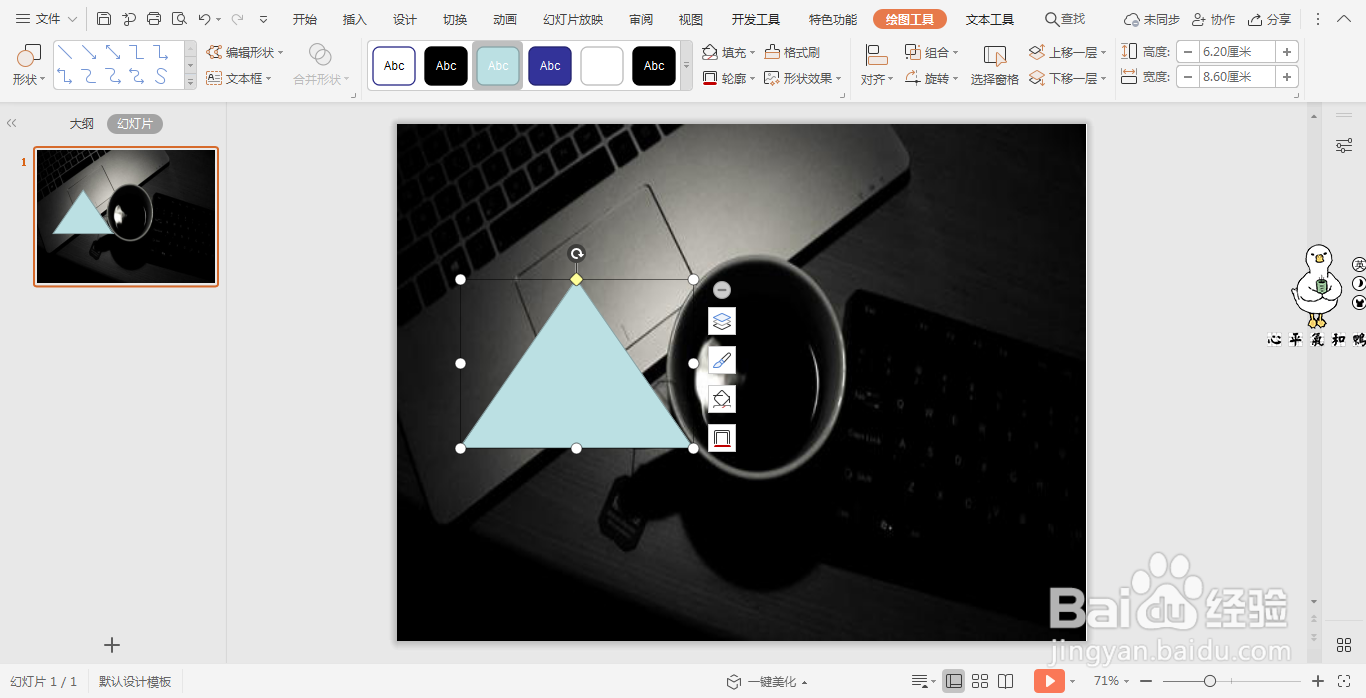
3、在插入选项卡中点击形状,选择其中的等腰三角形,在页面上绘制出形状。

wps演示中如何制作黑色商务型过渡页面

4、选中等腰三角形,在绘图工具中点击旋转,选择其中的“向右旋转90°”。

wps演示中如何制作黑色商务型过渡页面

5、选中等腰三角形,在绘图工具中点击填充,选择其中的“无填充颜色”,点击轮廓,线条颜色填充为白色,线条宽度设置为3磅。

wps演示中如何制作黑色商务型过渡页面

6、选中设置好的等腰三角形,按住ctrl键,鼠标拖动进行复制,放置在页面的另一侧。

wps演示中如何制作黑色商务型过渡页面

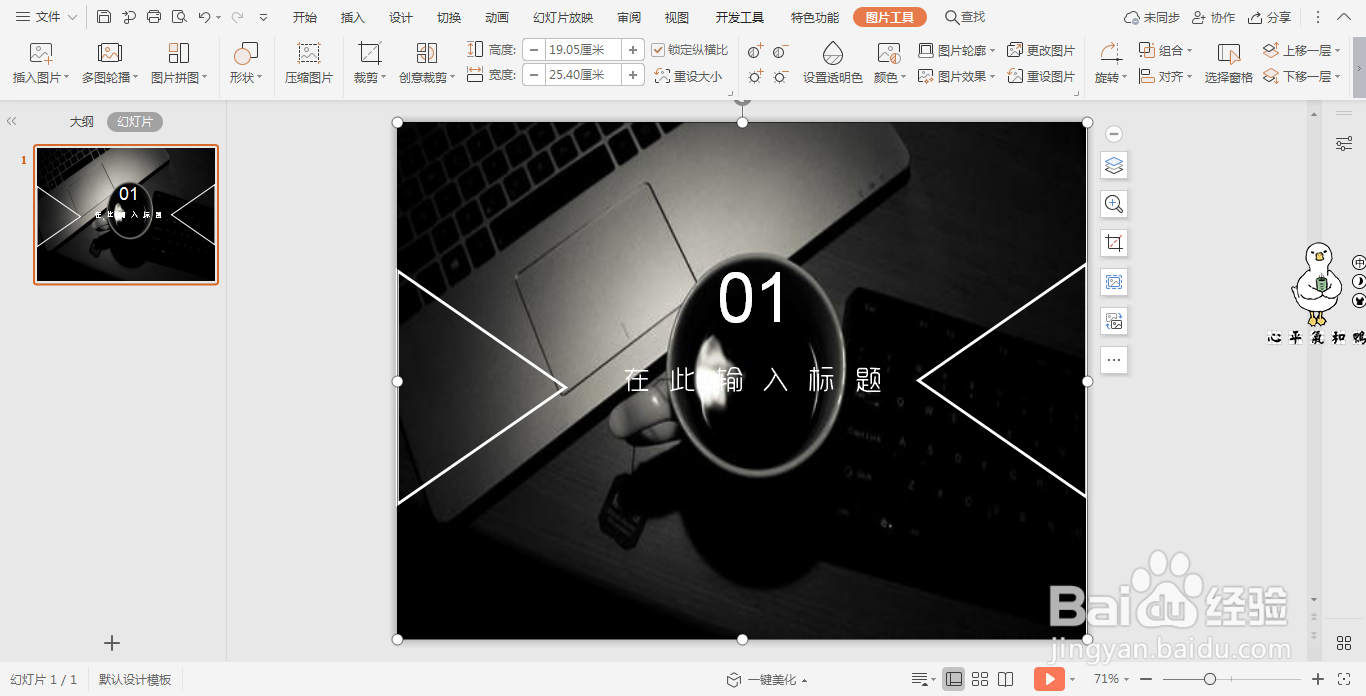
7、在页面的中间输入序号和标题,字体填充为白色,这样高端黑色商务型过渡页面就制作完成了。
wps演示中如何制作黑色商务型过渡页面

  • wps演示中如何制作黑金商务型封面
  • wpsppt中如何制作创意商务型过渡页面
  • wps演示中如何制作红蓝撞色商务型过渡页面
  • wps演示中如何制作灰色商务型过渡页面
  • wps演示中如何制作商务通用职场型目录
  • 热门搜索
    齿痕舌怎么调理 经期推迟怎么办 打毛衣怎么起针 银川旅游攻略 丽江攻略自由行 减肥中药方 涠洲岛旅游攻略 北汽幻速s2怎么样 明星减肥 怎么鬼跳