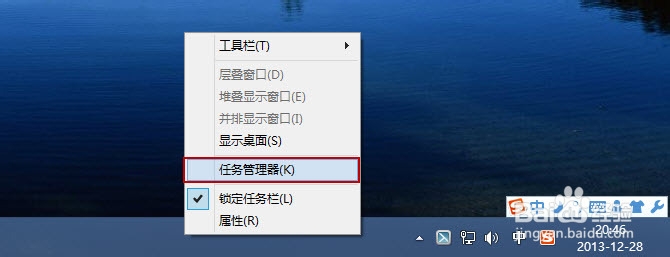
1、在电脑下方的任务栏上右击,然后单击“任务管理器”。
2、打开“任务管理器”,这里显示了CPU、内存、磁盘、网络的使用情况,如下图所示。
说明:可以使用快捷键“Ctrl+Alt+Del”打开任务管理器,也可以在运行对话框的“打开”输入“taskmgr”然后“确定”打开任务管理器。

3、单击“性能”选项卡,可以看到CPU、内存、磁盘、网络的性能。以“磁盘”为例,单击“磁盘”会显示磁盘的性能,效果如下图所示。

4、还可以单击“性能”选项卡下方的“资源监视器”,在打开的“资源监视器”中查看CPU、内存、磁盘、网络的情况。以“内存”为例,在“资源监视器”中的效果如下图所示。

5、如何快速查看CPU、内存、磁盘、网络的使用情况呢?可以这样做。单击任务栏系统托盘区的小三角图标,选择“自定义”。

6、打开“通知区域图标”对话框,将“任务管理器”的行为设置为“显示图标和通知”,然后单击“确定”。

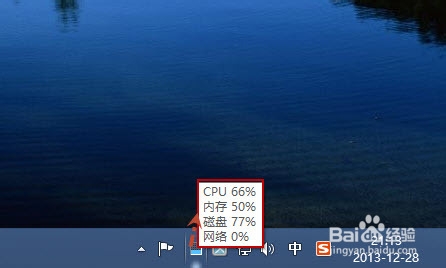
7、现在看到任务栏上就有了“任务管理器”的图标了(前提需要打开任务管理器哦)。

8、鼠标放在图标上会显示CPU、内存、磁盘、网络的使用情况,效果如下图所示。