在Word文档中如何跳转到指定脚注所在页面

 时间:2026-04-22 18:58:35

1、打开待处理的 Word 文档,文档中包含一些脚注信息,现需要根据脚注编号快速跳转到脚注所在页面。

在Word文档中如何跳转到指定脚注所在页面

2、通过快捷键 Ctrl + 字母 g 打开“查找和替换”窗口,该快捷键会直接定位到窗口的“定位”页签中。

在Word文档中如何跳转到指定脚注所在页面

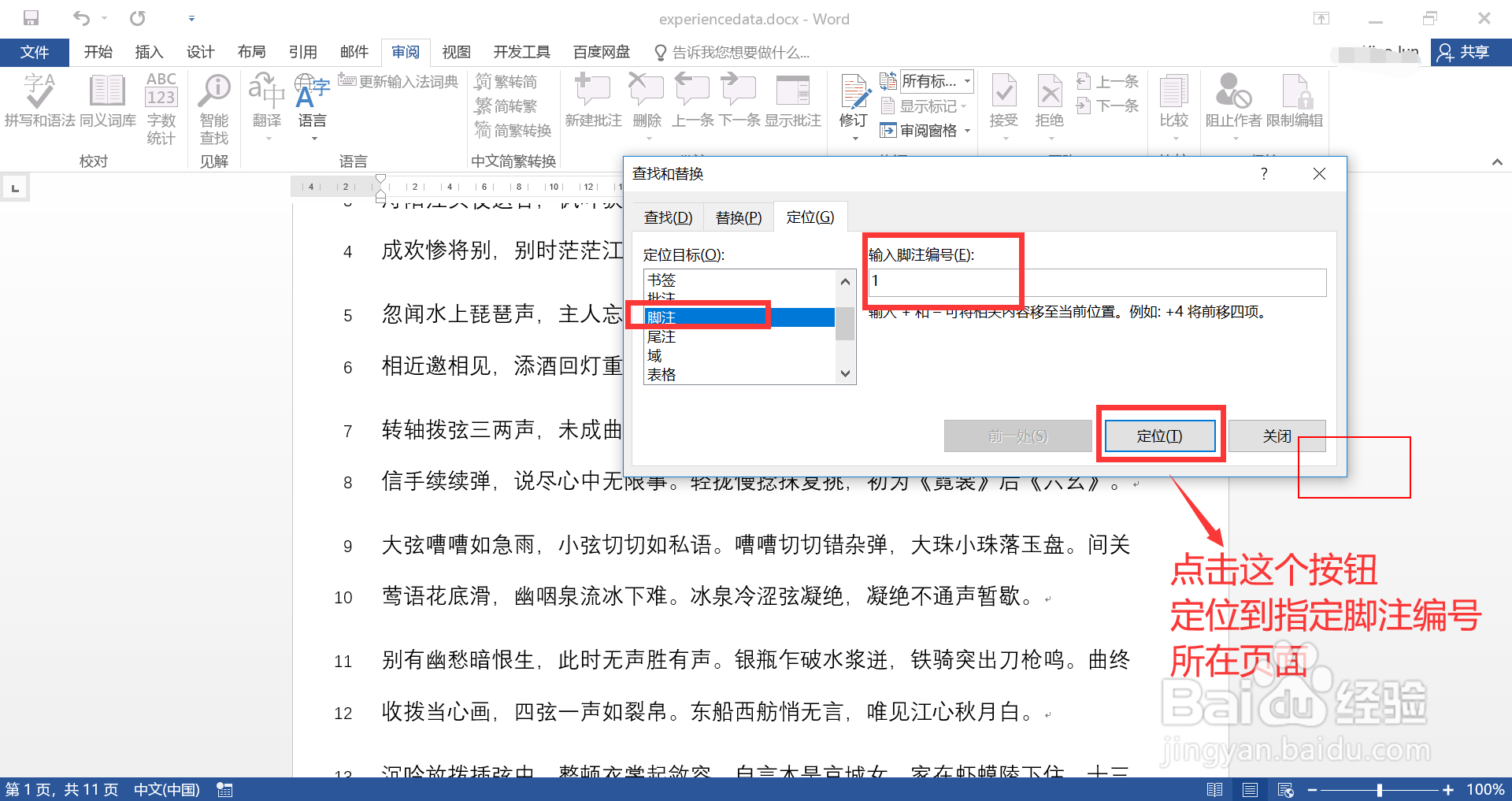
3、在“查找和替换”窗口中:

1. 左侧的“定位目标”选择“脚注”项;

2. 右侧的“输入脚注编号”下方输入框输入需要跳转的脚注编号数字;

3. 最后点击窗口下方的“定位”按钮,跳转到指定脚注所在页面。

注意:在 Word 文档中,脚注编号数字从 1 开始。
在Word文档中如何跳转到指定脚注所在页面

4、定位完成,图示,文档已自动跳转到指定脚注所在的页面上,效果符合预期。

在Word文档中如何跳转到指定脚注所在页面

  • 把WORD中的尾注弄到参考文献前怎么操作
  • 参考文献的横线怎么去掉
  • 脚注被分了两页怎么办
  • 如何删除尾注的横线
  • 论文脚注怎么加
  • 热门搜索
    家庭主要成员怎么填 内江师范学院怎么样 广州附近的旅游景点 武汉高铁站在哪里 微信实名认证在哪里 怎么组装台式电脑 如何教孩子写字 如何管理 黄芪泡水的功效与作用 埃及旅游攻略