百度网盘怎么修改锁屏密码

 时间:2026-04-30 20:04:53

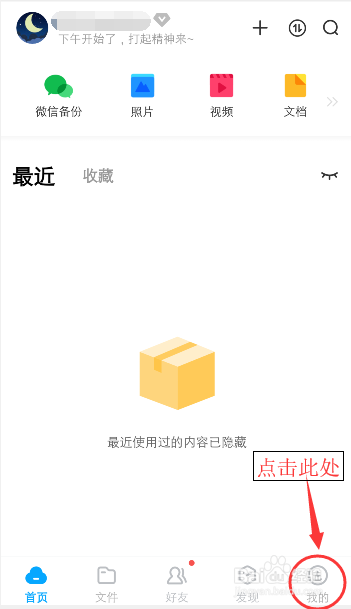
1、手机点击打开百度网盘,如图所示。

百度网盘怎么修改锁屏密码

2、登录账户后,进入百度网盘首页,点击下方的【我的】。

百度网盘怎么修改锁屏密码

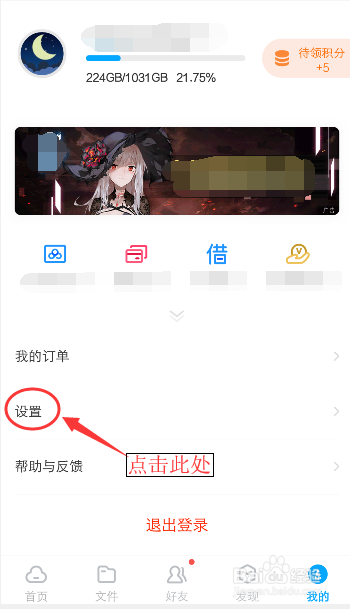
3、进入我页面,点击页面最下方【设置】如图所示。

百度网盘怎么修改锁屏密码

4、进入设置页面后,你就可以点击【百度网盘锁屏码】。

百度网盘怎么修改锁屏密码

5、进入页面后,点击【更改锁屏码】就可以修改密码。

百度网盘怎么修改锁屏密码

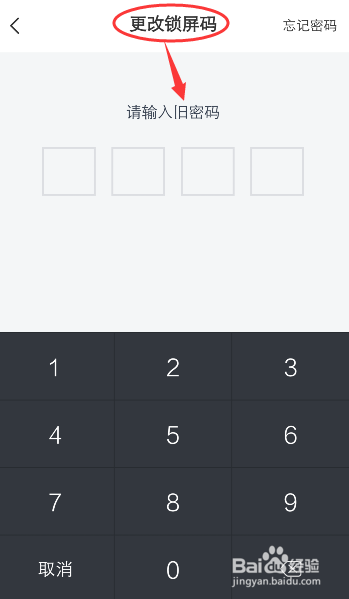
6、进入更改密码页面,需要输入原来的旧密码,如图所示。

百度网盘怎么修改锁屏密码

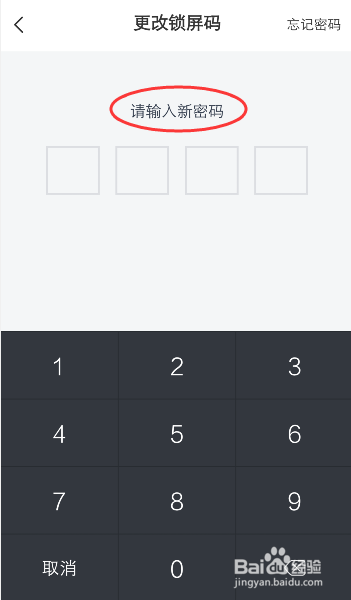
7、输入正确后,进入输入新密码,如图所示。

百度网盘怎么修改锁屏密码

8、修改新密码时,需要第二次,才能确认该密码作为你的新密码,如图所示。

百度网盘怎么修改锁屏密码

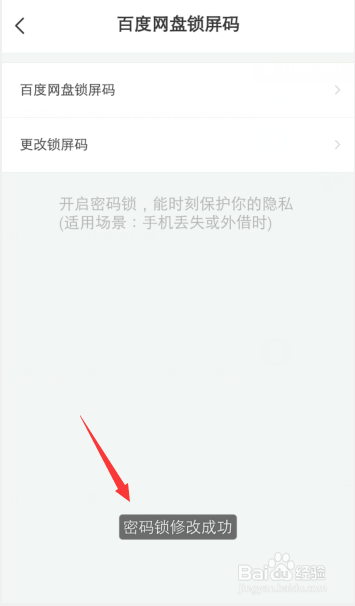
9、完成后,返回百度网盘锁屏码页面,就可以看到【密码锁修改正确】提示框,如图所示。
百度网盘怎么修改锁屏密码

  • 怎么开通自己的百度空间
  • 百度APP如何开启夜间模式
  • 黄油相机如何设置不让他人下载自己的照片
  • 实木地板用于地热环境,如何解决变形问题?
  • 吃到啦乐事气泡薯片🤩果然名不虚传~
  • 热门搜索
    怎么设置手机彩铃 语文试卷分析怎么写 哈尔滨师范大学怎么样 药明康德怎么样 查尔斯顿眼镜怎么样 说话结巴怎么办 全世界都在演我怎么办 读书卡怎么写 新牛仔裤第一次怎么洗 王八怎么杀