1、打卡我们要进行操作的的Word文档,对Word进行页数设置,首先我们要点击“插入”,然后你就会在选项卡中找到“页码”这一项了!
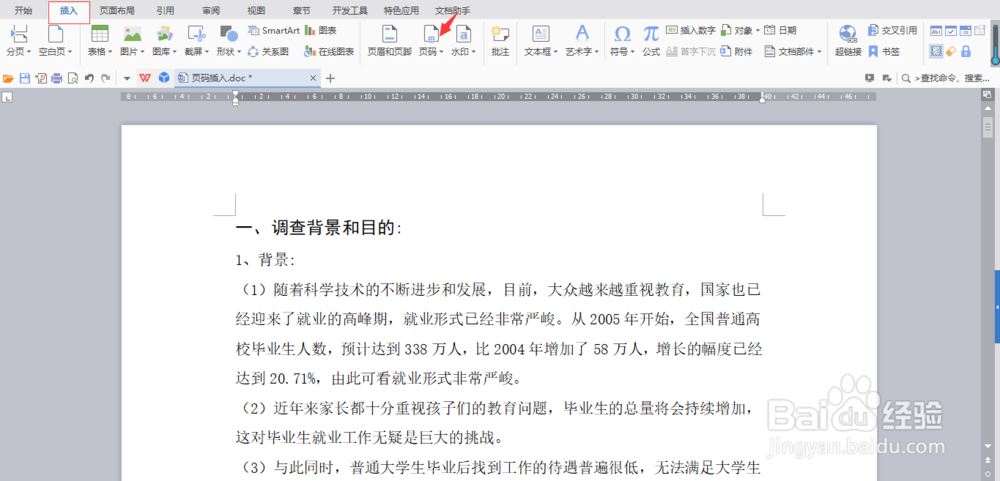
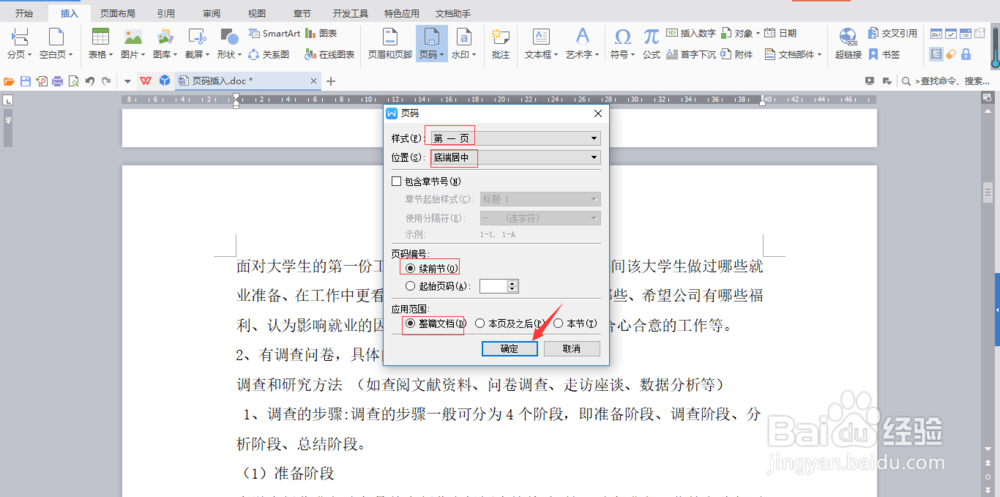
2、点击“页码”,弹出下拉菜单,下拉菜单中分别有“页眉”“页脚”“页码”点击页码,我们会看出屏幕上弹出来了一个下拉菜单,下拉菜单中包括“样式”“位置”“页码编号”“应用范围”以下几项。


3、对下拉菜单进行操作,样式里面有各种各样的操作,你可以选择适合你文档的一种即可,同理,你可以对位置,页码编号以及应用范围选择合适的设定,最后点击“确认”即可。

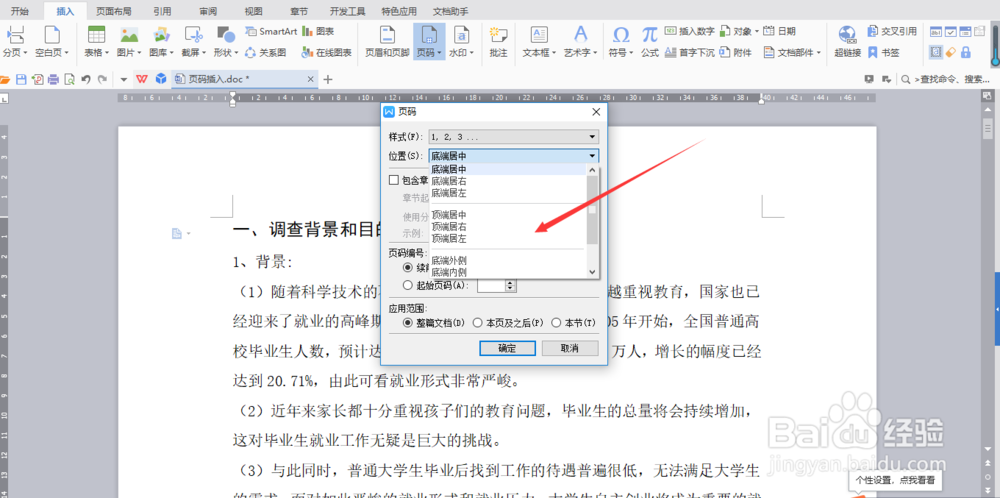
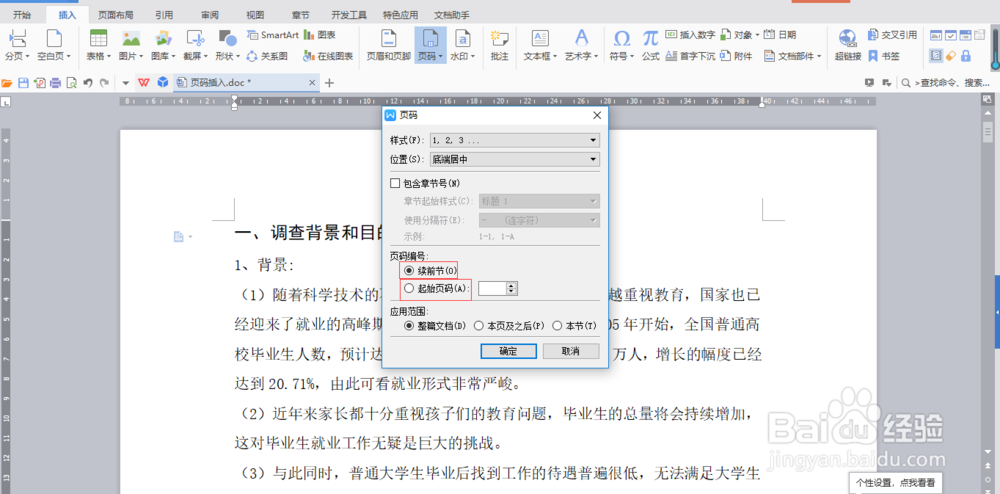
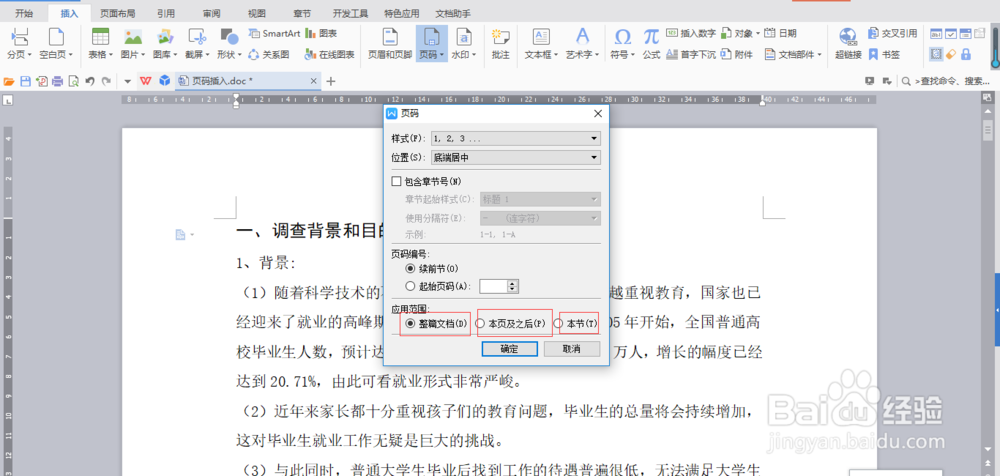
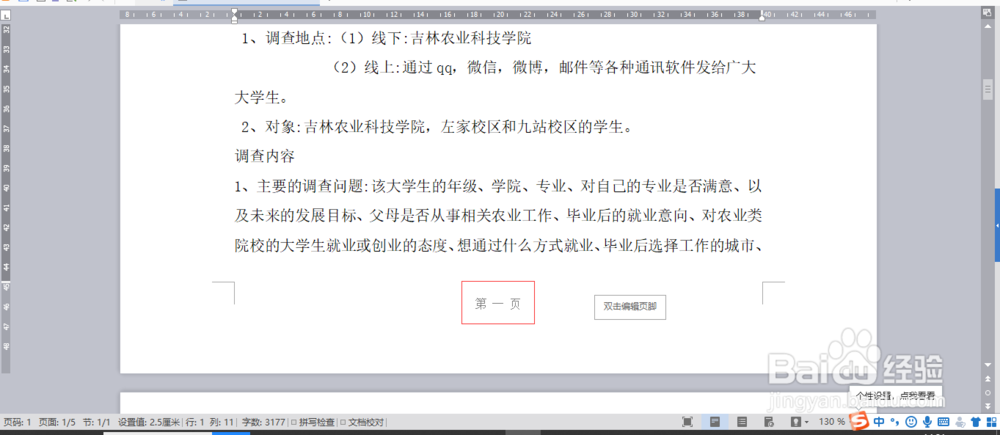
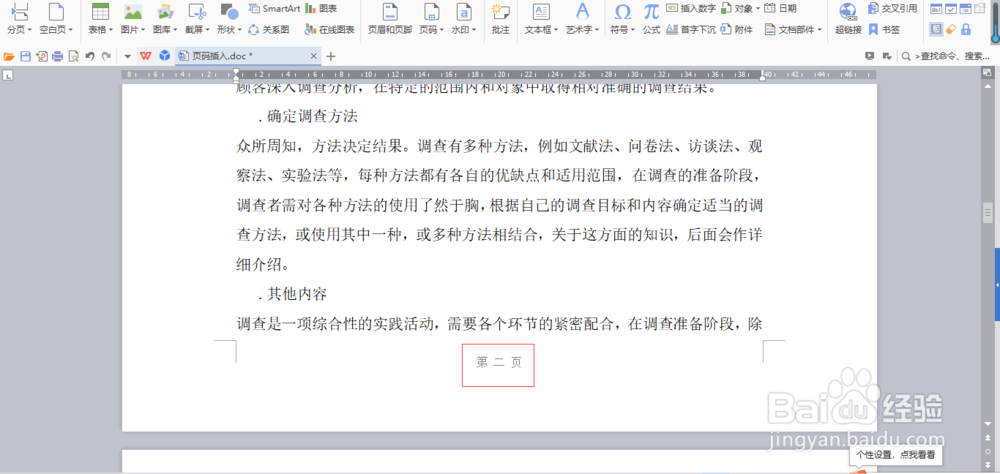
4、例如:我们选择“第一页”这种的样式,“底端居中”这样的位置,选择“续前节”应用于“整篇文章”,点击确认后, 我们设置的页数即为图中所展示的。
1、Word设置页数
1.打开Word
2.点击“插入”选择“页码”
3.分别设置“样式”“位置”“页码编号”“应用范围”
4.选择你所需要的 相应设置
5.点击“确定”页数设置即为完成
