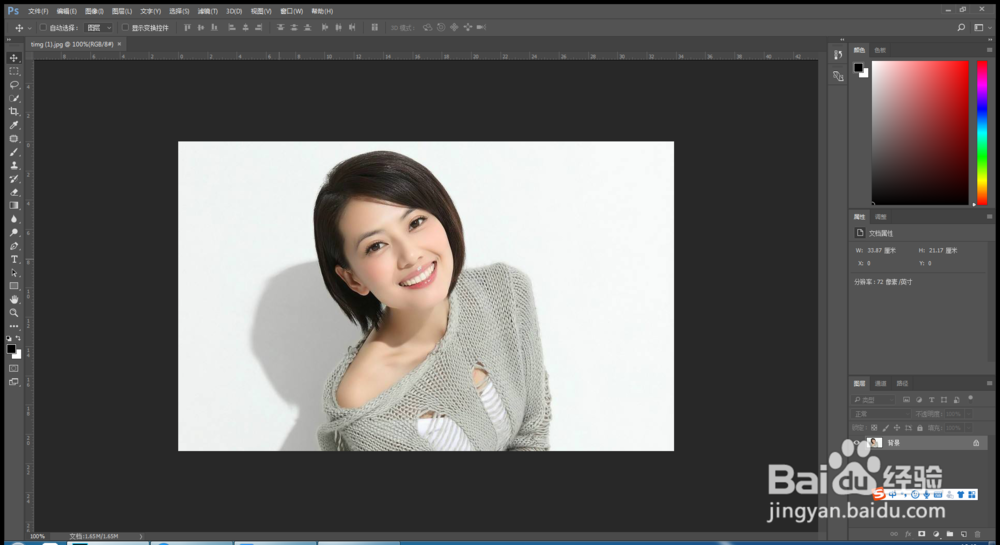
1、打开需要添加文字描述的图片
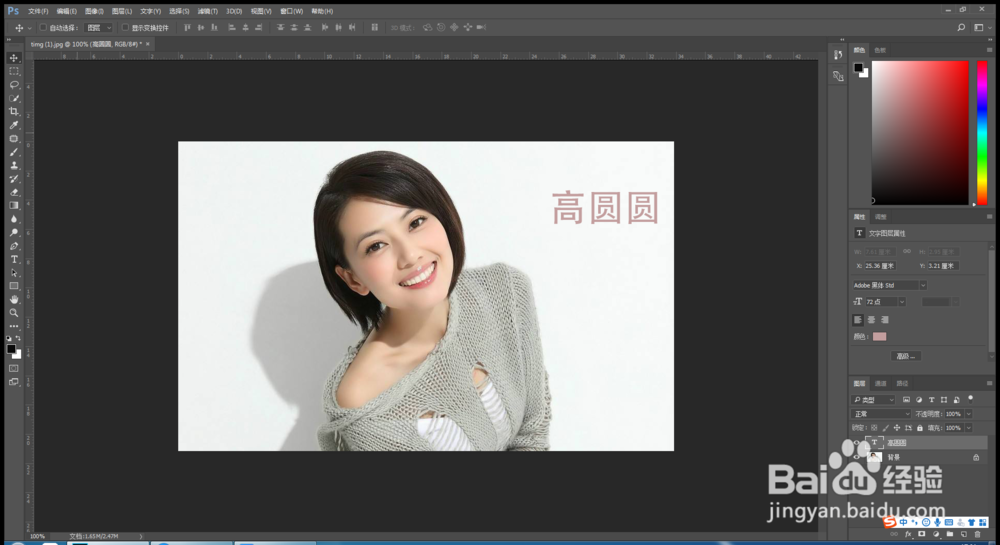
2、在图片中用之前的方法输入文字描述
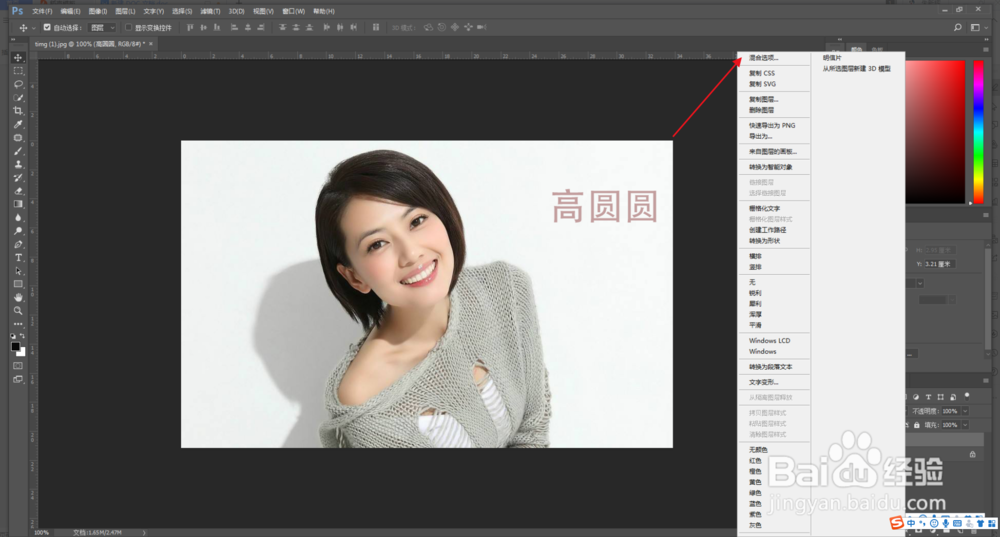
3、在文字图层处右键单击,选择混合选项
4、在弹出的对话框中勾选内阴影
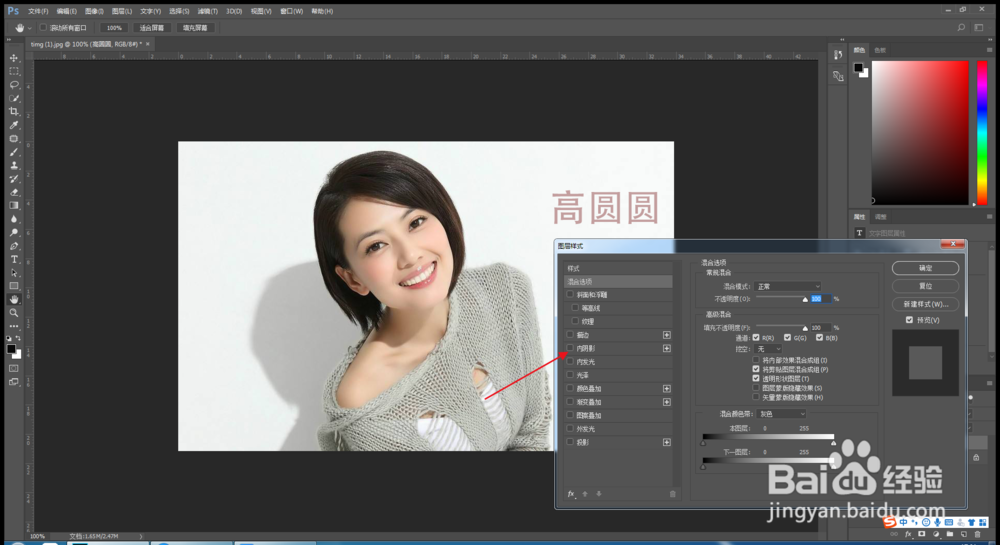
5、可以看到图片上的文字描述部分发生了变化,变得暗了
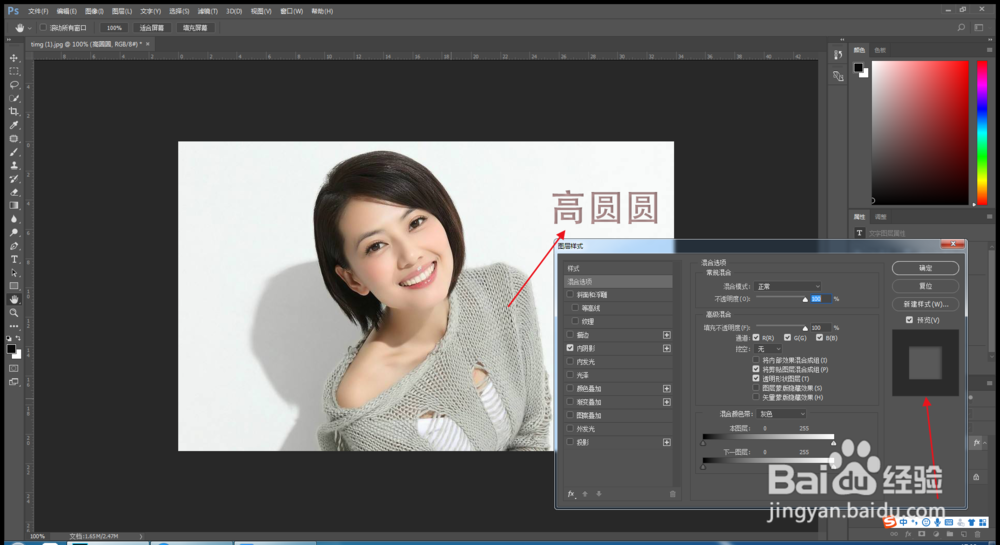
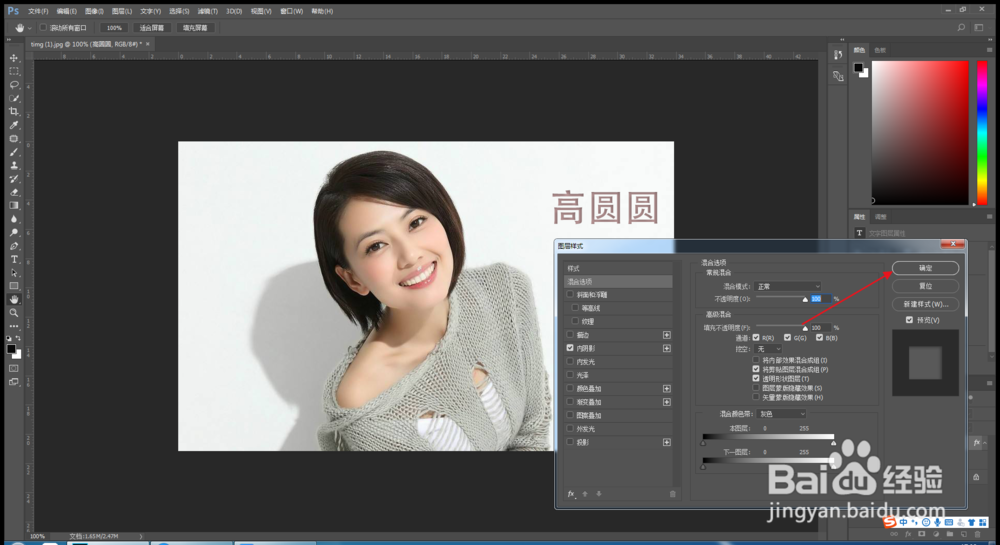
6、如果设置的不合适,可以单击复位回复最初的模样

7、最后单击确定,完成设置
时间:2026-04-23 05:33:19
1、打开需要添加文字描述的图片
2、在图片中用之前的方法输入文字描述
3、在文字图层处右键单击,选择混合选项
4、在弹出的对话框中勾选内阴影
5、可以看到图片上的文字描述部分发生了变化,变得暗了
6、如果设置的不合适,可以单击复位回复最初的模样
7、最后单击确定,完成设置
