1、新建一个文件夹,将所有要发送的照片复制在新建文件夹中,单击鼠标右键,点击“添加到压缩文件夹(A)”,在弹出的页面最下面一行,点击“确定”;


2、成功登录QQ邮箱,在QQ邮箱的左上角找到“写信”,并点击“写信”

3、在右侧的界面中,填入收件人,并点击“添加附件”

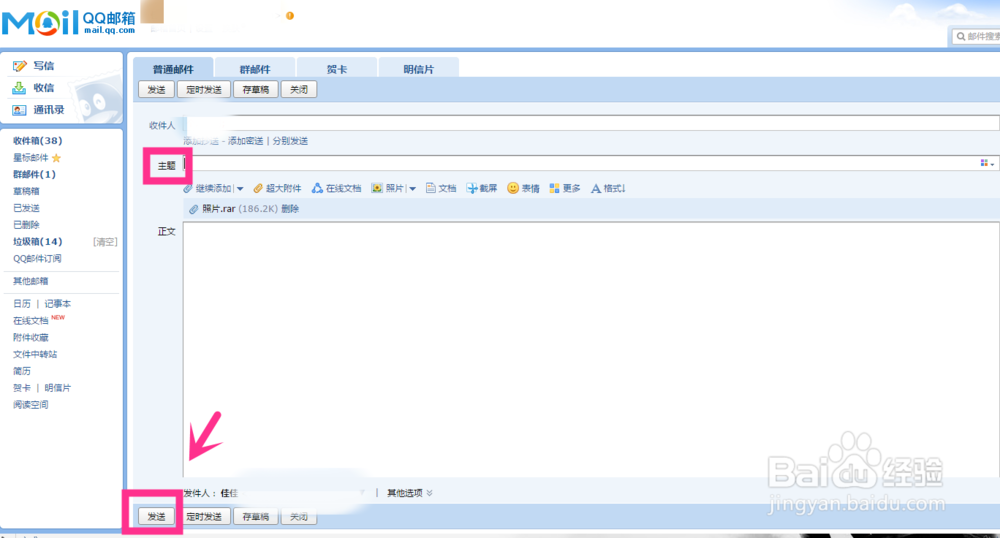
4、在打开的页面中,选择已经压缩好的文件夹,点击“确定”(第二张图圈住的地方就是你添加进来的图片啦)


5、我们要命名页面第二行的“主题”,最后点击左下角的“发送”就完成啦
1、将所有的照片复制在一个新建文件夹中,单击鼠标右键,点击“添加到压缩文件夹(A)”,点击“确定”;
2、登录QQ邮箱,点击左上角的“写信”;
3、填入收件人,点击“添加附件”,在打开的页面中,选择已经压缩好的文件夹,点击“确定”;
4、命名页面第二行“主题”,点击左下角的“发送”即可。
