1、首先,我们打开需要处理数据的word文档,我们先选中需要在上方添加东西的文字,之后我们在上方开始选项卡中找到如下图所示的图标,我们点击。
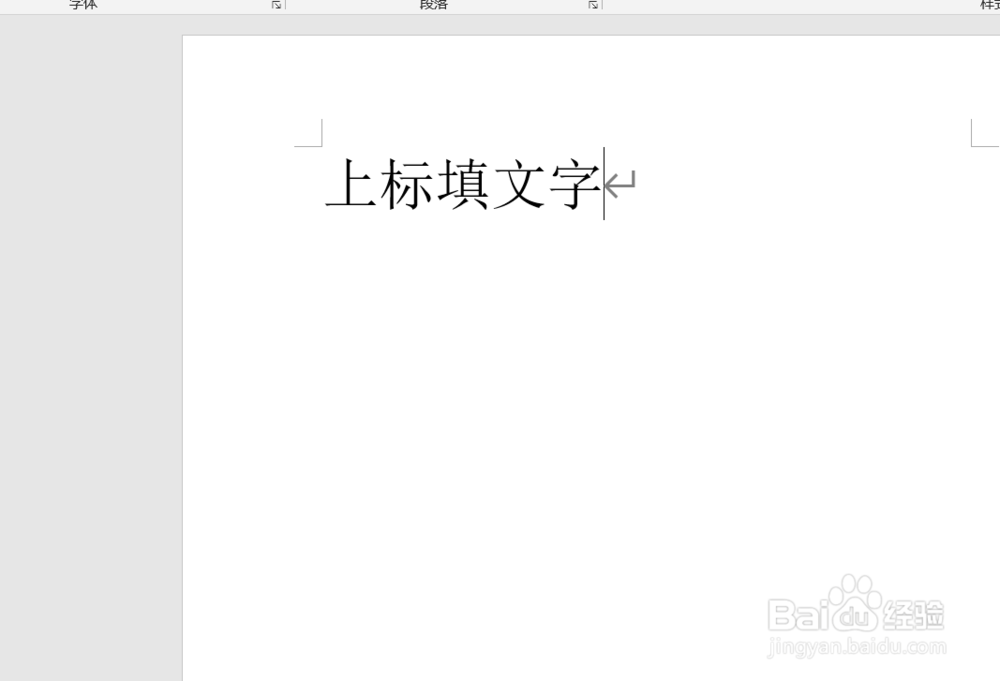

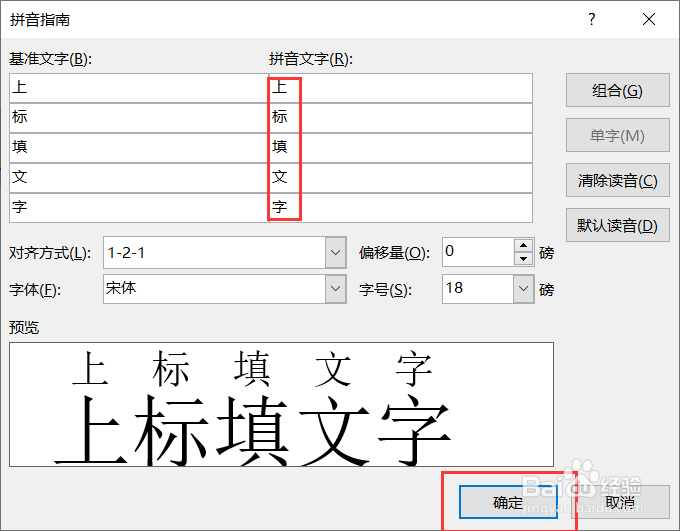
2、这个方法是填加拼音的方法,但是也是可以添加文字滴,只需要将拼音删除,填入对应想填入的东西即可,文字数字都是可以的,亲测有效,下图为例。
3、或者是,我们选中需要上标的文字,之后我们单击鼠标右键,在弹出的菜单栏中,找到字体,我们点击字体,之后会弹出对应的功能菜单。

4、弹出功能菜单后,我们在下方找到上标,之后我们将其勾选,勾选后我们点击确定,我们会发现没被选择的字是在正常大小,而设置为上标的字体变小了。


1、我们在上方开始选项卡中找到1中所示的图标,我们点击。
2、只需要将拼音删除,填入对应想填入的东西即可。
3、我们单击鼠标右键,在弹出的菜单栏中,找到字体。
4、我们在下方找到上标,之后我们将其勾选。
