Windows10系统的锁屏壁纸无法更改怎么办

 时间:2026-02-15 09:39:05

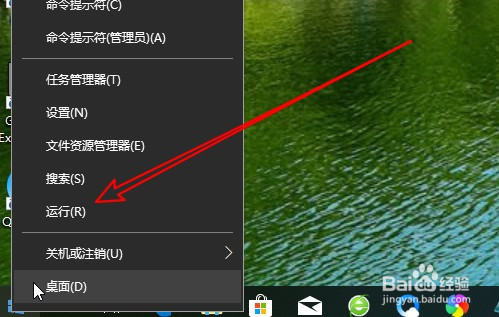
1、右键点击屏幕左下角的开始按钮,在弹出菜单中选择运行的菜单项。
Windows10系统的锁屏壁纸无法更改怎么办

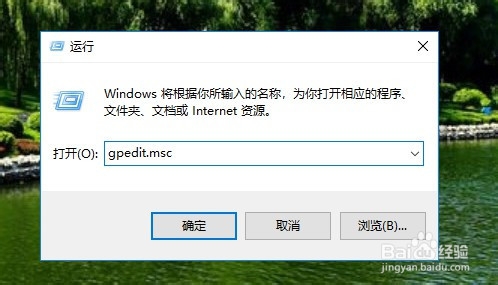
2、然后在打开的运行窗口中输入命令gpedit.msc

Windows10系统的锁屏壁纸无法更改怎么办

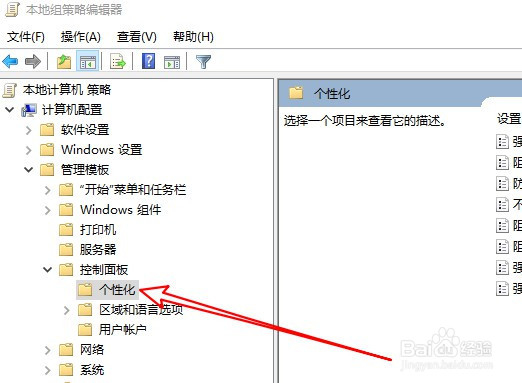
3、接下来在打开的本地组策略编辑器窗口中依次点击计算机配置/管理模板/控制面板/个性化的菜单项。

Windows10系统的锁屏壁纸无法更改怎么办

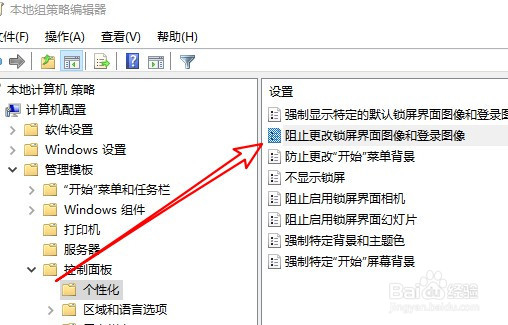
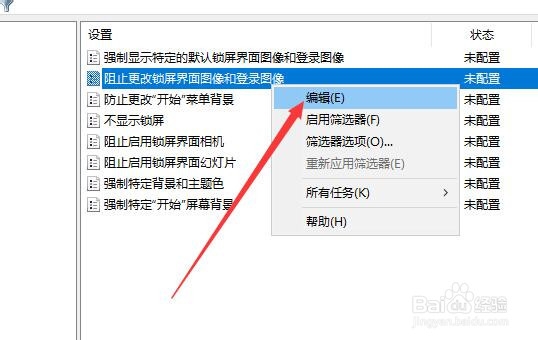
4、然后在右侧的窗口中找到“阻止更改锁屏界面图像和登录图像”的设置项。

Windows10系统的锁屏壁纸无法更改怎么办

5、右键点击该设置项,在弹出菜单中选择编辑的菜单项。

Windows10系统的锁屏壁纸无法更改怎么办

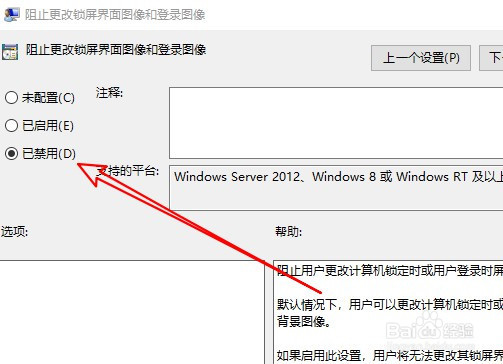
6、接下来在打开的编辑窗口中选择已禁用的选项即可。

Windows10系统的锁屏壁纸无法更改怎么办

7、总结:

1、右键点击屏幕左下角的开始按钮,在弹出菜单中选择运行的菜单项。
2、然后在打开的运行窗口中输入命令gpedit.msc
3、接下来在打开的本地组策略编辑器窗口中依次点击计算机配置/管理模板/控制面板/个性化的菜单项。
4、然后在右侧的窗口中找到“阻止更改锁屏界面图像和登录图像”的设置项。
5、右键点击该设置项,在弹出菜单中选择编辑的菜单项。
6、接下来在打开的编辑窗口中选择已禁用的选项即可。
  • 如何让桌面应用程序对各种窗口或显示器进行截图
  • 此电脑右侧导航栏中的库不见了怎么办?
  • 如何解决右击菜单没有“发送到桌面快捷方式”?
  • 怎么让控制面板图标显示在电脑桌面
  • 怎么让隐藏文件夹显示出来
  • 热门搜索
    羁绊是什么意思 索取的意思 针锋相对的意思 暂停服务是什么意思 突如其来的意思 复方石韦胶囊的作用 蹑手蹑脚的意思 开宾馆需要什么手续 燕窝功效与作用 电子商务属于什么类