Excel三级下拉菜单的制作方法

 时间:2024-10-31 23:05:16

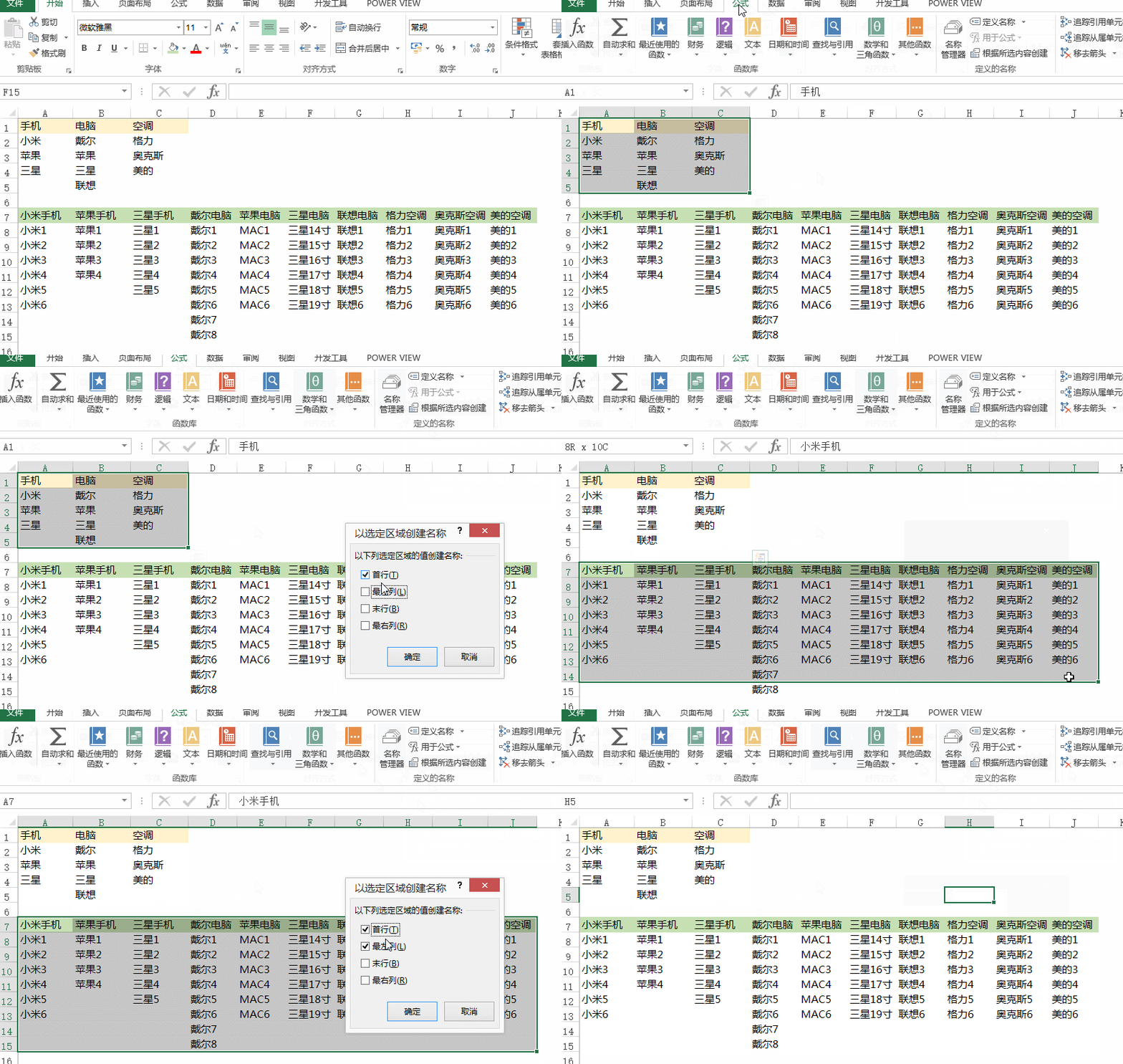
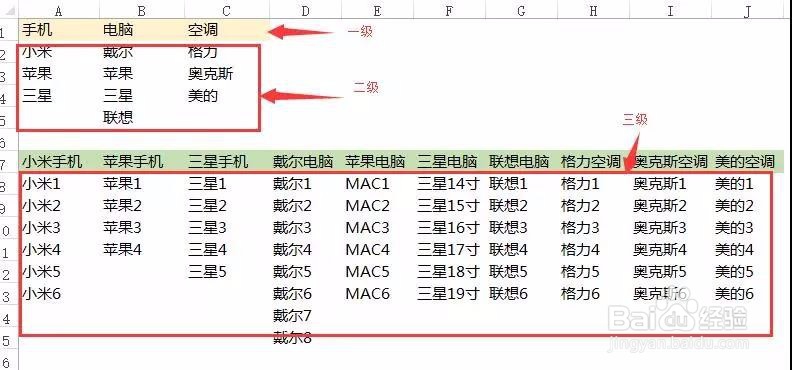
1、制作方法:1、数据源区域设置如下图所示,第1行为一级内容,一级下为二级内容(A2:C5区域),而最下面的列表是最关键的,三级的标题(第7行)是一级和二级连接在一起的,如小米手机。
Excel三级下拉菜单的制作方法

2、定义名称分别选取上下两个表格,公式 -定义的名称-根据所选内容创建 -首行

Excel三级下拉菜单的制作方法

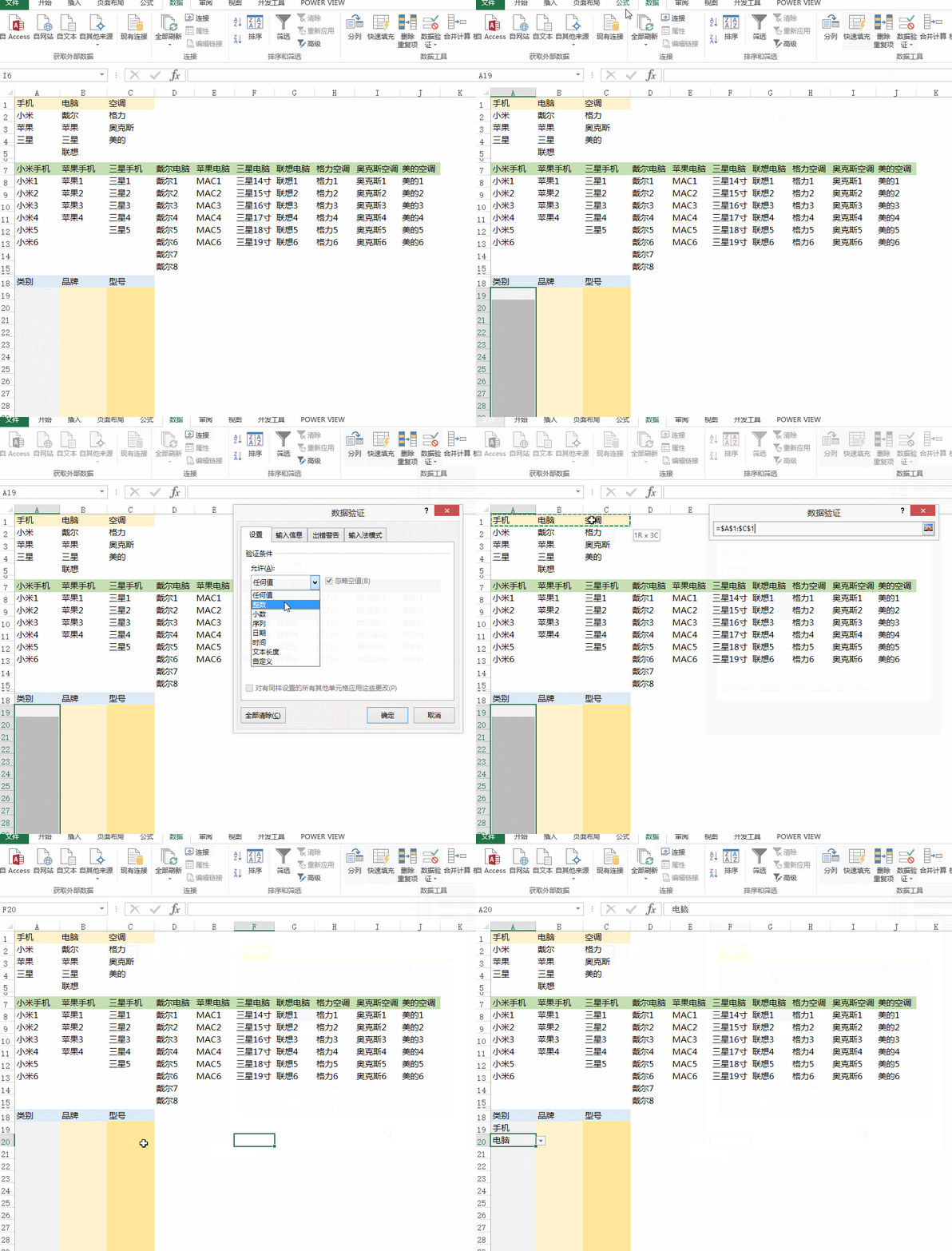
3、制作一二三级下拉菜单一级菜单制作,数据验证 -允许序列 -来源选中第一行内容

Excel三级下拉菜单的制作方法

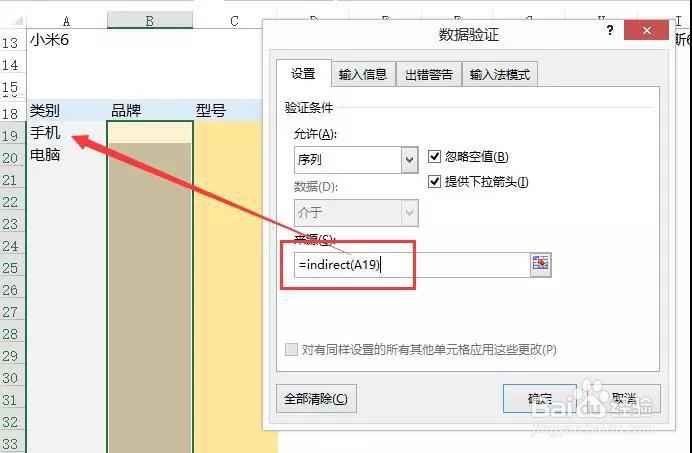
4、二级下拉菜单,要使用indirect函数引用A列的一级内容数据验证(数据有效性) -允许 -序列 -来源:=indirect(A19)注意,引用一定要是相对引用不带$符号

Excel三级下拉菜单的制作方法

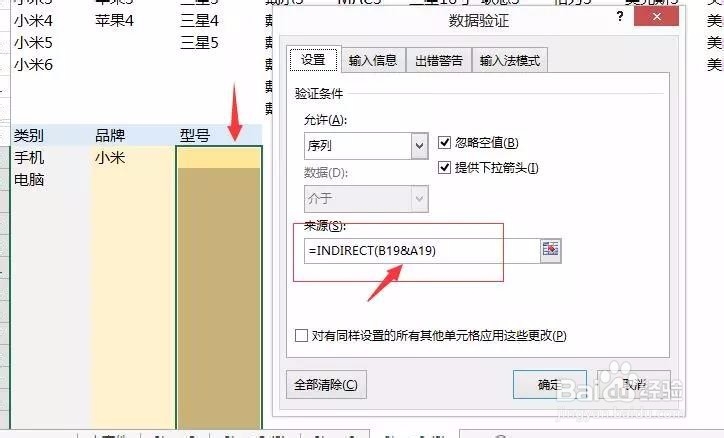
5、三级下拉菜单同二级,不同的是indirect中引用的是B列&A列=INDIRECT(B19&A19)

Excel三级下拉菜单的制作方法
  • EXCEL中如何用OFFSET函数制作下拉动态图表
  • EXCEL中CELL函数的用法
  • Excel如何批量文本转公式
  • 详解INDEX函数:直接返回单行值
  • Excel怎么通过ROW函数返回当前行或指定行的行号
  • 热门搜索
    广州怎么样 炸蘑菇怎么做好吃 狮子头的家常做法视频 肱二头肌锻炼方法 自拍杆怎么使用 甲状腺结节怎么治疗最好的方法 长豆角怎么做好吃 阴阳眼怎么开 宫外孕怎么办处理方法 河南职业技术学院怎么样