1、第一步,双击鼠标键,打开计算机,在上方的菜单栏中找到打开控制面板的选项

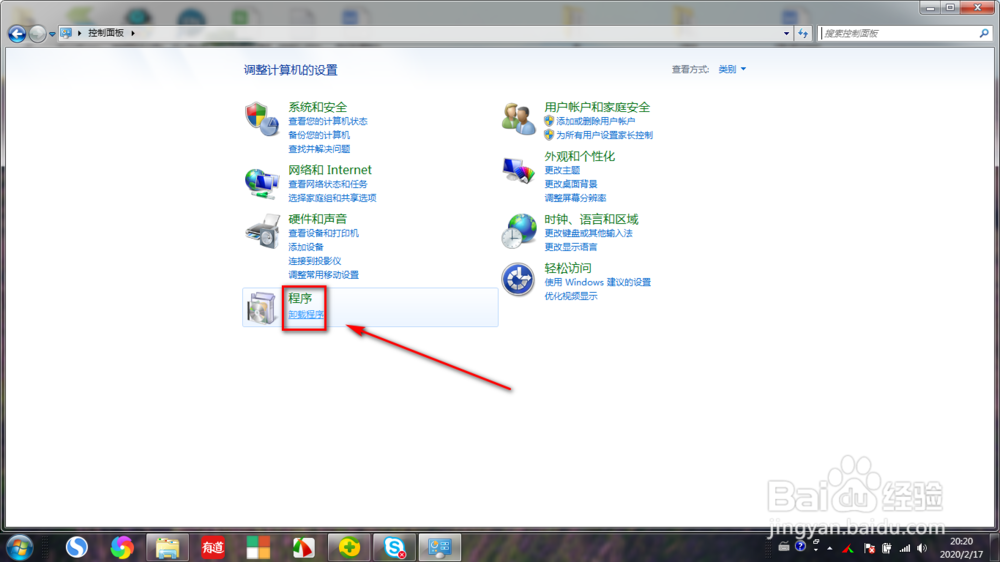
2、第二步,单击鼠标左键进入控制面板,在程序中找到卸载程序的选项,单击鼠标左键进入
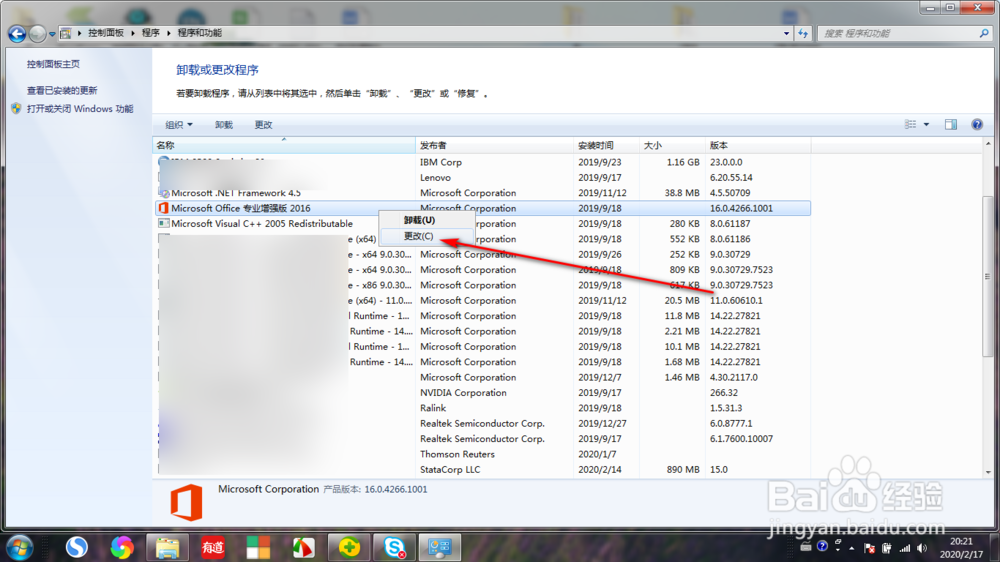
3、第三步,找到Microsoft Offfice2016软件,点击鼠标右键,然后点击更改选项
4、第四步,在Microsoft Office中找到添加或删除功能,选中之后点击继续的操作

5、第五步,在自定义程序中找到Skype for Bussiness,点击选中将其关闭状态

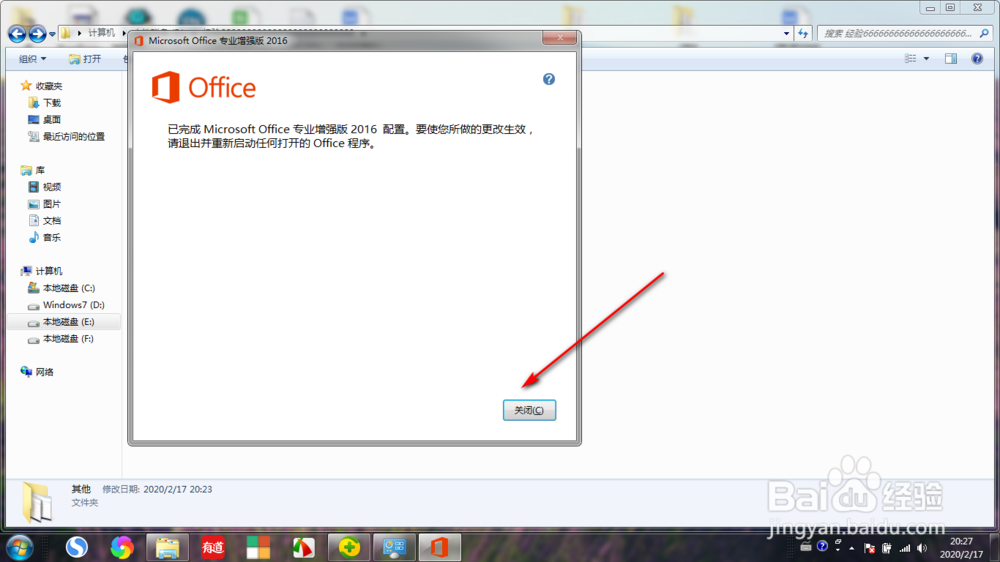
6、第六步,点击继续,等待卸载过程确保Skype for Bussiness处于退出状态,然后就可以卸载完成了
1、第一步,双击鼠标键,打开计算机,在上方的菜单栏中找到打开控制面板的选项
第二步,单击鼠标左键进入控制面板,在程序中找到卸载程序的选项,单击鼠标左键进入
第三步,找到Microsoft Offfice2016软件,点击鼠标右键,然后点击更改选项
第四步,在Microsoft Office中找到添加或删除功能,选中之后点击继续的操作
第五步,在自定义程序中找到Skype for Bussiness,点击选中将其关闭状态
第六步,点击继续,等待卸载过程确保Skype for Bussiness处于退出状态,然后就可以卸载完成了
