用截图软件延时捕捉屏幕内容

 时间:2026-02-23 05:12:00

1、运行FSCapture:

用截图软件延时捕捉屏幕内容

2、点击【设置】:

用截图软件延时捕捉屏幕内容

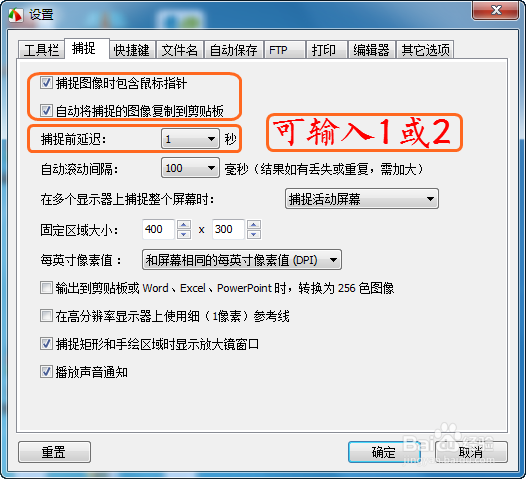
3、在【设置】-【捕捉】选项卡下将下图中的2个选项勾选,如果有选中的就不用再勾选了。最关键的是设定“捕捉前延迟”,这个可设定1秒或者2秒即可:
用截图软件延时捕捉屏幕内容

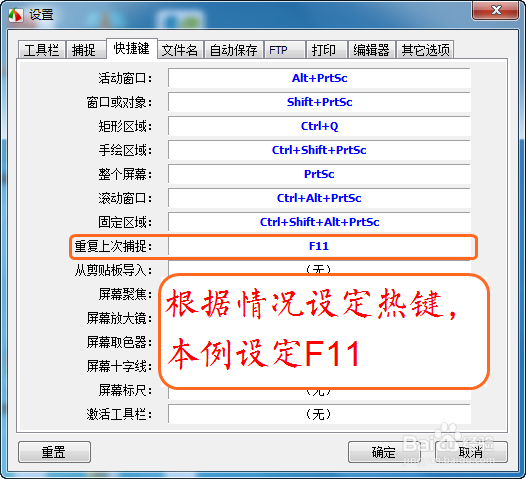
4、在【快捷键】选项卡中给“重复上次捕捉”设定快捷键F11,之后点“确定”按钮:
用截图软件延时捕捉屏幕内容

5、选中“矩形欧掩工具”,用此工具进行截图:

用截图软件延时捕捉屏幕内容

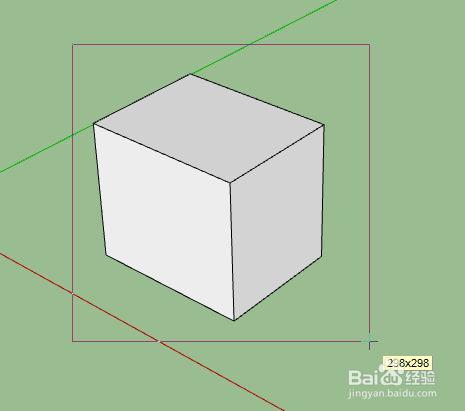
6、截取一个区域:

用截图软件延时捕捉屏幕内容

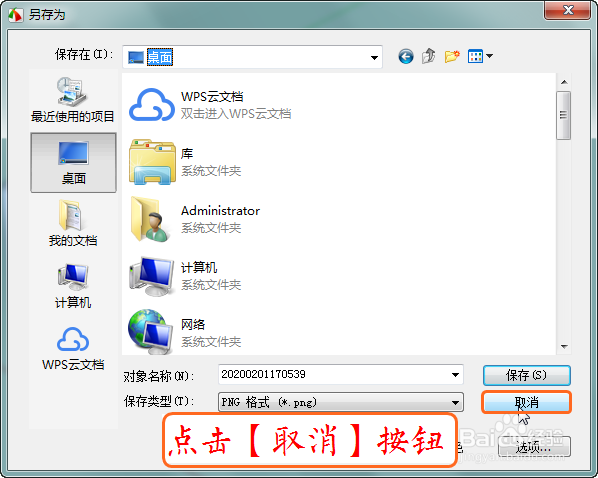
7、之后会弹出一个保存对话框,点【取消】即泪惹可:

用截图软件延时捕捉屏幕内容

8、这时,我们可以先按F11键(重复上次捕捉),之后快速按下要捕捉画面中的功能键(本例中是按下Ctrl键后鼠标会出现一个加号),这时1秒钟后就可以自动完成捕捉了。下哄蚊涛面就是同一区域的捕捉对比:

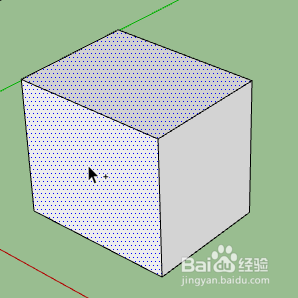
用截图软件延时捕捉屏幕内容

用截图软件延时捕捉屏幕内容

9、上面介绍的“重复上次捕捉”可以很方便的捕捉同一区域的内容。这对于某些软件的功能介绍,或者操作方法是非常方便的。

  • 矮个子衣服的穿配法
  • 风云音频处理大师音频提取教程
  • 浏览器怎么查看是http1还是http2
  • 华为录音机怎么免费领取转文本服务时长
  • win11如何设置系统列表显示时间
  • 热门搜索
    客服图片大全 三字俗语大全 何香凝简介 蔬菜种类大全 怎么发帖子 穿越火线武器大全 10万越野车大全 燕山大学怎么样 骨头汤怎么熬 传奇行会名字大全霸气