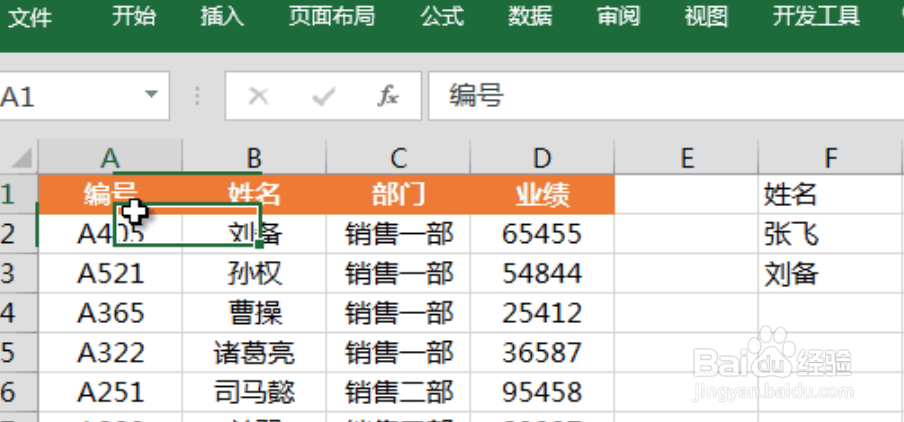
1、打开excel,打开要进行数据筛选的表格,空白处输入要筛选的数据信息。
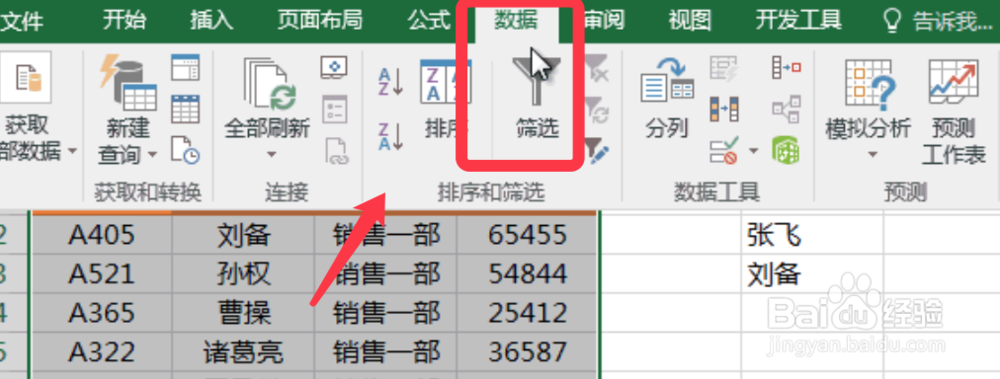
2、点击上方的数据菜单选项,找到筛选。
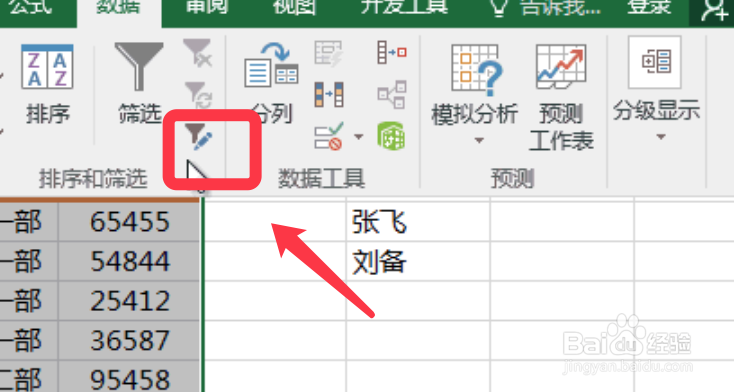
3、右下角是高级筛选按钮,点击打开。
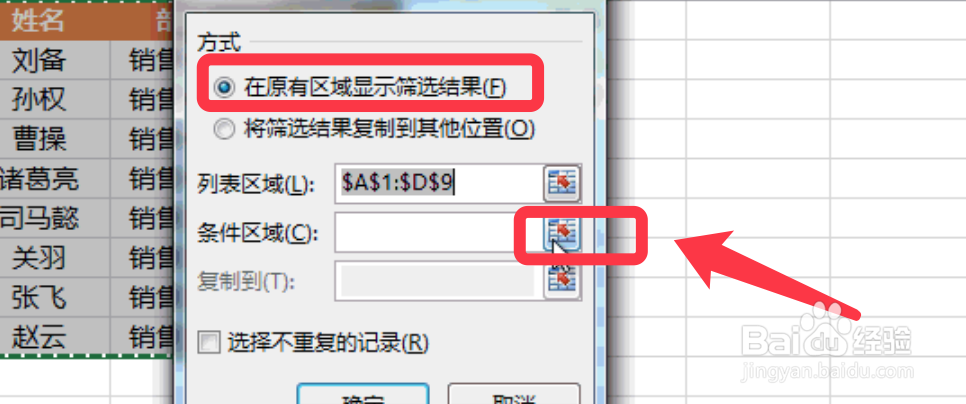
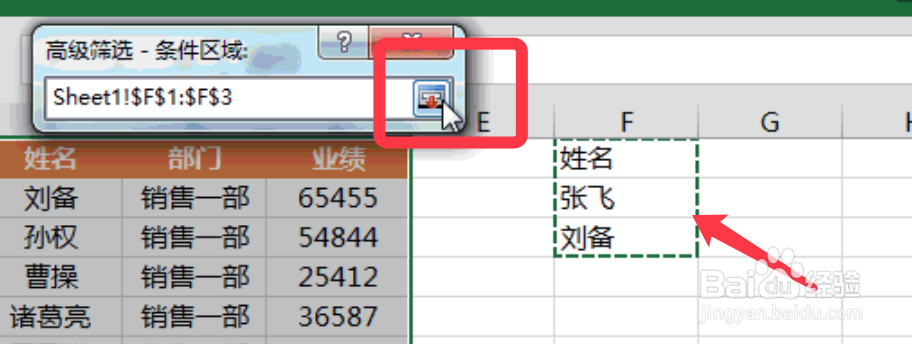
4、列区域和条件区域用第一个方式。点击按钮选择条件区域。
5、鼠标左键选择要筛选的条件区域,再点击右侧按钮回到高级筛选对话框。
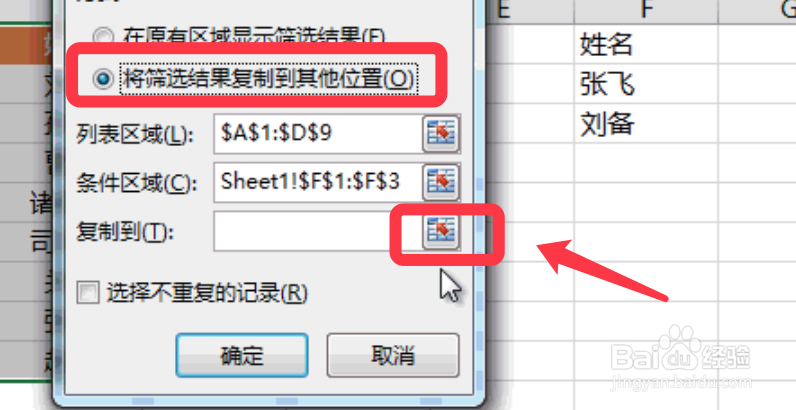
6、第三个复制到,首先选择第二个方式,然后选择要复制到的空白单元格。
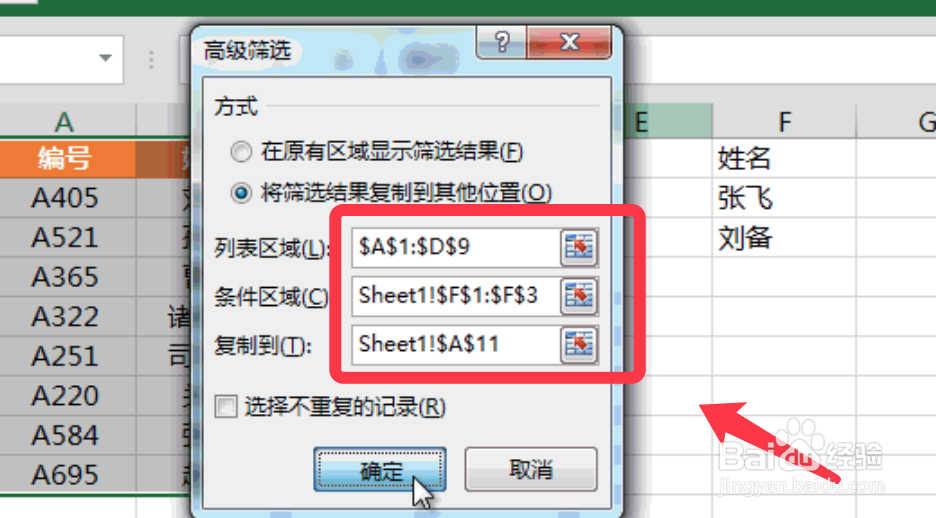
7、选择完毕后,点击确定即可。
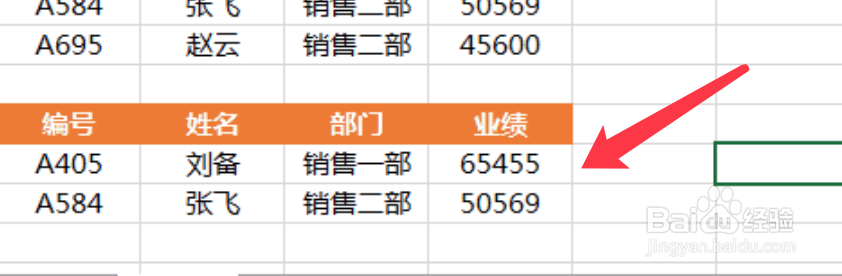
8、筛选并复制数据完毕,显示效果如下图。
时间:2026-04-25 20:35:13
1、打开excel,打开要进行数据筛选的表格,空白处输入要筛选的数据信息。
2、点击上方的数据菜单选项,找到筛选。
3、右下角是高级筛选按钮,点击打开。
4、列区域和条件区域用第一个方式。点击按钮选择条件区域。
5、鼠标左键选择要筛选的条件区域,再点击右侧按钮回到高级筛选对话框。
6、第三个复制到,首先选择第二个方式,然后选择要复制到的空白单元格。
7、选择完毕后,点击确定即可。
8、筛选并复制数据完毕,显示效果如下图。
