如何在微信接收QQ邮箱新邮件提醒

 时间:2026-02-14 11:02:10

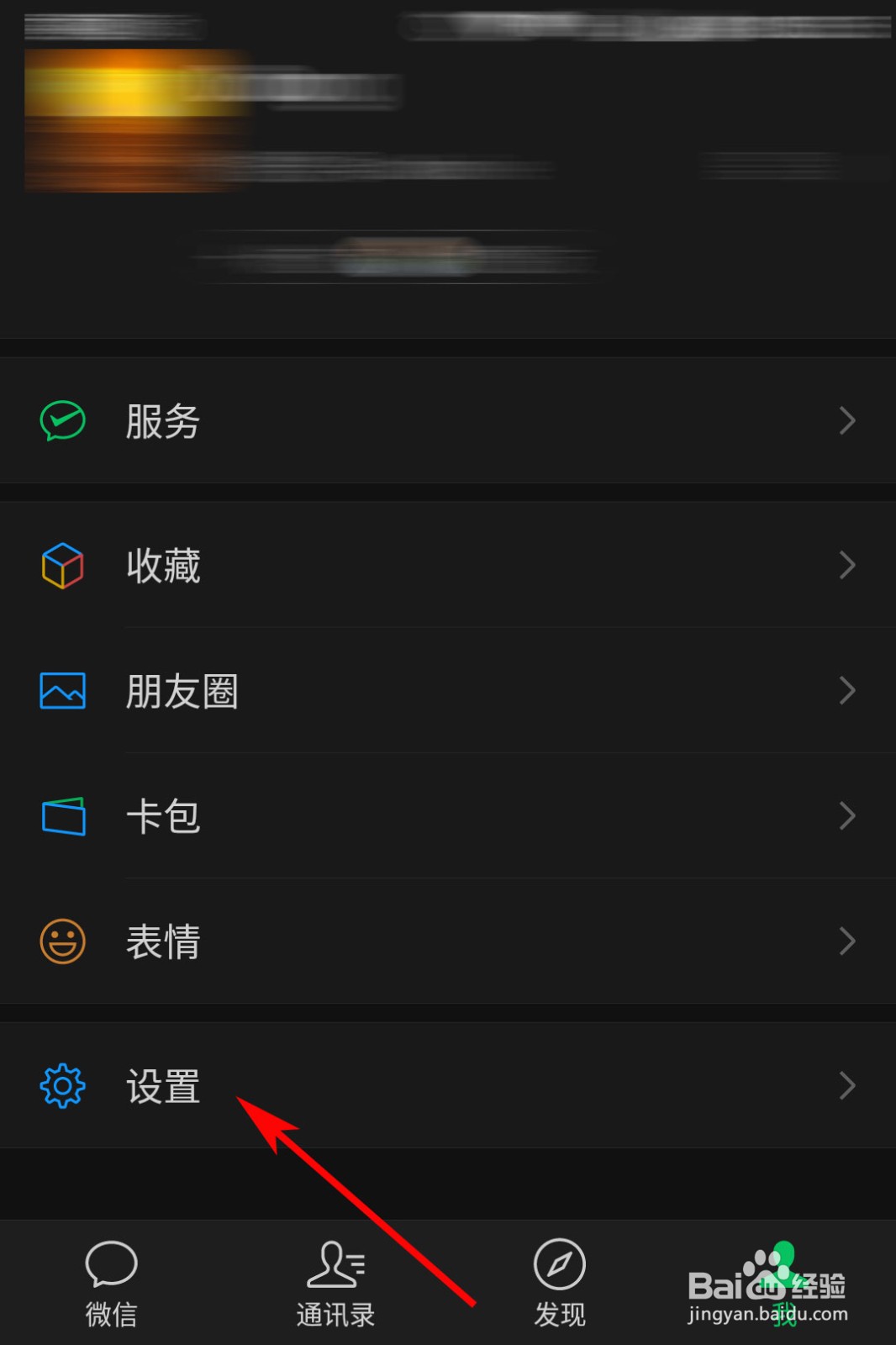
1、打开微信,在我的界面点击【设置】

如何在微信接收QQ邮箱新邮件提醒

2、进入设置界面后,点击【通用】选项

如何在微信接收QQ邮箱新邮件提醒

3、在通用界面,点击【辅助功能】

如何在微信接收QQ邮箱新邮件提醒

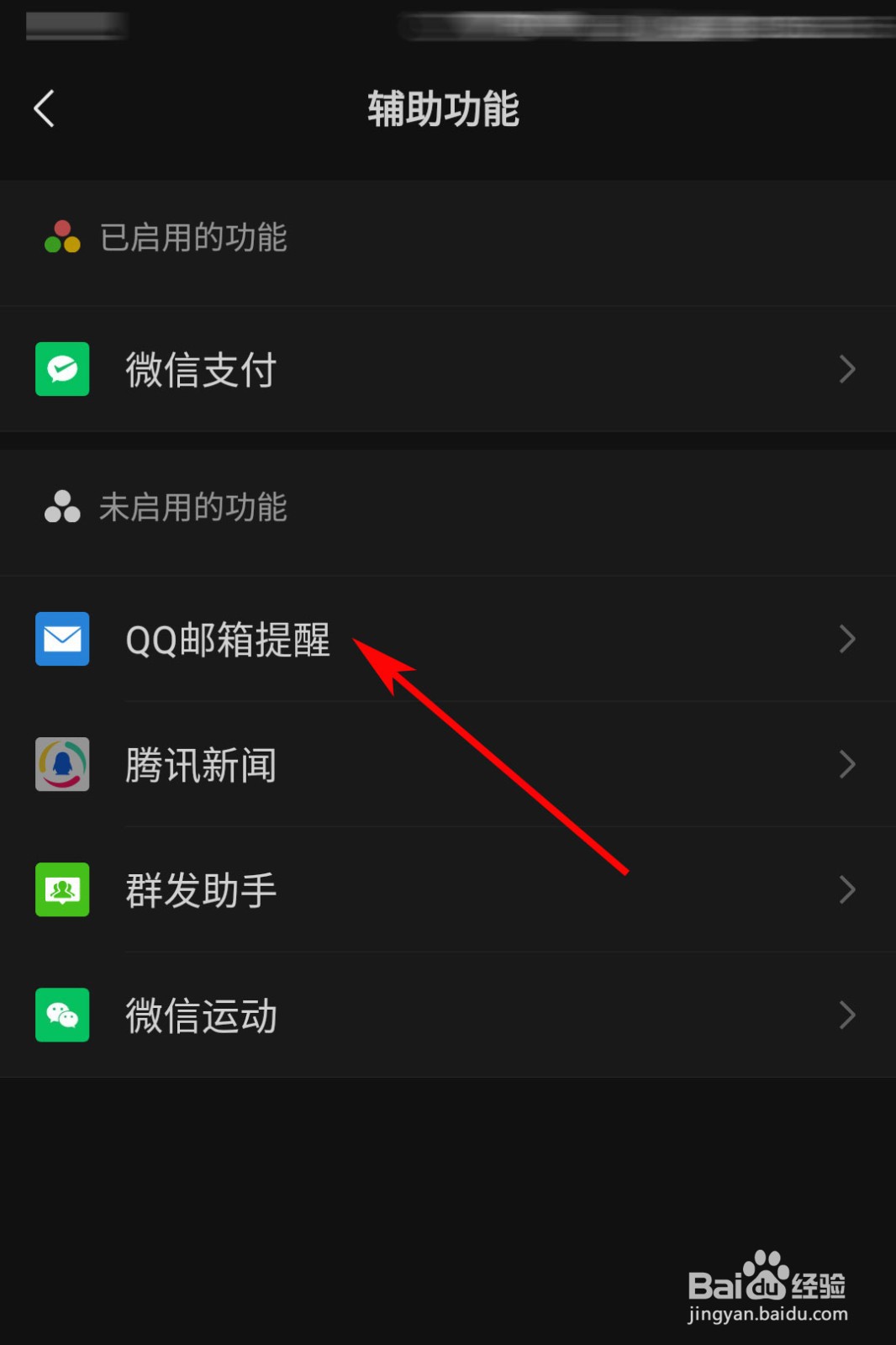
4、在辅助功能界面,点击【QQ邮箱提醒】

如何在微信接收QQ邮箱新邮件提醒

5、进入QQ邮箱提醒界面,点击下方的【启用该功能】

如何在微信接收QQ邮箱新邮件提醒

6、在绑定邮箱界面,点击【开始绑定】

如何在微信接收QQ邮箱新邮件提醒

7、在绑定界面输入QQ邮箱帐号和密码,点击【登录】

如何在微信接收QQ邮箱新邮件提醒

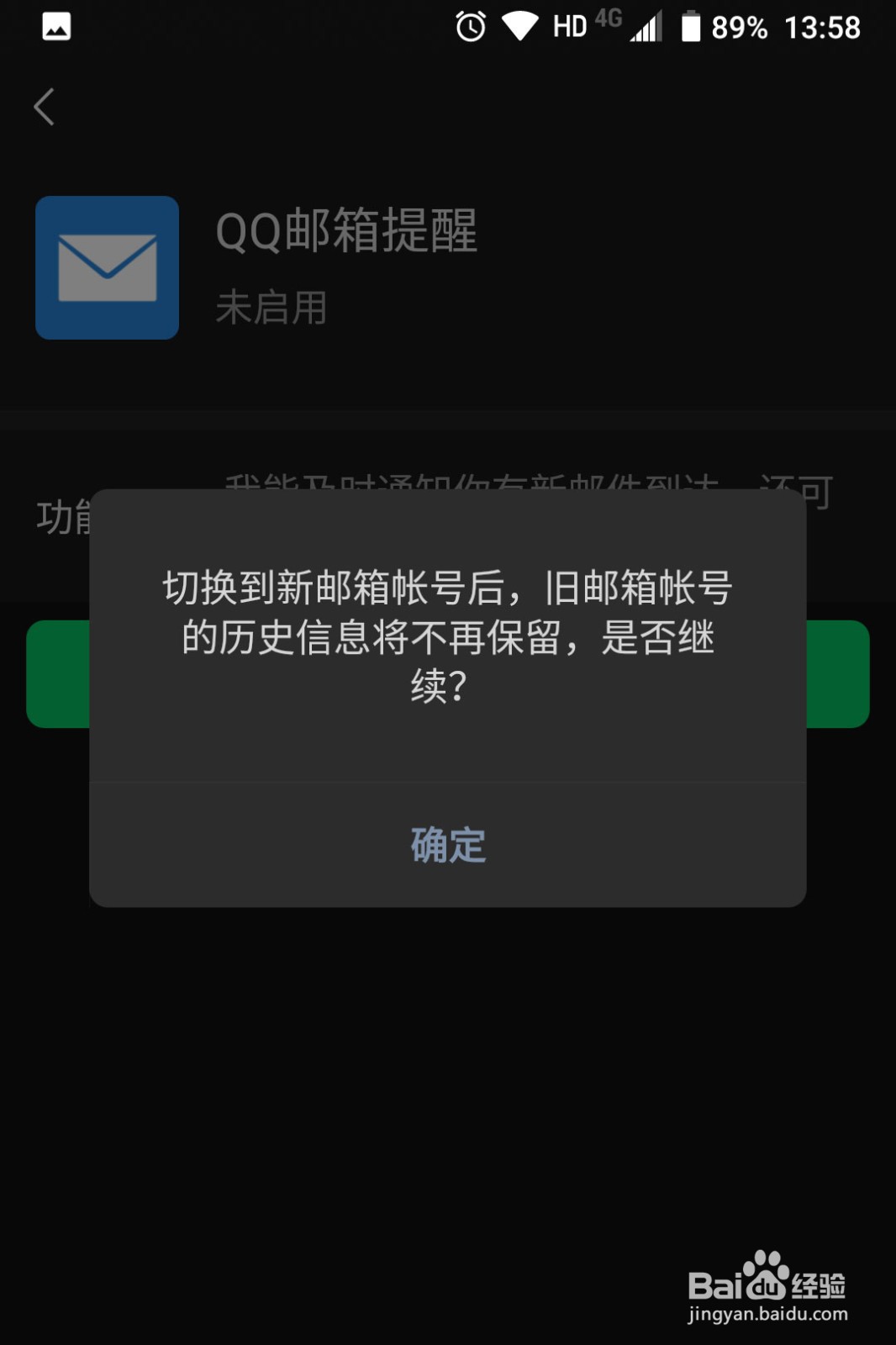
8、在跳出的提醒框点击【确定】

如何在微信接收QQ邮箱新邮件提醒

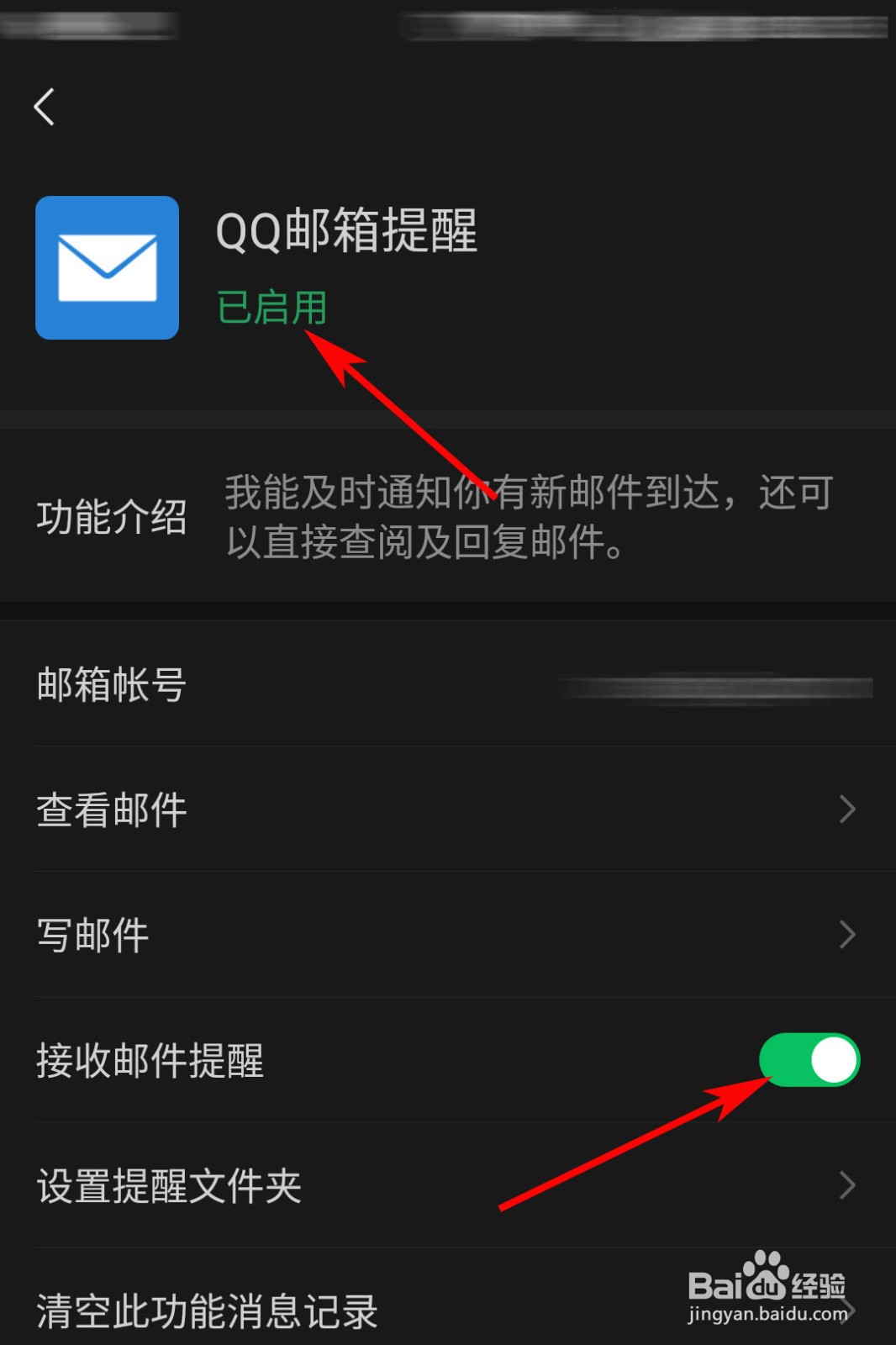
9、最后显示QQ邮箱已启用,下方选项的接收邮件提醒为打开状态即可

如何在微信接收QQ邮箱新邮件提醒

1、打开微信,在首页找到QQ邮箱提醒并点击

如何在微信接收QQ邮箱新邮件提醒

2、进入QQ邮箱聊天界面后,点击右上角的【齿轮】图标

如何在微信接收QQ邮箱新邮件提醒

3、最后在QQ邮箱提醒设置界面,点击底部的【停用】即可

如何在微信接收QQ邮箱新邮件提醒

  • 微信如何启用QQ邮箱提醒
  • 微信里怎么接收QQ邮箱提醒
  • 微信怎么不提示QQ邮箱信息
  • QQ邮箱提醒怎么设置
  • 微信不想接收QQ邮箱提示怎么弄
  • 热门搜索
    如何养猪 如何建立微信群 如何治疗便秘 赵本山是哪里人 合同编号怎么编 怎么治疗脂溢性皮炎 如何当好班主任 耳朵红热是怎么回事 0510是哪里的区号 营销策划书怎么写