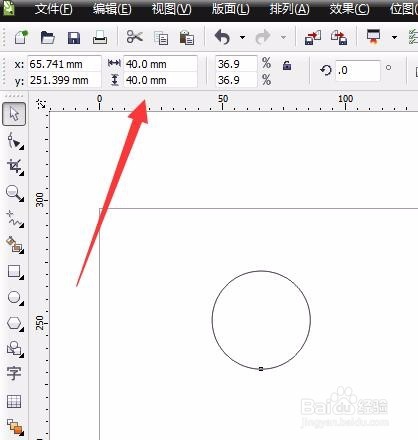
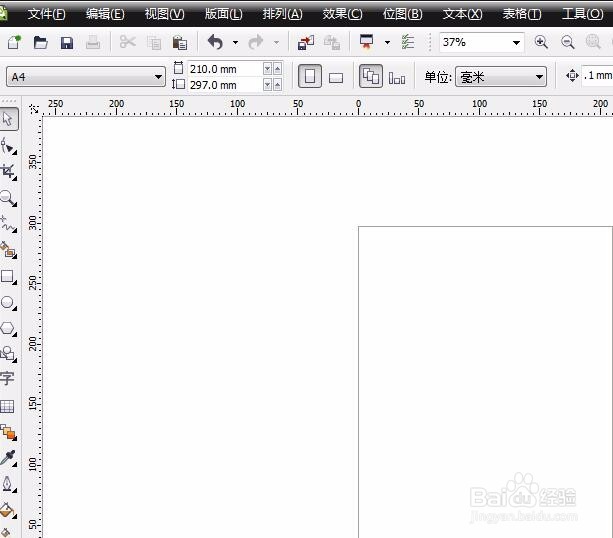
1、新建一个空白的CDR文档,并按住ctrl键的同时,画一个圆,并将圆形的长宽调整为40mm
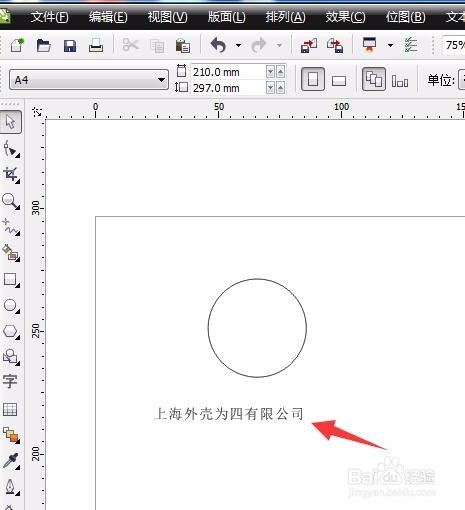
2、在任意位置输入公司名称,调整字号为14
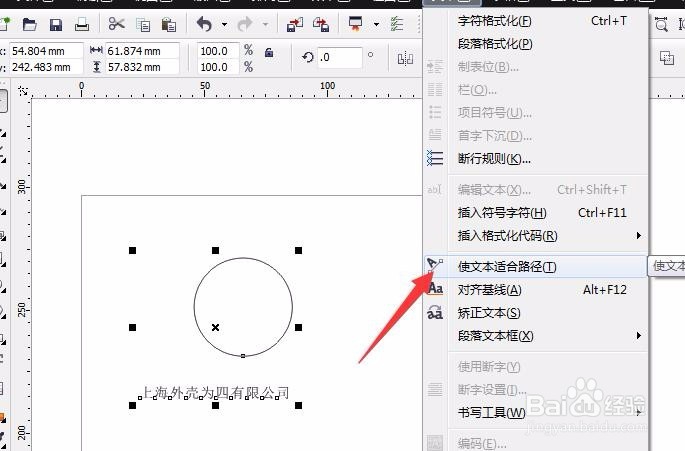
3、全选圆形和文字,而后在功能区找到文本,在弹出的选项卡里面找到适合文本的路径
4、点击适合文本的路径,文字就环绕在了圆形的上面,但是此时默认的是外面,如何将文字调增到内侧呢
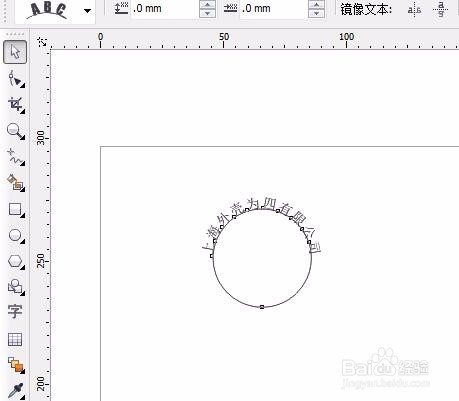
5、选中文字,而后拖动鼠标,发现圆形文字大小会跟随着变化
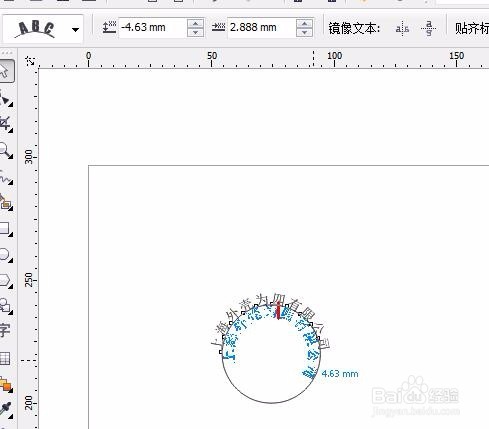
6、将文字调整到圆形内,而后松开鼠标,印章的外圆以及公司名称,就制作完毕,后面加上五角星和红色就可以了

时间:2026-04-22 20:37:42
1、新建一个空白的CDR文档,并按住ctrl键的同时,画一个圆,并将圆形的长宽调整为40mm
2、在任意位置输入公司名称,调整字号为14
3、全选圆形和文字,而后在功能区找到文本,在弹出的选项卡里面找到适合文本的路径
4、点击适合文本的路径,文字就环绕在了圆形的上面,但是此时默认的是外面,如何将文字调增到内侧呢
5、选中文字,而后拖动鼠标,发现圆形文字大小会跟随着变化
6、将文字调整到圆形内,而后松开鼠标,印章的外圆以及公司名称,就制作完毕,后面加上五角星和红色就可以了
