WPS表格中的命令按钮如何添加代码

 时间:2026-02-13 11:54:11

1、    打开WPS软件,在表格中创建一个简单的表格,在单元格中的输入数据,并给表格添加边框和单元格背景颜色,如下图所示。
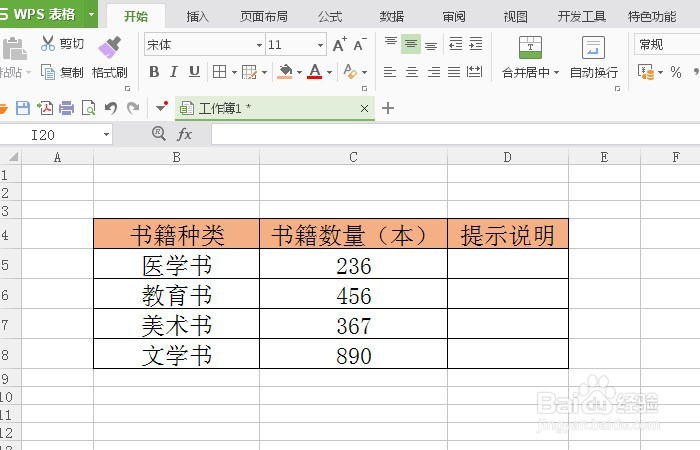
WPS表格中的命令按钮如何添加代码

2、    接着,鼠标左键单击【开发工具】,选择【命令按钮】图标,并把按钮拖放到表格的单元格中,如下图所示。

WPS表格中的命令按钮如何添加代码

3、    然后,鼠标左键单击【设计模式】,如下图所示。

WPS表格中的命令按钮如何添加代码

4、    接着,鼠标右键单击命令按钮,选择【查看代码】,如下图所示。

WPS表格中的命令按钮如何添加代码

5、    然后,会弹出VB代码编辑窗口,如下图所示。

WPS表格中的命令按钮如何添加代码

6、    接着,在命令按钮单击的代码中,添加一个消息提示函数,如下图所示。

WPS表格中的命令按钮如何添加代码

7、    然后,鼠标左键单击【退出设计】模式,这样就可以测试命令按钮中的代码,如下图所示。

WPS表格中的命令按钮如何添加代码

8、    最后,鼠标左键单击命令按钮,会弹出一个消息提示窗口。这说明代码添加成功了。这样在WPS表格中就添加好命令按钮的代码了。

WPS表格中的命令按钮如何添加代码

  • Excel如何自动生成字母序列
  • Excel使用技巧之index和match如何进行条件查找
  • Execl表格中如何合并单元格文字或数字
  • #Excel之道#F9变区域引用为数组引用
  • 多个大小不等的相同列如何用一个公式进行统计
  • 热门搜索
    兔子肉的做法大全 蓝牙音箱怎么连接手机 觞怎么读 二大写怎么写 指甲分层是怎么回事 如果我忘了怎么爱你是什么歌 钵怎么读 任务栏怎么还原到下面 图片怎么压缩 怎么去眼袋