如何用Word制作多部门联合签发的文件的文件头

 时间:2026-02-14 00:07:05

1、1.新建一个Word文档,根据需要插入表格,如果3个部门就插入“3行2列”表格,如果4个部门就插入“4行2列”表格,以此类推,本文以3个部门为例,插入“3行2列”表格;

如何用Word制作多部门联合签发的文件的文件头

2、2.选中第二列表格;

如何用Word制作多部门联合签发的文件的文件头

3、3.单击鼠标右键,选择“合并单元格”;

如何用Word制作多部门联合签发的文件的文件头

4、4.这就是合并后的效果;

如何用Word制作多部门联合签发的文件的文件头

5、5.在第一列输入部门的名称,第二列输入“文件”二字;

如何用Word制作多部门联合签发的文件的文件头

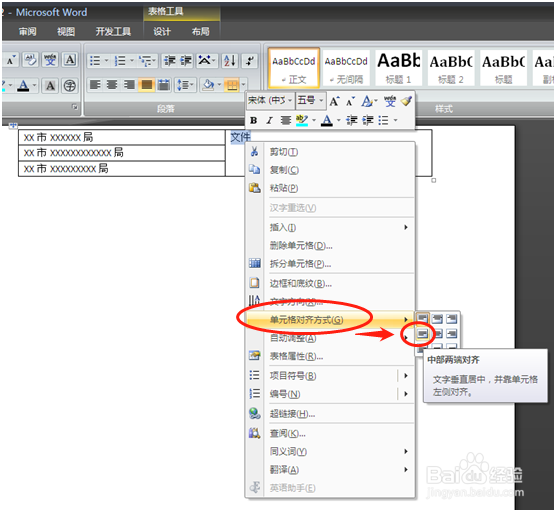
6、6.选中第二列“文件”二字,单击鼠标右键,依次选择“单元格对齐方向”—“中部两端对齐”;
如何用Word制作多部门联合签发的文件的文件头

7、7.选中第一行的部门名称,单击鼠标右键,依次选择“单元格对齐方向”—“靠下居中对齐”;

如何用Word制作多部门联合签发的文件的文件头

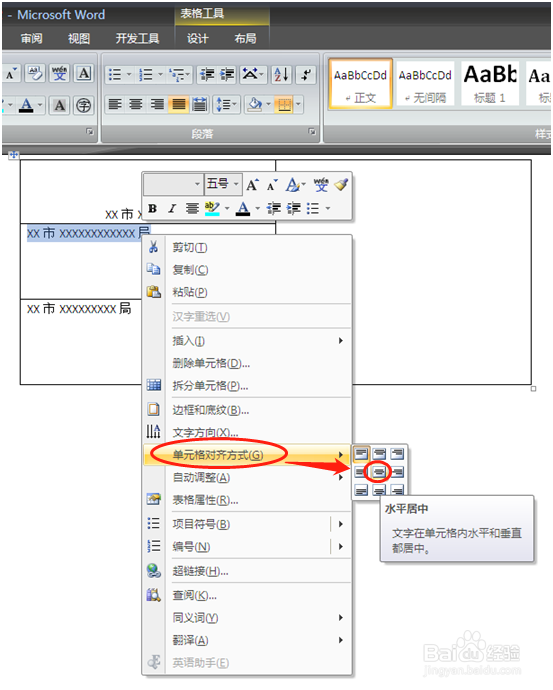
8、8. 选中第二行的部门名称,单击鼠标右键,依次选择“单元格对齐方向”—“水平居中”;
如何用Word制作多部门联合签发的文件的文件头

9、9. 选中第三行的部门名称,单击鼠标右键,依次选择“单元格对齐方向”—“靠上居中对齐”;

如何用Word制作多部门联合签发的文件的文件头

10、10.设置“段落”对齐方式为“分散对齐”,这就是设置后的效果;

如何用Word制作多部门联合签发的文件的文件头

11、11.修改字体、字号和颜色;

如何用Word制作多部门联合签发的文件的文件头

12、12.选中全部表格,单击鼠标右键,选择“边框和底纹”;

如何用Word制作多部门联合签发的文件的文件头

13、13.在“边框和底纹”的设置里,将边框和底纹设置成“无”,单击“确定”;

如何用Word制作多部门联合签发的文件的文件头

14、14.最终效果如下,您可以根据需要调整字体、字号和颜色。

如何用Word制作多部门联合签发的文件的文件头

  • EXCEL中插入超链接,实现各工作表的自由切换
  • 如何使用INDIRECT函数快速汇总多个工作表
  • Excel怎么加密?
  • 设置EXCEL表单控件的大小和位置
  • 用Excel统计加班时长教程
  • 热门搜索
    ps怎么添加文字 元芳你怎么看 博世洗衣机怎么样 压力太大怎么办 北京信息科技大学怎么样 股票成交量怎么看 炸酱面怎么做好吃 怎么删除微信聊天记录 随身wifi怎么用 用工形式怎么填