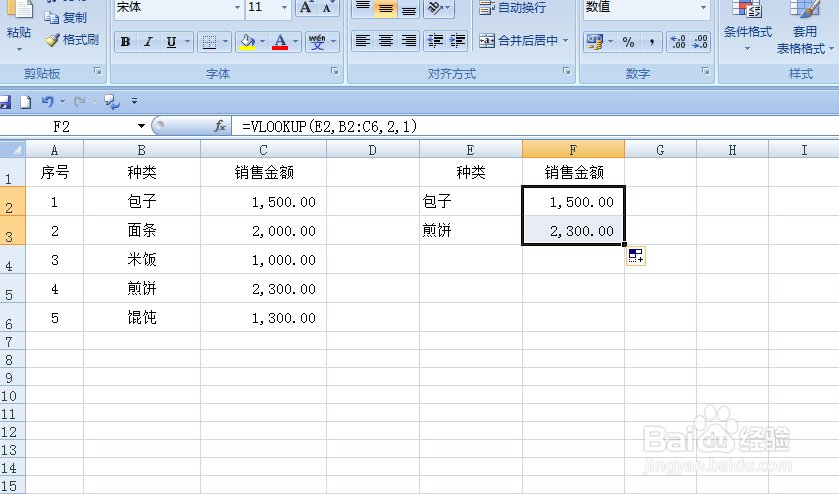
1、打开一张表格。这里为了清楚的介绍VLOOKUP的功能,只用了一张较为简单的表格。真实工作中,表格的数据要庞大的多。

2、在E1中输入“种类”;在F1中输入“销售金额”。

3、在E2和E3中分别输入“包子”和“煎饼”,意思是我们将要在左边的表格数据中快速查找出包子和煎饼的销售金额。此时,就需要用到VLOOKUP功能快速查找。

4、选中F2单元格,在单元格中输入“=VLOOKUP(E2,B2:C6,2,1)”单击回车键即可。这里的“E2”代表查询的是“包子”这个意思标识,中间用逗号隔离;“B2:C6”代表查询范围的源数据(这里应当特别注意,查询的是种类,则必须以种类那一列作为第一列,即查询范围里不包括A列);“2”代表的是第二列销售金额,种类是第一列,销售金额是第二列,所以这里用“2”表示;“1”的意思是“False”,意思是精准匹配。


5、拖动鼠标左键复制公式到F3单元格,这样煎饼的销售金额也查询出来了。因为表格较为简单,我们很容易就可以判断出我们的设置是正确的。