PPT中怎样裁剪图片

 时间:2026-05-02 04:01:06

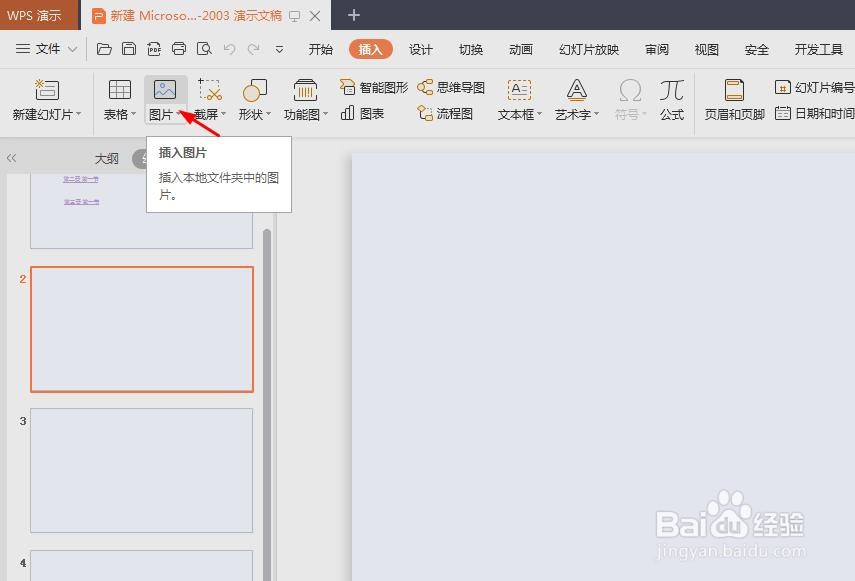
1、第一步:打开一个需要添加图片的ppt,选择菜单栏“插入”中的“图片”选项。
PPT中怎样裁剪图片

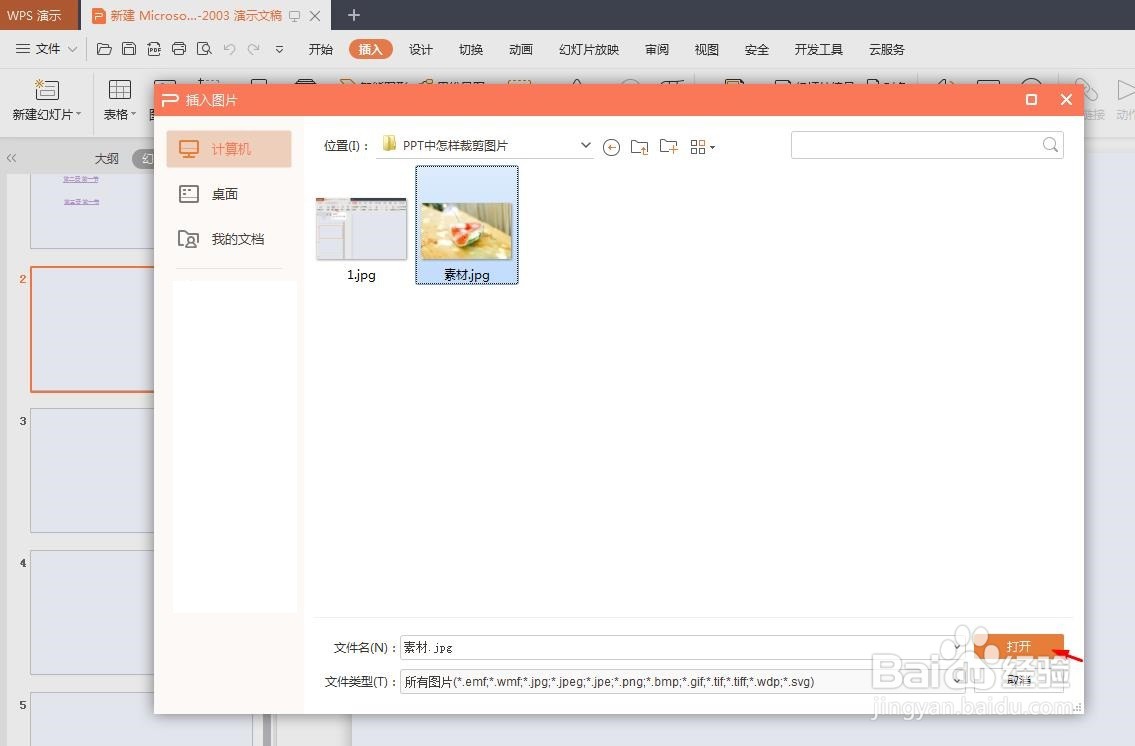
2、第二步:在弹出的“插入图片”对话框中,选择一张需要裁剪的图片,单击“打开”按钮。
PPT中怎样裁剪图片

3、第三步:如下图所示,需要裁剪的图片被添加到ppt中。

PPT中怎样裁剪图片

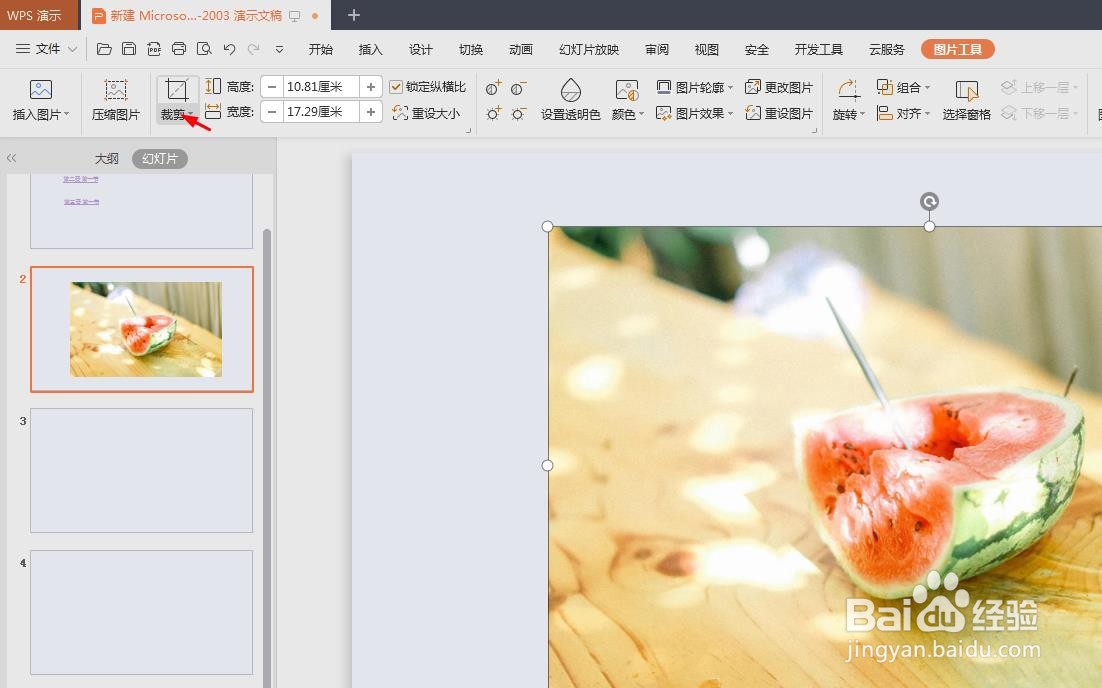
4、第四步:单击选中图片,在“图片工具”菜单中,选择“裁剪”。

PPT中怎样裁剪图片

5、第五步:在“裁剪”下拉菜单中,选择“按比例裁剪--自由裁剪”选项。

PPT中怎样裁剪图片

6、第六步:在图片四周黑色图标处,按住鼠标左键拖动至合适的程度。

PPT中怎样裁剪图片

7、第七步:单击ppt背景中任意位置,退出图片裁剪状态,完成图片裁剪操作。

PPT中怎样裁剪图片

  • PPT如何剪裁图片
  • PPT入门:PPT如何裁剪图片
  • ppt图片如何裁剪成想要的形状
  • ppt中图片怎么裁剪为不规则图形
  • ppt怎么裁剪图片
  • 热门搜索
    suit什么意思 肃反运动 7月24日是什么节日 darling什么意思 性激素六项什么时候检查 路由器管理密码是什么 什么是色调 体育精神是什么 方舱是什么 维生素e