Windows Server 2008 R2 搭建网站详细教程

 时间:2026-02-14 10:33:13

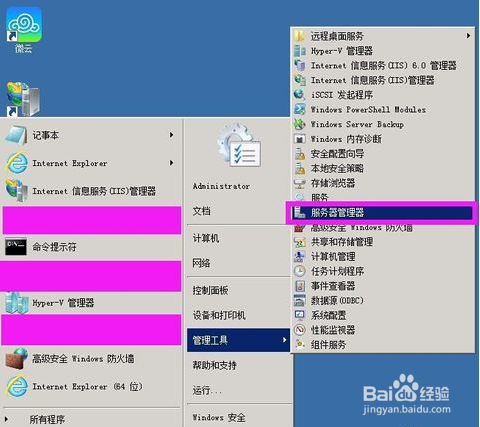
1、开始--》管理工具--》服务器管理器
Windows Server 2008 R2 搭建网站详细教程

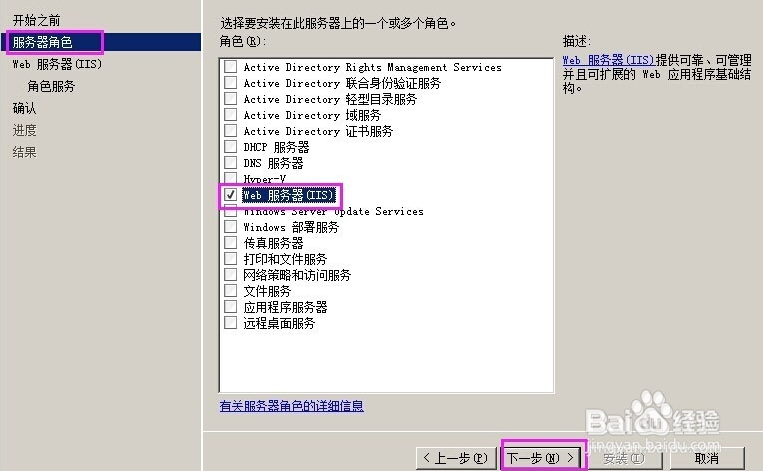
2、安装IIS/FTP角色

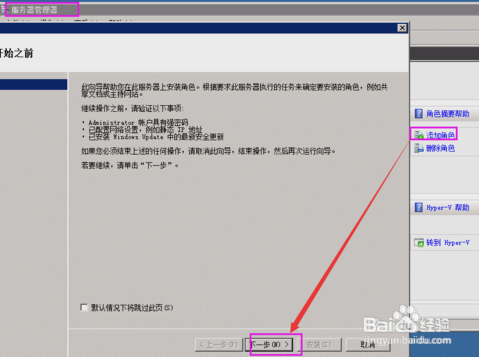
打开服务器管理器,找到添加角色,然后点击,弹出添加角色对话框,选择下一步
Windows Server 2008 R2 搭建网站详细教程

3、选择Web服务器(IIS),然后选择FTP服务,直到安装完成。

Windows Server 2008 R2 搭建网站详细教程

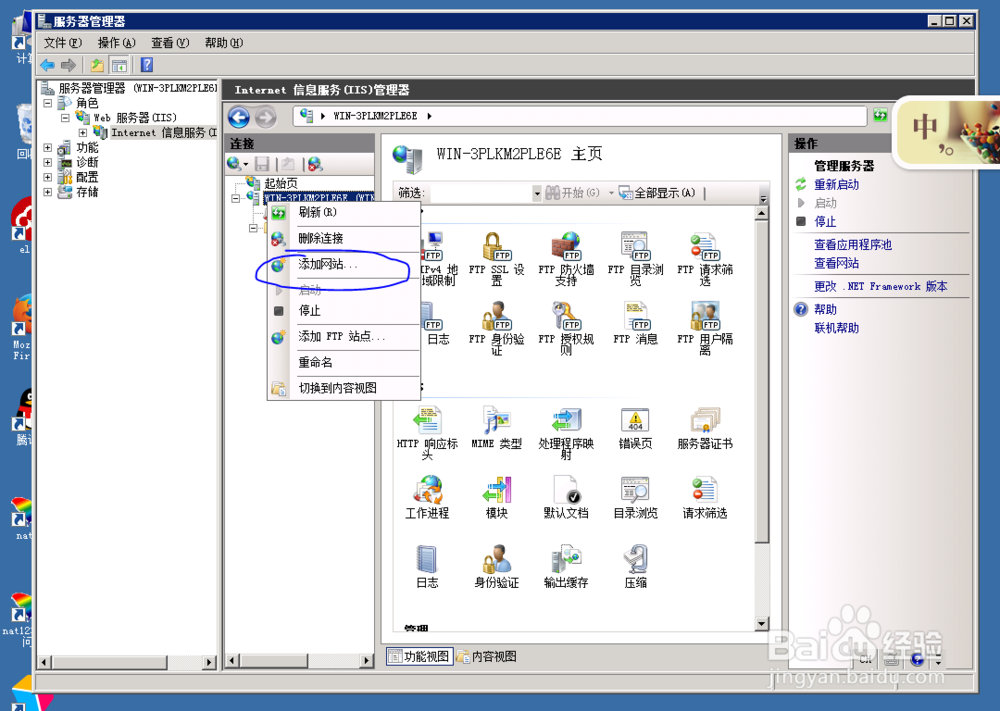
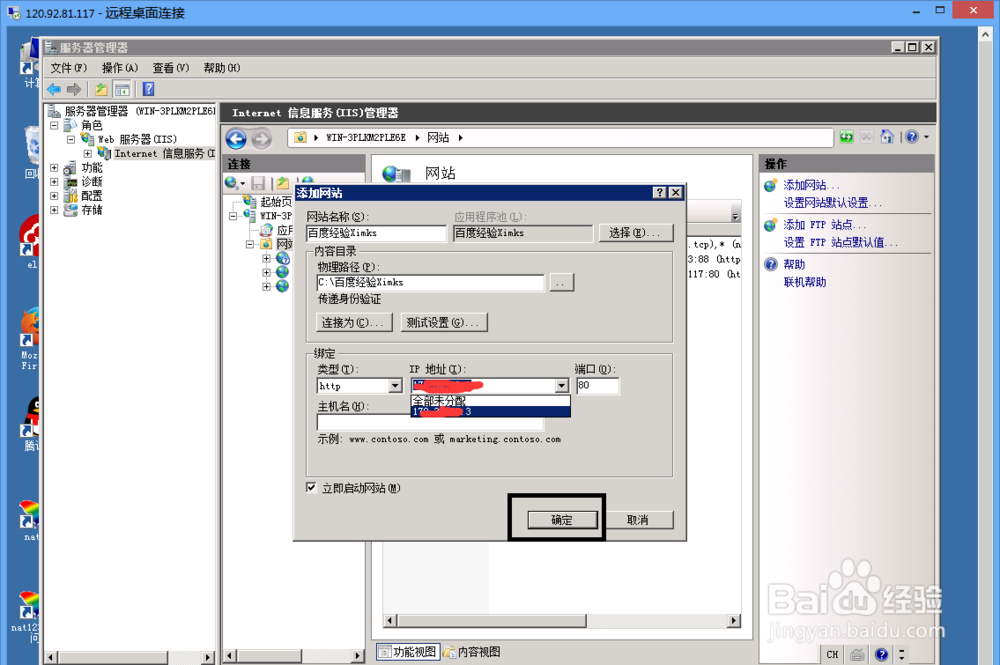
4、在IIS中右键单击设备添加网站

Windows Server 2008 R2 搭建网站详细教程

Windows Server 2008 R2 搭建网站详细教程

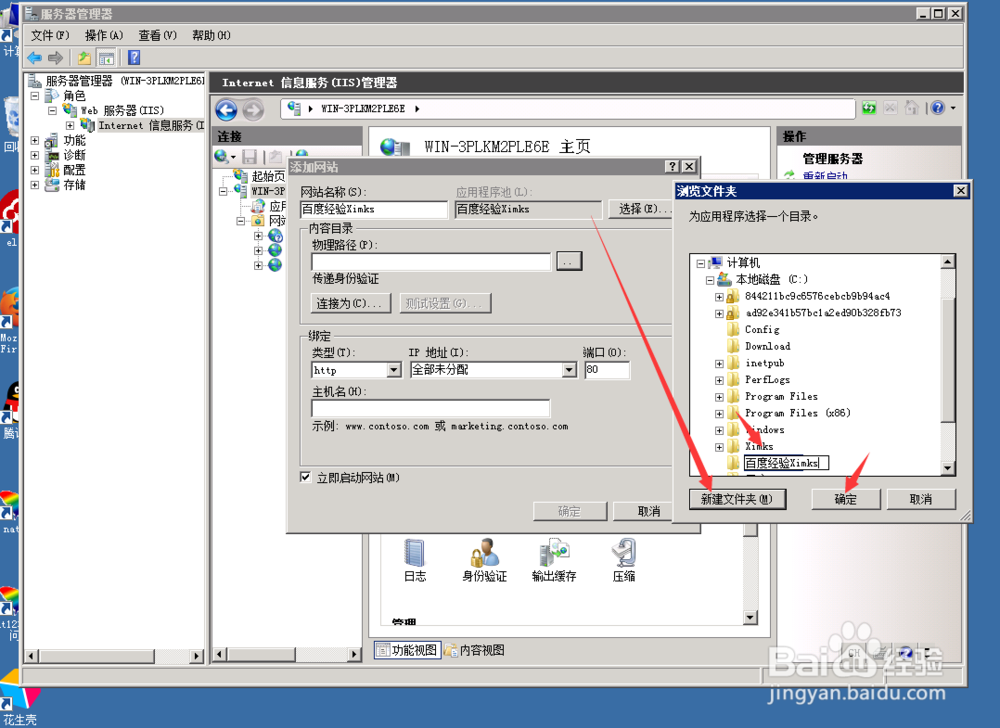
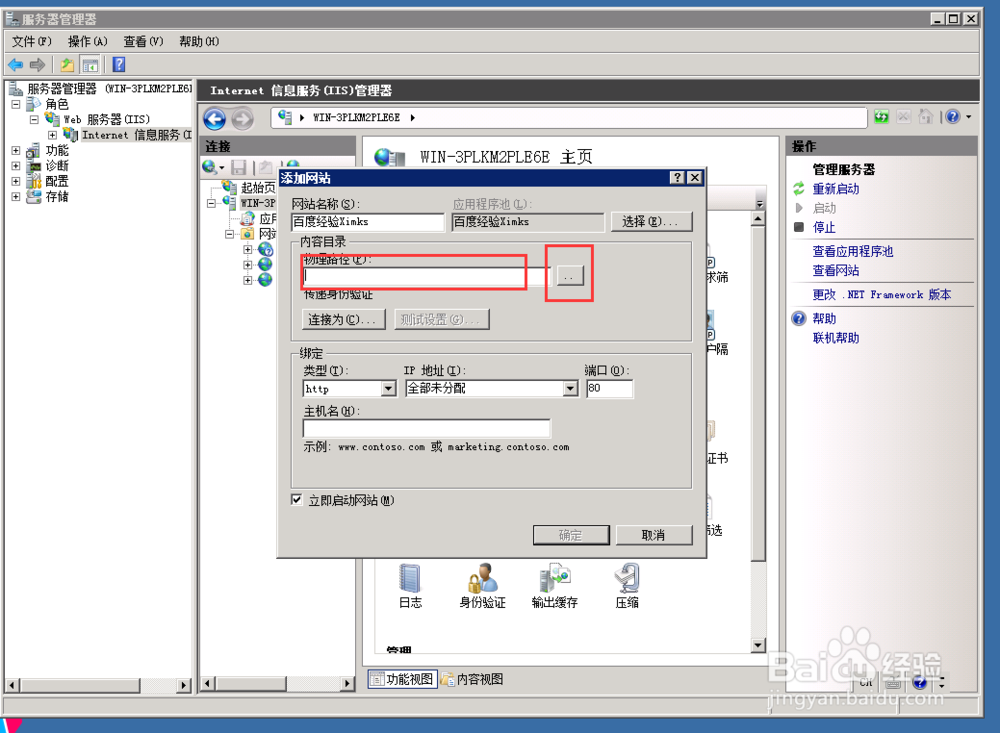
1、接下来我们要设置物理目录!可以新创目录

Windows Server 2008 R2 搭建网站详细教程

Windows Server 2008 R2 搭建网站详细教程

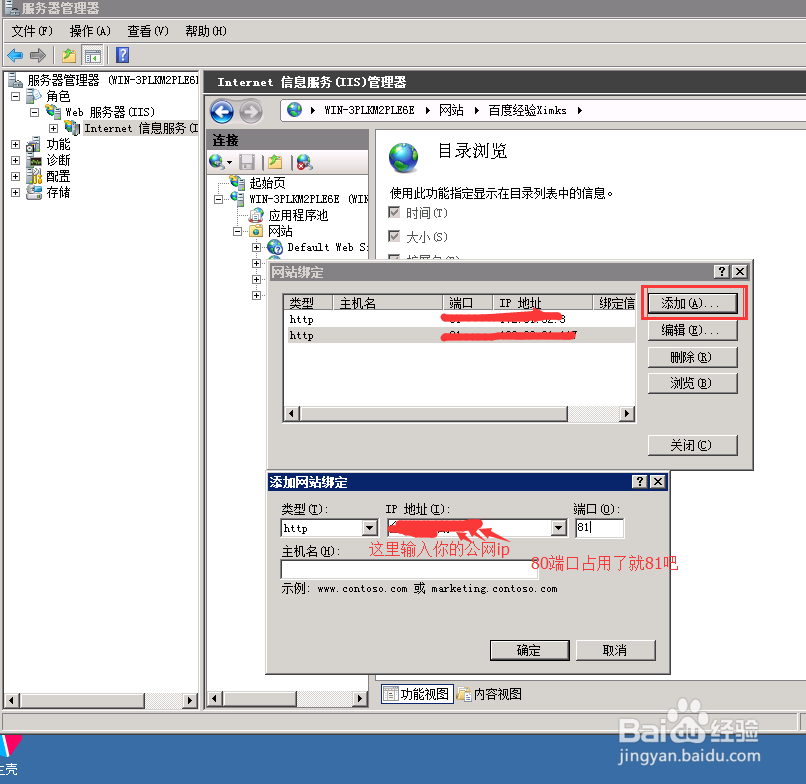
2、接着我们先绑定内网ip

Windows Server 2008 R2 搭建网站详细教程

1

Windows Server 2008 R2 搭建网站详细教程

2

Windows Server 2008 R2 搭建网站详细教程

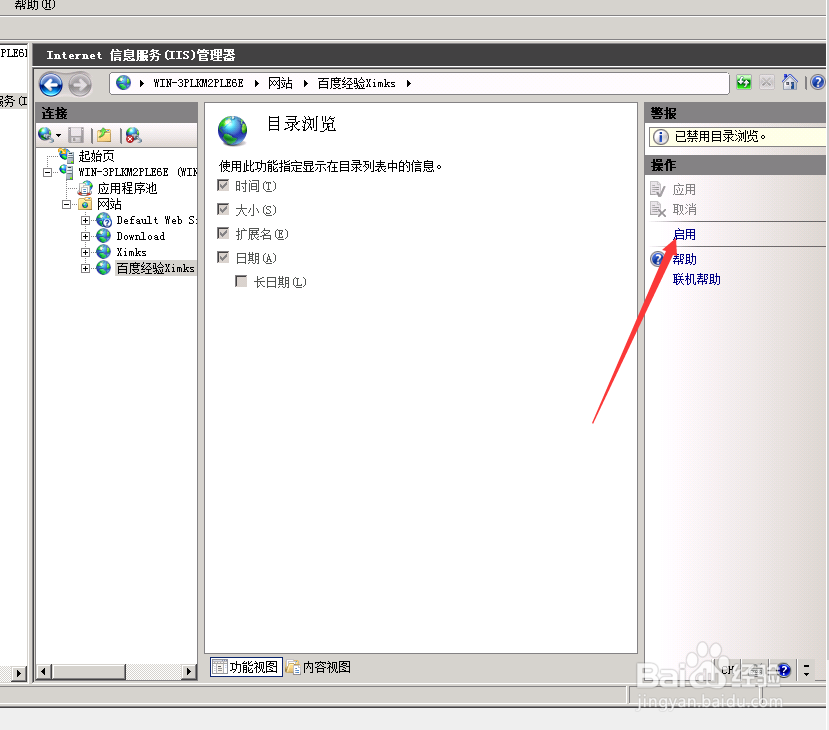
3、绑定好了要去开启目录浏览看图

Windows Server 2008 R2 搭建网站详细教程

Windows Server 2008 R2 搭建网站详细教程

Windows Server 2008 R2 搭建网站详细教程

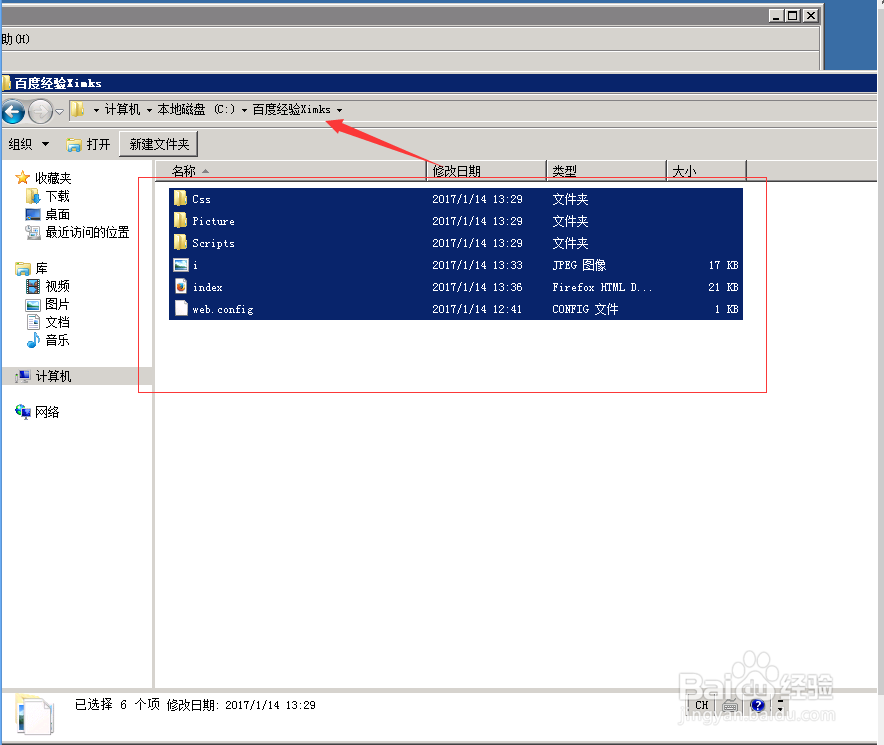
4、然后到绑定的物理目录存网页文件就行

Windows Server 2008 R2 搭建网站详细教程

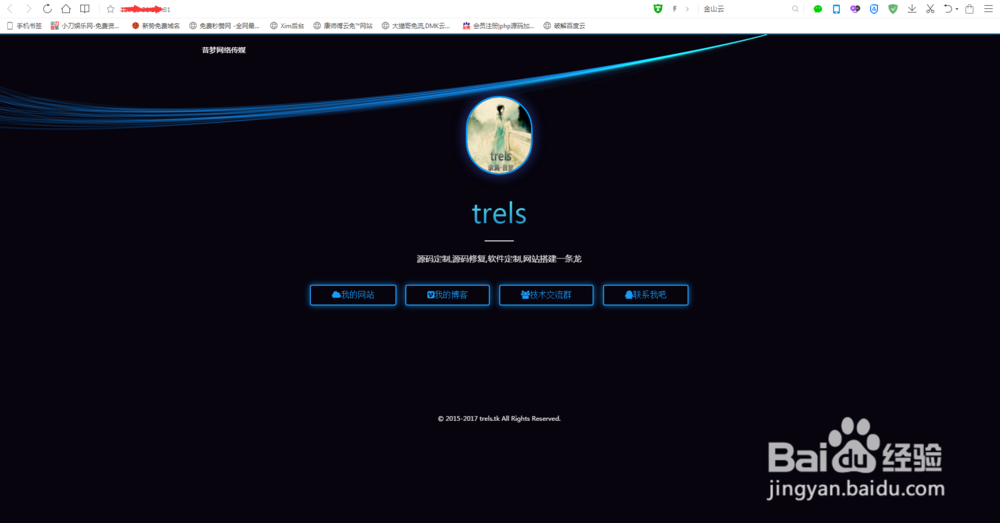
5、打开刚刚绑定的公网ip加:端口就行如192.168.1.1:81

Windows Server 2008 R2 搭建网站详细教程

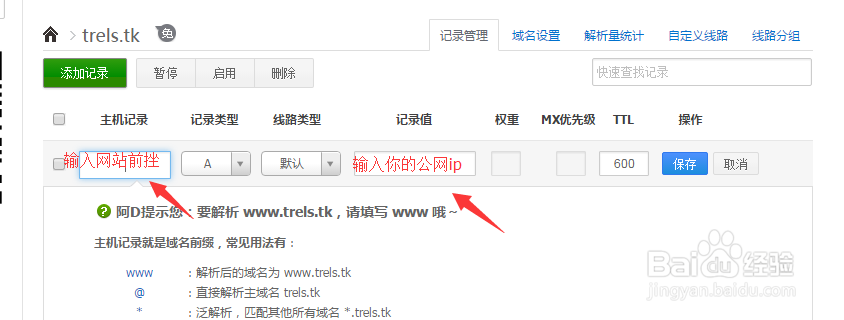
6、绑定域名很简单看图~

假如主机为1,域名为trels.tk ,就是1.trels.tk 

我演示是用81端口,假如1.trels.tk的80端口域名就是1.trels.tk 
Windows Server 2008 R2 搭建网站详细教程

7、大工搞成!

Windows Server 2008 R2 搭建网站详细教程

  • Win10怎么永久禁用驱动数字签名
  • Win10系统怎么关闭屏幕右下角360浏览器的广告
  • Windows如何更改内置AD域控组策略对象委派权限
  • win10怎么删除默认共享
  • windows 2012怎么添加用户并设置远程登录
  • 热门搜索
    海参的做法大全 嘴角长疱疹怎么办 甲鱼的做法大全 宝宝喝奶粉上火怎么办 红绿灯图片大全 2020美女视频黄频大全视频 农村室内装修效果图大全 子宫壁薄怎么办 淮海战役简介 龚如心简介