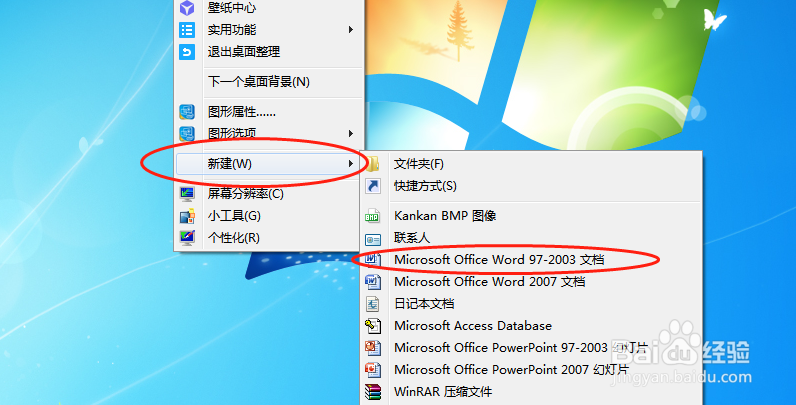
1、首先需要在电脑上新建一个word文档
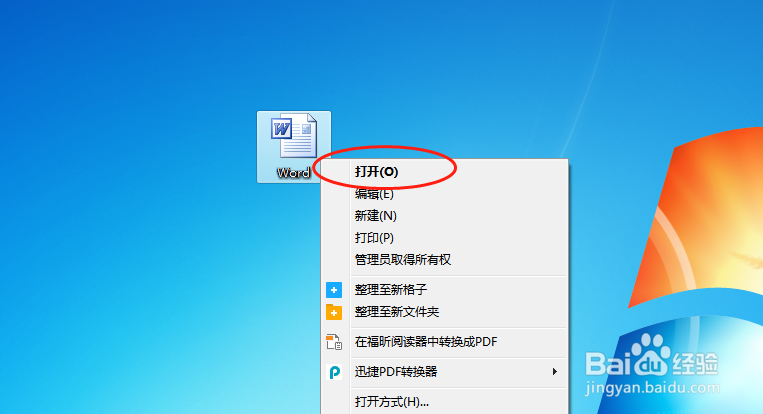
2、然后打开文档进入文档编辑界面
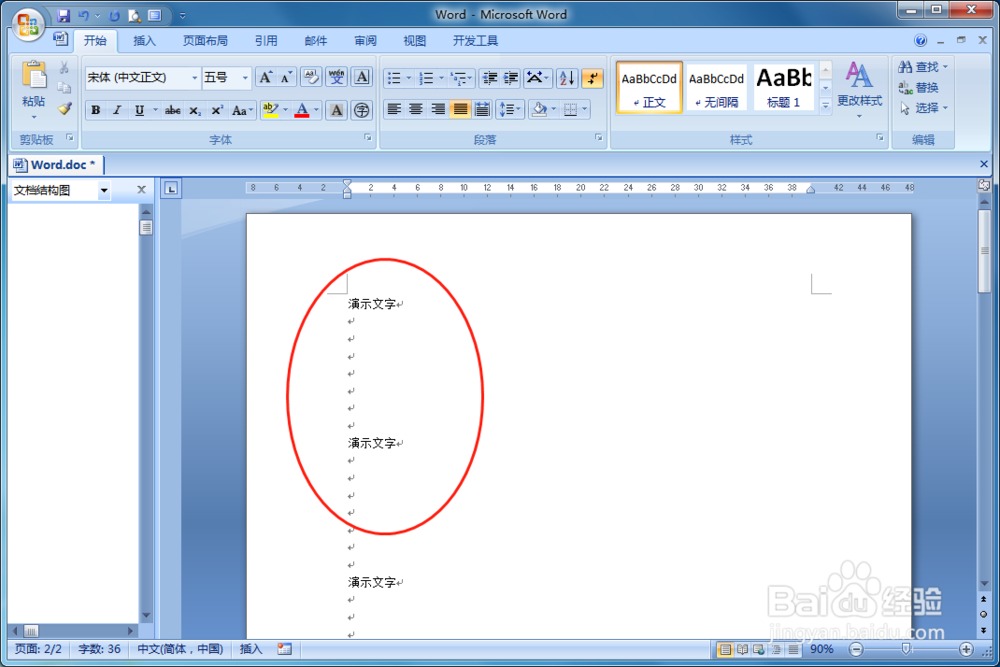
3、然后输入对应的文字内容,这里输入两页文字作为演示示范
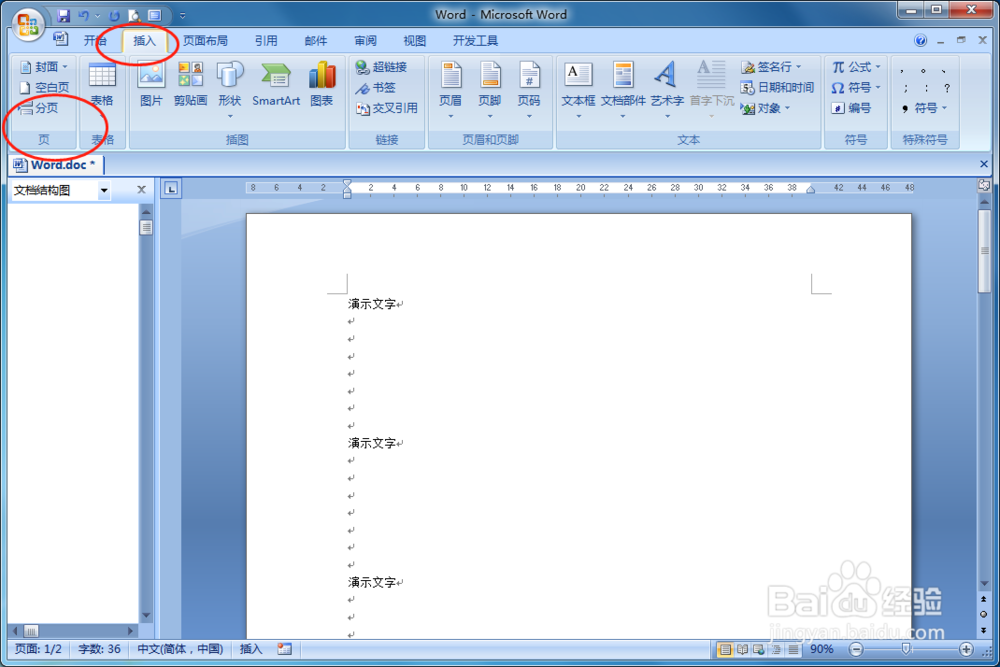
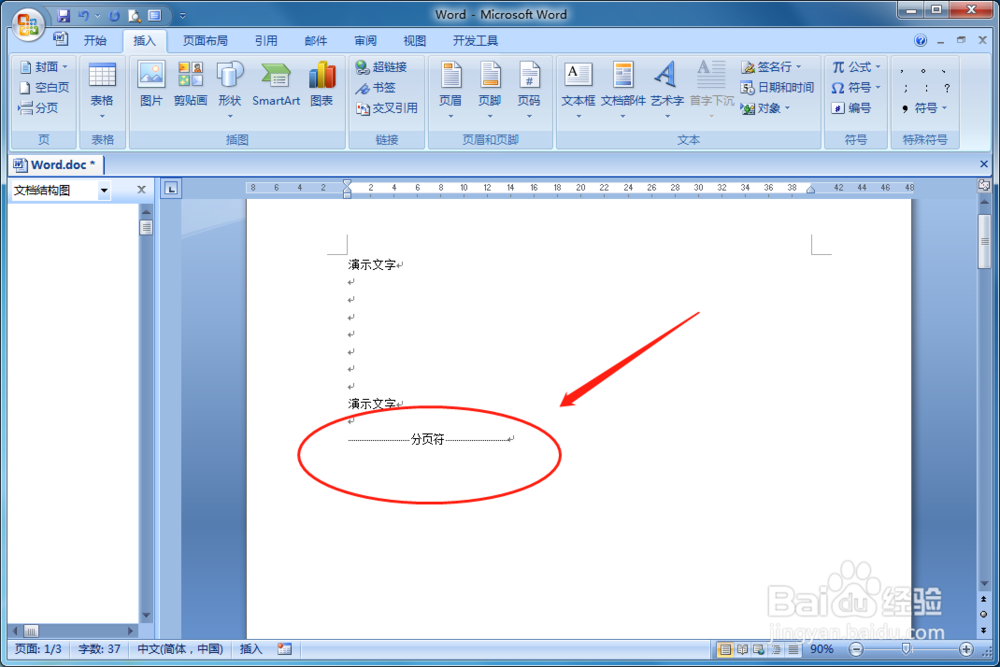
4、点击上方的工具栏,选择“插入”然后就可以看到有个“分页符”直接点击即可插入
5、插入之后就可以看到已经分好的页面以及会有显示“分页符”的显示
6、最后可以对比插入之后的分页效果
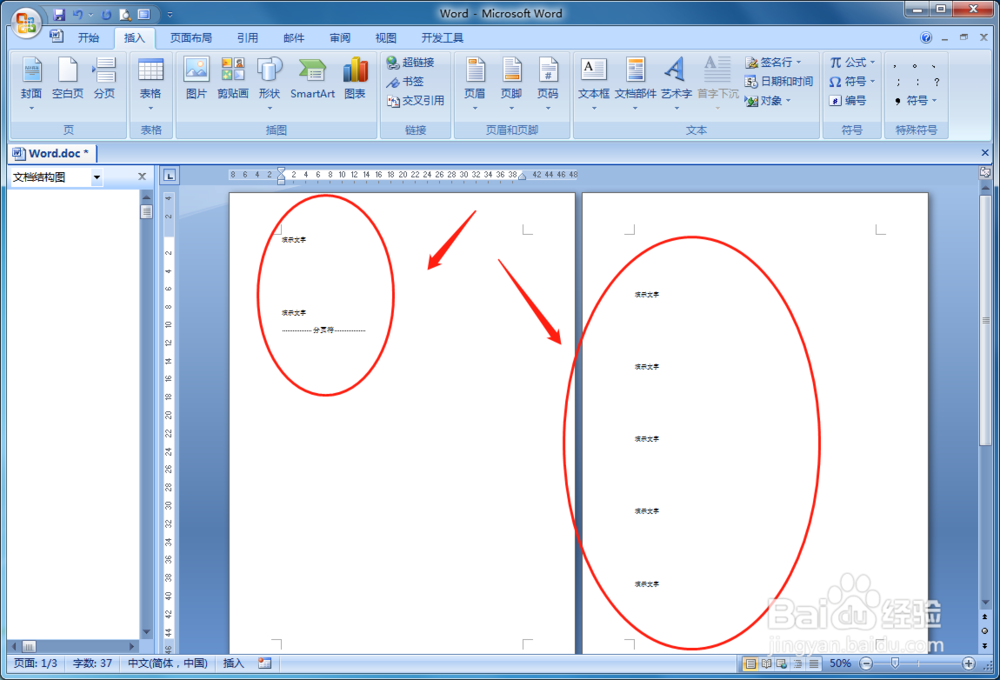
7、分页符显示需要在菜单里面设置显示分页符的符号才能看
时间:2026-04-27 10:07:17
1、首先需要在电脑上新建一个word文档
2、然后打开文档进入文档编辑界面
3、然后输入对应的文字内容,这里输入两页文字作为演示示范
4、点击上方的工具栏,选择“插入”然后就可以看到有个“分页符”直接点击即可插入
5、插入之后就可以看到已经分好的页面以及会有显示“分页符”的显示
6、最后可以对比插入之后的分页效果
7、分页符显示需要在菜单里面设置显示分页符的符号才能看
