360p1和mercury两台路由器设置中继上网步骤方法

 时间:2026-02-13 05:47:11

1、登录360安全路由器192.168.0.1

360p1和mercury两台路由器设置中继上网步骤方法

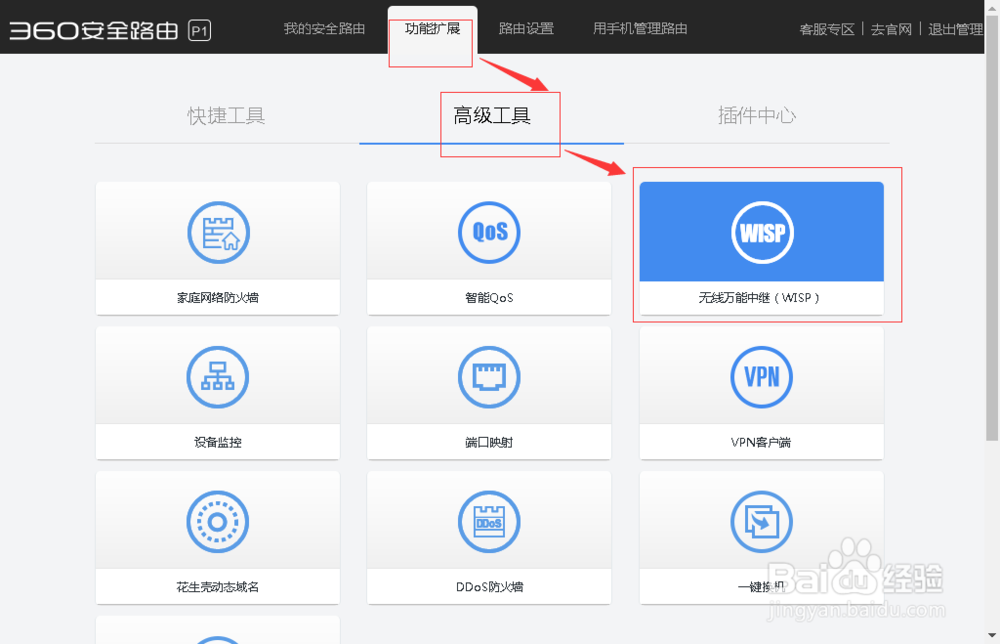
2、在导航菜单点“功能扩展”,找到高级工具——无线万能中继(WISP)

360p1和mercury两台路由器设置中继上网步骤方法

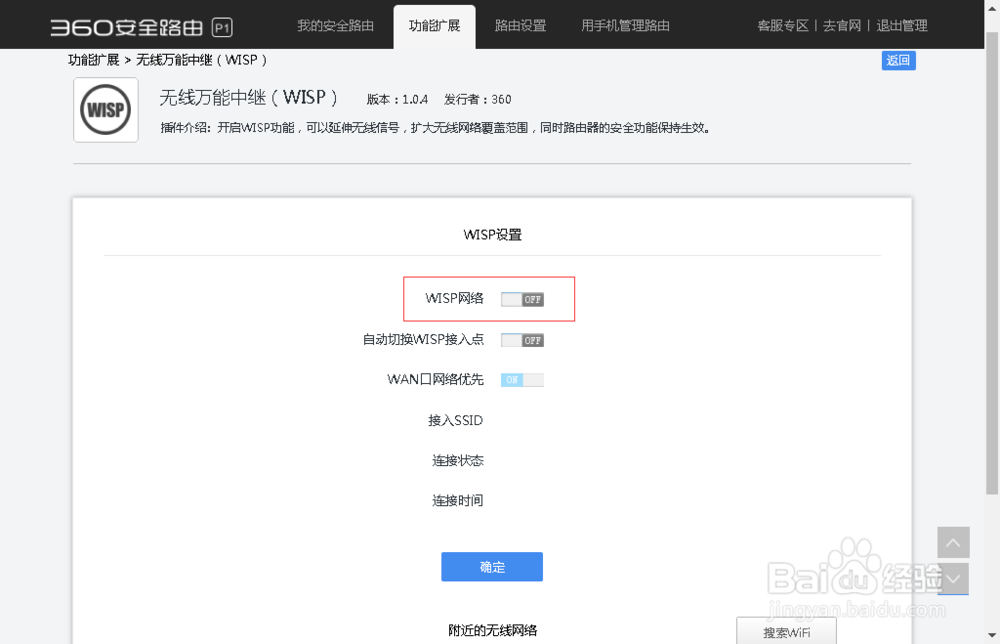
3、在WISP设置里,WISP网络默认关闭off的,点击打开

360p1和mercury两台路由器设置中继上网步骤方法

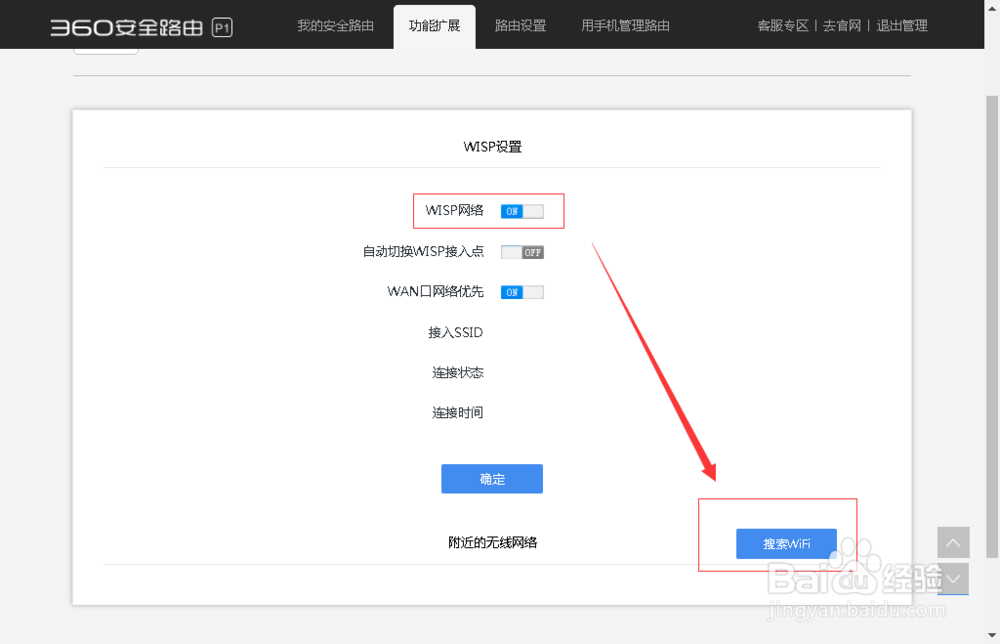
4、打开后就可以搜索附近的无线网络

360p1和mercury两台路由器设置中继上网步骤方法

5、搜索到需要连接的另一台SSID点击“连接”

360p1和mercury两台路由器设置中继上网步骤方法

6、在弹出的框输入密码点连接,返回设置界面

360p1和mercury两台路由器设置中继上网步骤方法

7、在导航菜单点“我的安全路由”,wifi设置

360p1和mercury两台路由器设置中继上网步骤方法

8、在设置里设置固定无线信道,以防重启主路由器后自动变

360p1和mercury两台路由器设置中继上网步骤方法

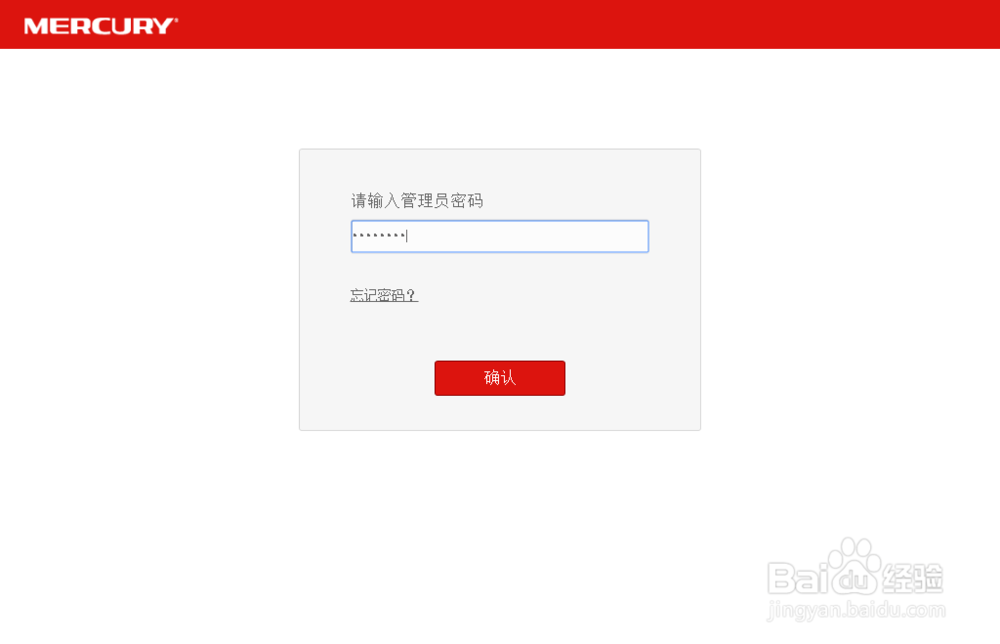
1、登录到水星mercury路由器192.168.1.1

360p1和mercury两台路由器设置中继上网步骤方法

2、在左侧找到无线设置——基本设置下,默认关闭,勾选“开启WDS”点击“扫描”

360p1和mercury两台路由器设置中继上网步骤方法

3、扫描后会出现“AP列表”在下方找到主路由器SSID,点击“连接”

360p1和mercury两台路由器设置中继上网步骤方法

4、连接成功后看信道是否一样,在基本设置里输入主路由器密码,保存

360p1和mercury两台路由器设置中继上网步骤方法

5、在左侧菜单找到DHCP服务器——DHCP服务,DHCP服务器不启用,保存

360p1和mercury两台路由器设置中继上网步骤方法

6、此时还不能上网,需要重启路由器,可在系统工具——重启路由器或者路由器电源
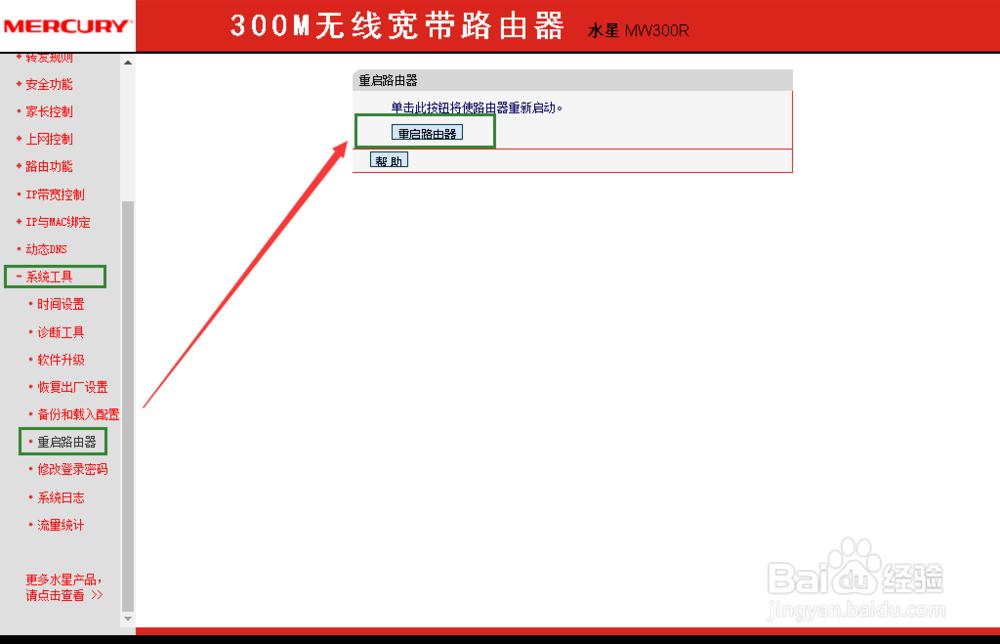
360p1和mercury两台路由器设置中继上网步骤方法

1、你会发现是连着的是水星副路由器wifi但后台管理192.168.1.1却打不开了,主路由器192.168.0.1可以打开,可能这是副路由器DHCP服务不启用的原因,因为是共享主路由器的地址池,如果是其他方法设置启用就分段地址处理了。

360p1和mercury两台路由器设置中继上网步骤方法

2、好了,打开浏览器上网

360p1和mercury两台路由器设置中继上网步骤方法

3、感谢你看完整篇文章,如果你觉得对你有少许的帮助,请点击

360p1和mercury两台路由器设置中继上网步骤方法

  • 怎么设置无线中继
  • 睿因WN560N2无线中继器如何设置独立的wifi密码
  • 无线路由当中继器
  • 网关的wifi信道选择几最好
  • mw300r路由器设置
  • 热门搜索
    牙龈痛怎么快速止痛 农谚大全 定价方法 计提折旧的方法 个人特点怎么写 策划方案怎么写 打嗝不止怎么办 教你止嗝小方法 基围虾的家常做法 k宝怎么用 股骨头坏死治疗方法